


Содержание121 разделов - выберите нужный
Стенд для диагностики и кодирования дизельных форсунок Common Rail
Разделов в оглавлении: 121- Ознакомьтесь с назначением и возможностями устройства.
- Изучите требования безопасности, подключение и подготовку к работе.
- После подготовки перейдите к настройке, проверке компонентов и формированию отчета.
О приборе Smart CRI 2F
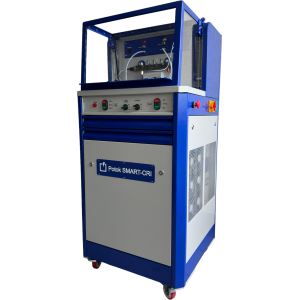
Cтенд предназначен для диагностики и кодирования дизельных электромагнитных и пьезоэлектрических форсунок систем Common Rail Bosch, Delphi, Denso, Continental (Siemens).
Встроенные тест-планы имеют оптимальные настройки для проведения тестирования форсунки во всех возможных рабочих режимах.
В комплекте со стендом поставляется собственное программное обеспечение (DIESEL Studio ©), которое позволяет:
-
Производить управление диагностикой с персонального компьютера.
-
Просматривать осциллограммы тока через обмотки электромагнитных форсунок.
-
Просматривать график времени отклика форсунки на управляющий сигнал (response time).
-
Кодировать форсунки Bosch (IMA), Denso (QR), Delphi (C2I, C3I, C4I), Delphi (C3I), Siemens (IIC). (Отдельные платные опции)
-
Регулировать частоту вращения двигателя ТНВД.
-
Регулировать температуру тестовой жидкости.
-
Создавать собственные тест-планы.
-
Формировать отчет диагностирования.
Установка
Системные требования
Минимальные
- Операционная система: Windows 7 (для работы с Micrometer необходим Windows 10 20H1)
- Процессор: 2 ядра 2.4 ГГц
- Оперативная память: 6 Гб
- Свободного места на жестком диске: 2 Гб
- Разрешение экрана 1280x720
- Наличие USB-порта версии 2.0 и выше
Рекомендуемые
- Операционная система: Windows 10 20H1
- Процессор: 2 ядра 3.2 ГГц
- Оперативная память: 8 Гб
- Свободного места на жестком диске: 5 Гб
- Разрешение экрана 1920x1080
- Версия DirectX: 10 или выше
- Графический адаптер: с поддержкой видеопамяти 512 Мб и выше
- Наличие Ethernet порта
- Наличие USB-порта версии 2.0 и выше
- Наличие подключения к Интернет
Установка
Начало работы
Для начала необходимо загрузить программу. ПЕРЕЙТИ В РАЗДЕЛ ПО После загрузки запустите установочный файл программы и следуйте инструкциям.
Первый запуск
Приветствие
После завершения процесса установки отобразится окно начальной настройки.
.png)
Выбор языка
Далее выберите язык на котором вы будете работать в программе, изначально скачан только английский языковой пакет, если у вас подключен интернет, то у вас в списке отобразятся доступные для скачивания языковые пакеты, они помечены иконкой облака.
.png)
По нажатии кнопки «Continue» у вас попросят подтверждение к скачиванию языкового пакета.
Выбор режима работы
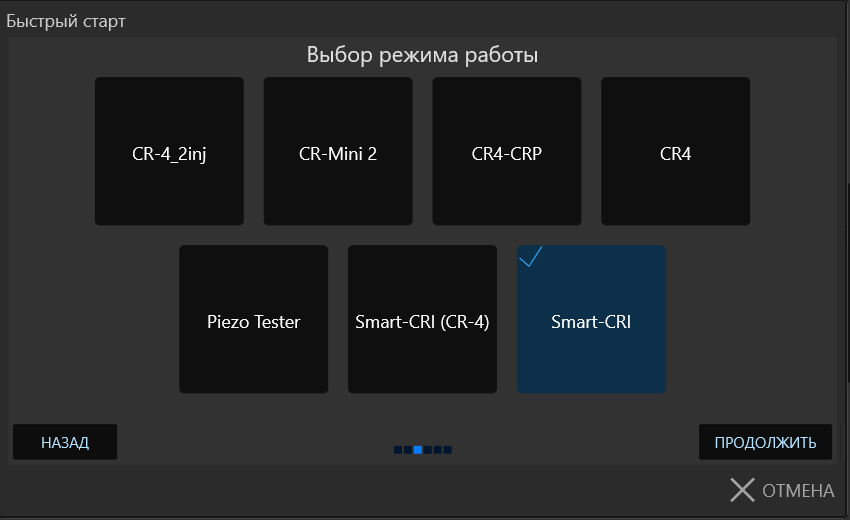
Далее выберете режим работы программы. Возможен выбор нескольких режимов одновременно. После выбора нажмите ПРОДОЛЖИТЬ.
.png)
Реквизиты сервиса
Настройте реквизиты сервиса, логотип компании и введите данные о исполнителе. Эта информация будет отображаться в сформированных отчетах проверки. Все эти данные можно будет настроить позже.
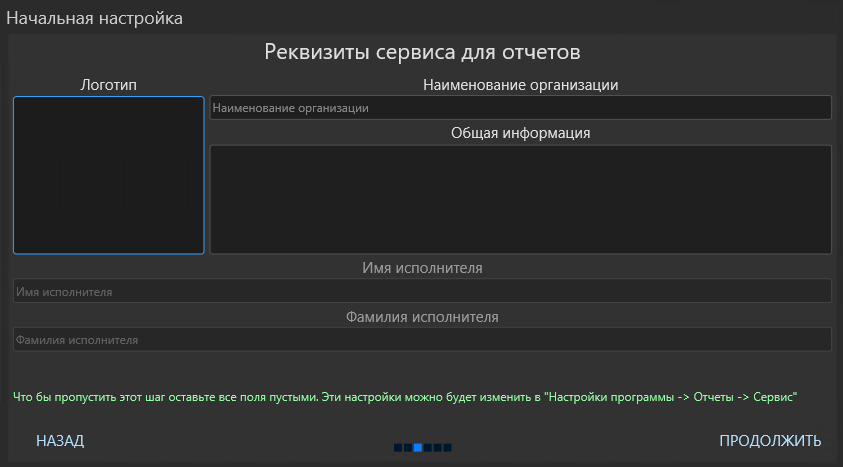
Настройка экспорта отчетов
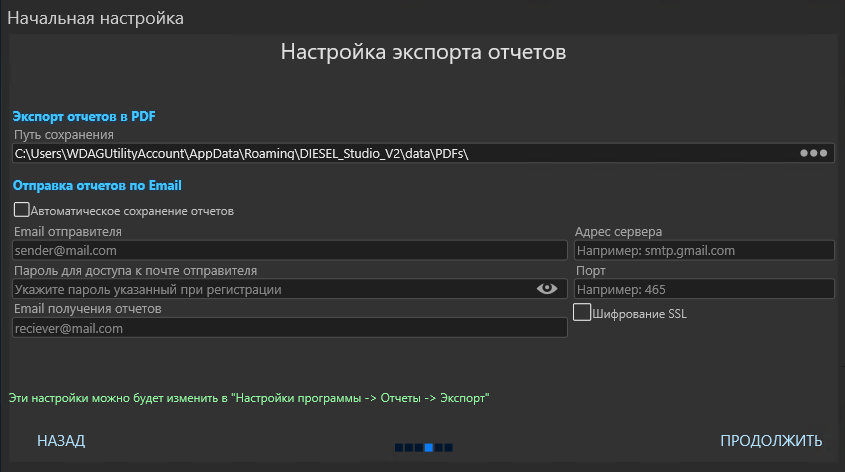
Настройте путь для экспорта отчетов в формат PDF или оставьте путь по умолчанию. Так же вы можете установить флаг Автоматическое сохранение отчетов, в этом случае сформированный отчет будет автоматически сохранятся в базу. Ниже настройки для отправки отчетов в формате PDF по электронной почте на указанный ящик.
- Email отправителя с которого будет отправлено письмо с вложенным отчетом
- Пароль для доступа к почте отправителя нужен для авторизации SMTP сервера
- Email получателя отчетов куда будет отправлено письмо с вложенным отчетом
Для отправки сообщений по электронной почте нужно настроить SMTP сервер. Узнать адрес сервера, порт и прочие настройки вы можете на сайте провайдера вашей электронной почты.
Завершение настройки
Здесь подведена сводка о выбранных вами настроек.
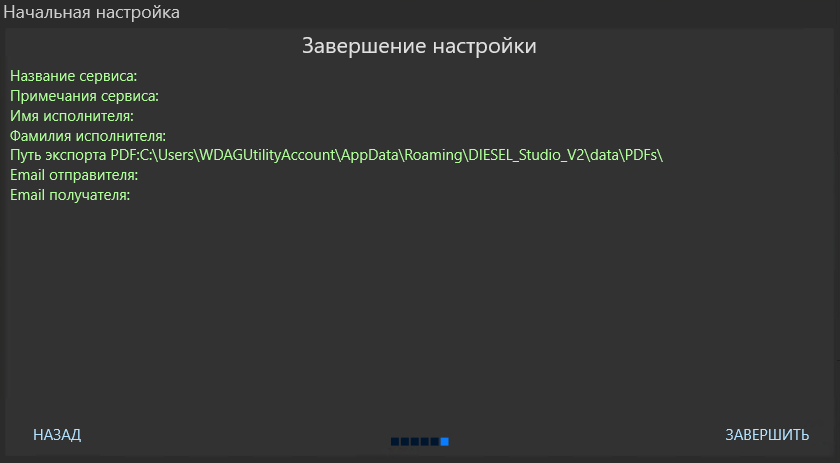
После нажатия кнопки ЗАВЕРШИТЬ программа скачает все необходимые компоненты для дальнейшей работы выбранных режимов.
После окончания установки компонентов вы увидите главное окно программы.
.png)
Руководство по эксплуатации
06/03/2025
Применяемые сокращения.
-
CR - Common Rail Bosh
-
ТНВД - топливный насос высокого давления
-
ФТОТ - фильтр тонкой очистки топлива
-
ТВД - трубка высокого давления
-
LT - Leack test (лик-тест)
-
СТЕНД - Стенд SMART CRI-2F
-
ОТ - обратный тракт
-
ПТ - подающий тракт
-
ТЖ - тестовая жидкость
-
PC - персональный компьютер
-
БИН - блок измерения наливов
-
ЭП - электропанель
-
ТЭН - трубчатый электронагреватель
-
ЕСГТЖ - емкость для сбора грязной ТЖ
-
ВН - вакуумный насос
-
ТПН - топливоподкачивающий насос
-
ФВН - фильтр ВН
-
ФПН - фильтр ТПН
-
DS - DIESEL Studio
-
ЛВЖ - легковоспламеняющиеся жидкости
Описание СТЕНДА.
Назначение СТЕНДА.
СТЕНД предназначен для диагностики и кодирования дизельных электромагнитных и пьезоэлектрических форсунок систем CR, Delphi, Denso, Continental (Siemens), Cat, Perkins, Cummins, АЗПИ и др. регуляторов, датчиков.
Встроенные тест-планы имеют оптимальные настройки для проведения тестирования форсунок согласно требованиям производителей. У пользователя имеется возможность создания собственных тест-планов. Результаты диагностики оформляются в виде отчета.
Внешний вид СТЕНДА.
СТЕНД выпускается в металлическом корпусе. Общий вид СТЕНДА представлен на рисунке 2.1:
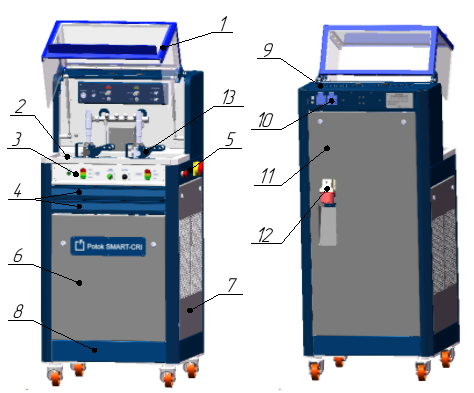
Рисунок 2.1 - Общий вид СТЕНДА
- - защитный экран; 2 - рабочая зона; 3 - лицевая панель управления; 4 - выдвижные ящики для инструмента, также могут использоваться для клавиатуры и мышки; 5 - боковая панель управления; 6 - передняя защитная панель; 7 - боковые защитные панели; 8 - передняя нижняя панель; 9 - верхняя крышка; 10 - задняя панель управления; 11 - задняя защитная панель; 12 - силовой разъем 380В, 32А, 3P+PE+N для питания СТЕНДА; 13 - держатель для форсунки.
Общий вид рабочей зоны и лицевой панели управления СТЕНДОМ представлен на рисунке 2.2:
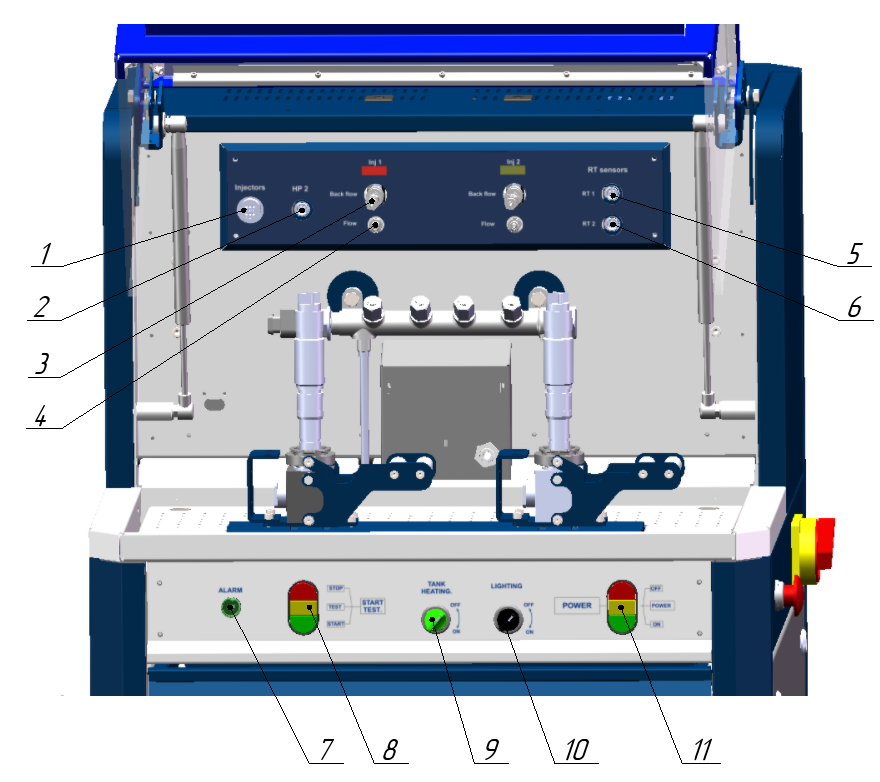
Рисунок 2.2 - Общий вид рабочей зоны и лицевой панели управления СТЕНДОМ.
1 - разъем «Injectors» (форсунки), подключение кабель-переходника для форсунок; 2 - разъем «HP2», возможность подключения дополнительного датчика давления; 3 - разъем «Back flow» (обратка), подключение трубки ОТ топливопровода форсунки; 4 - разъем «Flow» (подача), подключение трубки ПТ топливопровода форсунки; 5 - разъем «RT1», подключение датчика впрыска №1; 6 - разъем «RT2», подключение датчика быстродействия форсунки (инжектора) впрыска №2; 7 - лампа «ALARM» (авария), сигнализации о неполадке в работе оборудования СТЕНДА; 8 - кнопки «START/TEST» (старт/тест), запуск/останов тестирования форсунок на определенном тесте, предварительно выбранном или с начала; 9 - поворотный выключатель «TANK HEATING» (нагрев ТЖ в баке), включение/отключение нагревателя бака; 10 - поворотный выключатель «LIGHTING» (освещение рабочей зоны), включение/отключение подсветки рабочей зоны; 11 - кнопки «POWER» (питание), включение/отключение питания модулей СТЕНДА.
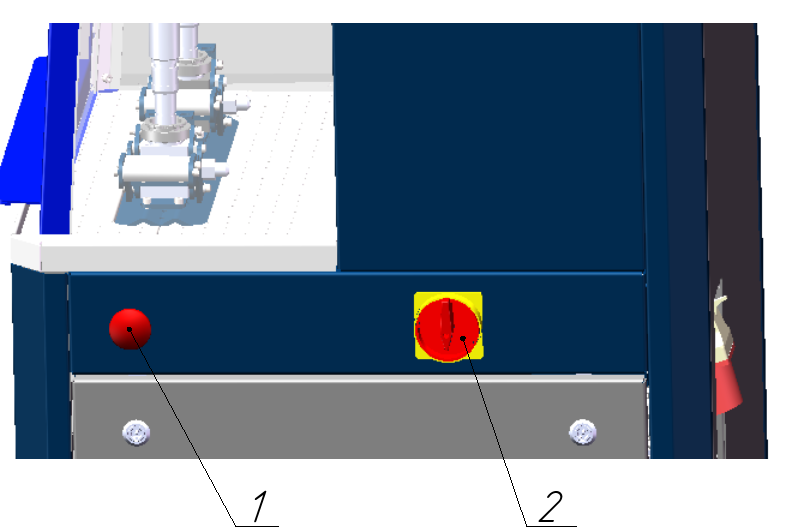
Рисунок 2.3 - Боковая панель управления СТЕНДА.
1- кнопка аварийного отключения СТЕНДА; 2 - главный выключатель питания СТЕНДА 380 В.
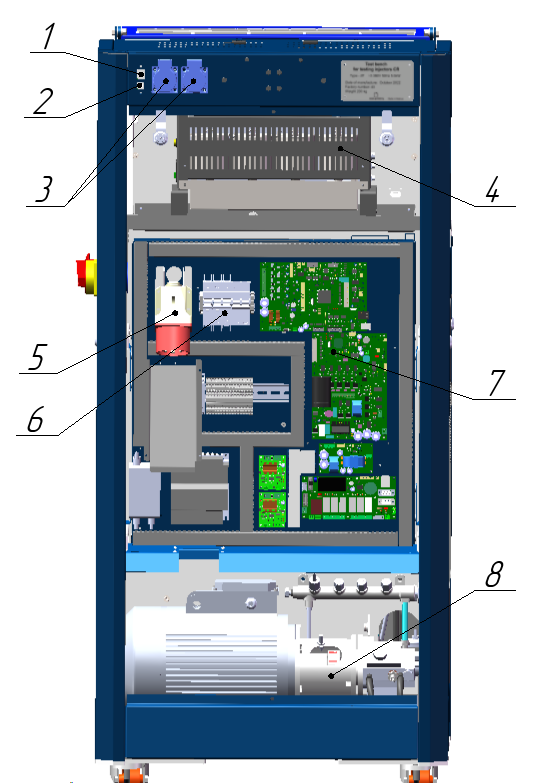
Рисунок 2.4 - Вид сзади со снятой задней защитной панелью.
1 - разъем USB, подключение PC (разъем для “быстрого подключения”); 2 - разъем RJ-45, основное подключение СТЕНДА к PC для улучшенного помехоподавления (по умолчанию в программе); 3 - силовые розетки 220В (макс. 6А), подключение к PC и монитору; 4 - БИН; 5 - силовой разъем 380В, 32А, 3P+PE+N для питания СТЕНДА; 6 - автоматические выключатели; 7 - ЭП; 8 - электродвигатель с ТНВД.
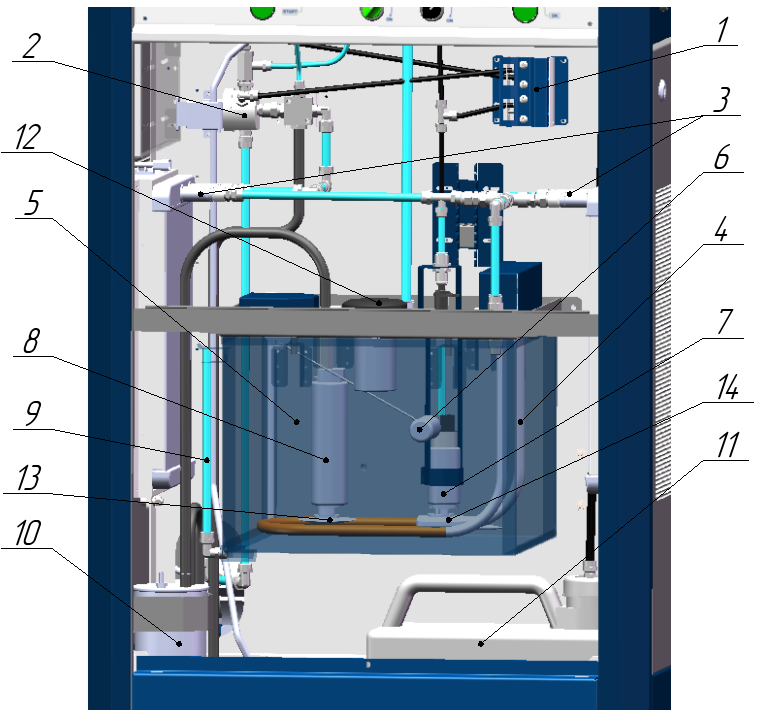
Рисунок 2.5 - Вид спереди со снятой передней защитной панелью.
1 - блок датчиков давления, используется для измерения разницы давлений в расходомере и в блоке ВН; 2 - блок расходомера, используется для определения расхода ТНВД; 3 - блоки охлаждения; 4 - ТЭН, используется для нагрева ТЖ; 5 - бак; 6 - датчик уровня, используется для определения уровня ТЖ в баке; 7 - ВН, используется для получения вакуума и перемешивания ТЖ в баке; 8 - ТПН, используется для нагнетания давления во всасывающей линии ТНВД; 9 - трубка слива ТЖ из бака, используется для слива ТЖ из бака и контроля уровня бака; 10 - ФТОТ на всасывающей линии ТНВД; 11 - ЕСГТЖ, используется для сбора ТЖ с рабочей зоны; 12 - заливная горловина; 13 - ФВН; 14 - ФПН.
Технические характеристики.
Технические характеристики СТЕНДА представлены в таблице 2.1.
Таблица 2.1 - Технические характеристики СТЕНДА
| Параметр | Значение |
|---|---|
| Максимальное количество одновременно диагностируемых форсунок легковых(грузовых) автомобилей, шт. | 2 (1) |
| Максимальное рабочее давление, бар | 2200 |
| Максимальная потребляемая мощность, кВт | 5,5 |
| Напряжение питания сети, В | ~380 В ±10% |
| Объем бака, л | 25 |
| Вес нетто, кг | 205 |
| Габаритные размеры Д х Ш х В, мм | 680 х 680 х 1435 |
| Габаритные размеры в упаковке (картон, дерево) Д х Ш х В, мм | 790 x 772 x 1510 |
Для работы со СТЕНДОМ необходимо иметь:
-
ТЖ, соответствующую стандарту ISO 4113 (при проведении пуско-наладочных работ, использовалась ТЖ SRS calibration).
-
PC или планшет.
Подготовка к работе.
Перевод СТЕНДА в рабочее положение.
СТЕНД поставляется в транспортном положении. Перевод СТЕНДА в рабочее положение должен быть проведен до начала его использования.
Для перевода в рабочее положение необходимо:
-
Установить СТЕНД на ровную горизонтальную поверхность. В соответствии с требованиями ГОСТ 12.3.020-80, расстоянии от стен должно быть не менее 1600 мм, от другого оборудования не менее 2100 мм.
-
Снять заднюю защитную панель стенда (поз. 2 рис. 3.1).
-
Снять верхнюю крышку стенда (поз. 2 рис. 3.1).
-
В БИН (поз. 3 рис. 3.1) снять верхнюю крышку (поз. 1 рис. 3.2), открутив 2 винта (поз. 2 рис. 3.2).
-
Для перевода БИН в рабочее положение необходимо отвинтить транспортировочные винты (рис. 3.2), по 2 шт. на каждый канал измерения ПТ и ОТ, поочередно отворачивая каждый из них на один-два оборота до полного освобождения измерительного блока. После этого извлечь винты из отверстий. Операцию необходимо повторить для всех 4 каналов БИН.
ВНИМАНИЕ: Ни в коем случае не откручивать винты фиксации БИН (рис. 3.2).
-
Открутить транспортировочные болты площадки двигателя - 4 шт. гаечный ключ 19 мм (рис. 3.3).
-
Снять лицевую защитную панель (поз. 8 рис. 1.1).
-
Убрать из-под площадки двигателя (поз. 1 рис. 3.4) транспортировочные уголки (поз. 2 рис. 3.4).
-
Залить в бак ТЖ для тестирования (не менее 20л).
-
Включить автоматические выключатели на ЭП СТЕНДА (поз. 6 рис. 2.4).
-
Поставить на место все снятые крышки и панели в обратном порядке.
-
Подключить датчики «RT» в рабочей зоне к соответствующим разъемам (поз. 5, 6 рис. 2.2).
-
Подключить кабель питания СТЕНДА к электрической сети 380В, 50Гц, 5-проводная схема, 3P+PE+N.
-
Соединить СТЕНД с PC при помощи кабеля Ethernet или USB.
Важно: Розетка, питающая стенд, должна иметь заземляющий контакт. В рабочем положении стенд следует оберегать от резких толчков, ударов.
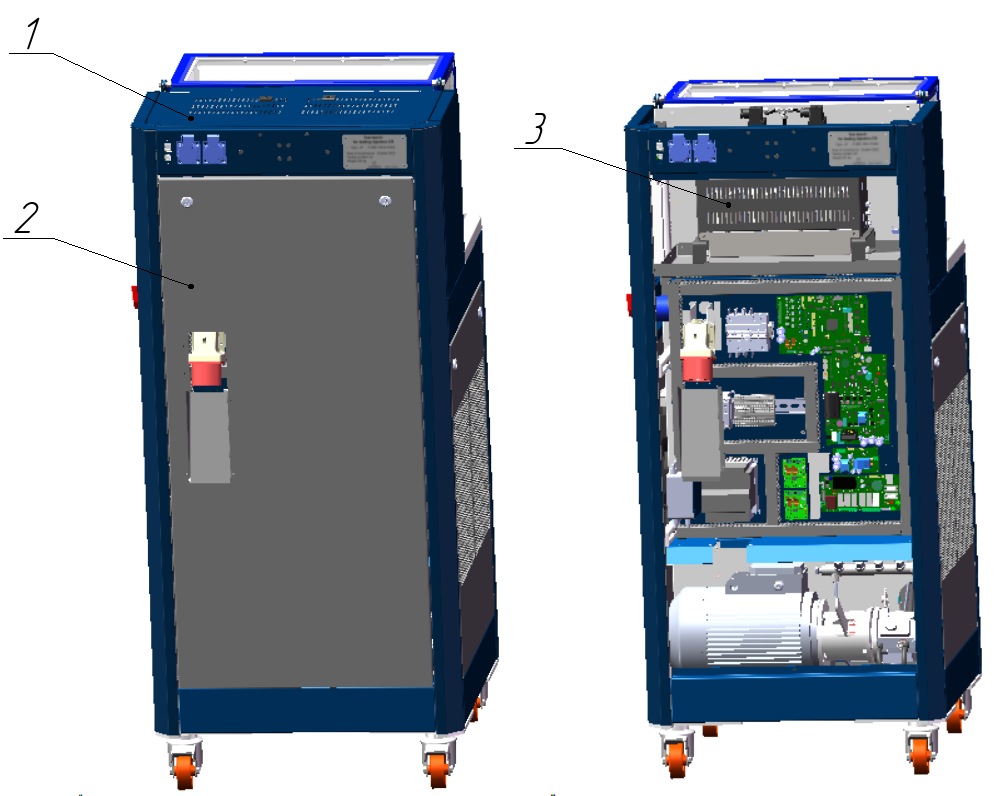
Рисунок 3.1 - Вид СТЕНДА со стороны задней защитной панели.
1 - верхняя крышка; 2 - задняя защитная панель; 3 - БИН.
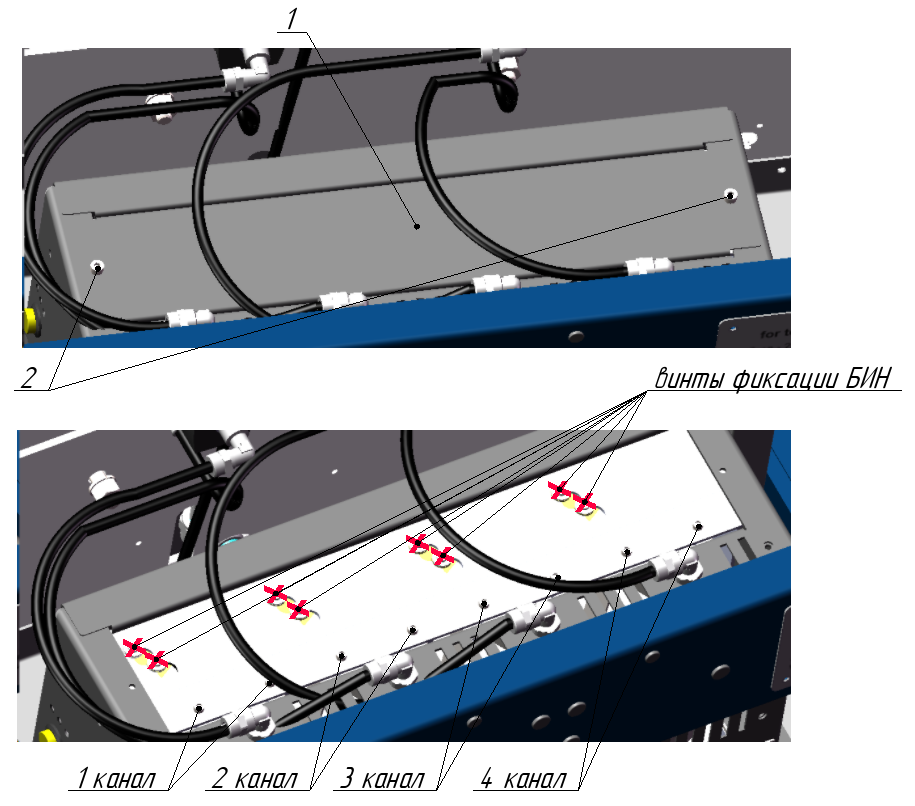
Рисунок 3.2 - Перевод блока измерения наливов из транспортного положения в рабочее.
1 - верхняя крышка БИН; 2 - винты крепления верхней крышки БИН; транспортировочные винты (1-4 каналы) БИН; винты фиксации БИН (не откручивать!!!).
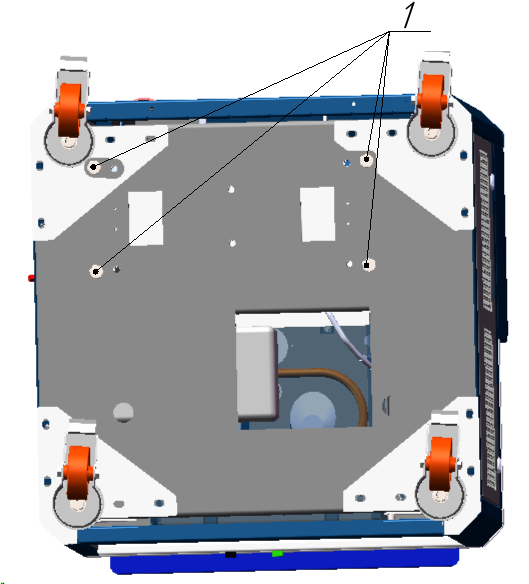
Рисунок 3.3 - СТЕНД (вид снизу).
1 - болты транспортировочные.
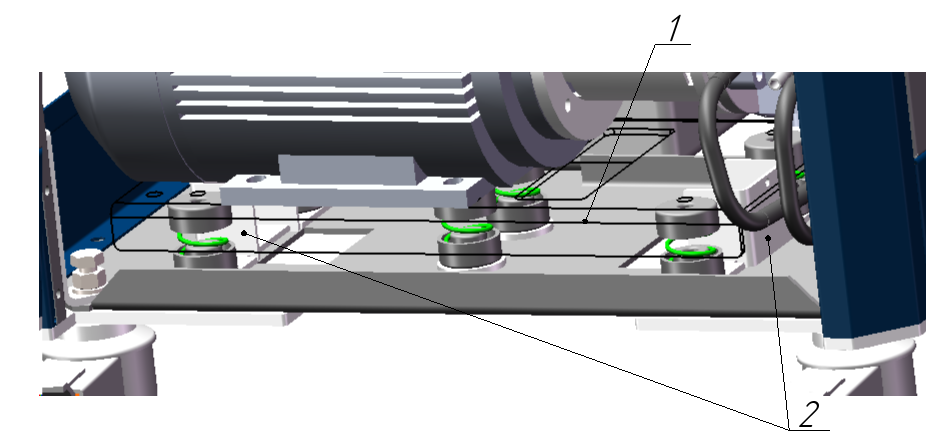
Рисунок 3.4 - Установка транспортировочного уголка.
1 - площадка электродвигателя; 2 - транспортировочные уголки.
Работа со СТЕНДОМ.
Включение СТЕНДА.
Перед началом работы с устройством необходимо:
-
Внимательно ознакомиться с данным руководством по эксплуатации.
-
Провести внешний осмотр СТЕНДА и соединительных кабелей, на предмет механических повреждений.
-
Подать питание на СТЕНД, переводом главного выключателя питания (поз. 2 рис. 2.3), находящего на боковой панели управления стенда, в положение «ON». Затем включить СТЕНД кнопкой «POWER» (поз. 11 рис. 2.2), находящейся на лицевой панели управления (при включении СТЕНДА производится подача питания на электронные блоки управления и измерения, запуск диагностики с использованием данной кнопки не осуществляется).
При необходимости использования предварительного подогрева жидкости для тестирования, перевести выключатель «TANK HEATING» (нагрев бака) (поз. 9 рис. 2.2) в положение «ON». При включенном нагреве бака, температура тестовой жидкости будет поддерживаться равной 40±1°С.
Установка и снятие форсунок.
-
Установить форсунку в держатель (рис. 4.1) и зафиксировать ее нажатием на рычаг (поз. 4 рис. 4.1). Форсунка не должна свободно двигаться в топливоприемнике держателя. При недостаточной или избыточной силе фиксации, отрегулировать прижим при помощи вращения регулировочной гайки (поз. 3 рис. 4.1).
-
Соединить форсунки с топливной рампой ТВД (для диагностики форсунок допускается применять трубки с максимальным рабочим давлением не менее 2200 бар + 30%).
-
Соединить ОТ форсунки с разъемом на панели (поз. 3 рис. 2.2).
-
Соединить кабель-переходником гнездо «Injectors» (форсунки) (поз. 1 рис. 2.2) и форсунку.
-
Опустить защитный экран (поз. 1 рис. 2.1) рабочей зоны.
Снятие форсунок производится в обратном порядке. При проведении испытания LT, форсунку устанавливают в кронштейн (поз. 2 рис. 4.1) и визуально наблюдают за каплепадением или мокрением. Результаты LT в программу вносятся вручную.
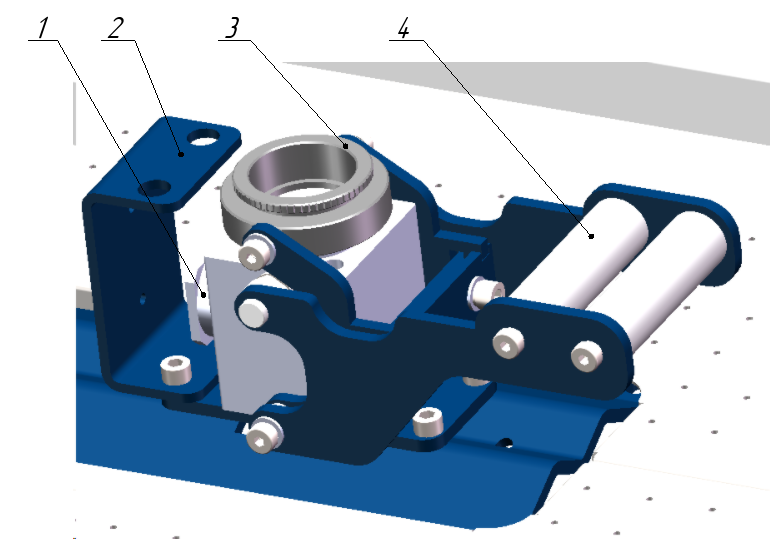
Рисунок 4.1 - Держатель для фиксации форсунок.
1 - датчик RT; 2 - кронштейн LT; 3 - регулировочная гайка; 4 - рычаг.
Звуковые сигналы.
В стенде реализована звуковая индикация алармов. Расшифровка звуковых сигналов приведена в таблице 5.1.
Таблица 5.1 - Расшифровка звуковых сигналов устройства
| Длительность сигнала | Длительность паузы | Значение |
|---|---|---|
| 0,5 с | 0,25 с | Давление в системе отличается от давления, заданного в тест-плане более чем на 35 бар |
| 1,5 с | 1 с | Коэффициент заполнения управляющего сигнала регулятора давления выше 49,9% |
| Непрерывный | 0 с | Во время диагностирования произошла внештатная ситуация, продолжение теста невозможно |
| 1 с | 0 с | Окончание тест-плана |
Аварийные сообщения системы.
В случае возникновения внештатных ситуаций в процессе диагностирования, на экране СТЕНДА появляются сообщения об ошибке.
Возможны следующие сообщения:
- Ошибка датчика давления. Уведомление о том, что сигнал от датчика давления вышел из допустимых пределов (0,5 - 4,5 В).
- Недостаточный предел измерения датчика. Уведомление о том, что была попытка запустить диагностику по тест-плану значение давления в котором больше, чем предел измерения используемого датчика давления.
- Защита от перегрузки по току. Уведомление о том, что сила тока в обмотке электроклапана форсунки либо регулятора давления превысила допустимое значение.
- Ошибка регулятора давления. Уведомление о том, что коэффициент заполнения управляющего сигнала регулятора давления превысил установленный предел.
- Не закрыто защитное ограждение. Уведомление о том, что в процессе диагностирования форсунок было открыто защитное ограждение.
- Не выбрана ни одна форсунка. Уведомление о том, что была попытка запустить диагностику, в которой не участвует ни один канал.
- Ошибка датчика температуры. Уведомление о том, что нет сигнала от датчика температуры.
Работа с программой DS.
Программа DS предназначена для работы совместно со стендом и обладает расширенными возможностями управления и настройки устройства. Подробнее на сайте doc.potok.by.

Техническое обслуживание.
Обязательные мероприятия по техническому обслуживанию СТЕНДА, представлены в таблице 8.1.
Таблица 8.1 - Обязательные мероприятия по техническому обслуживанию СТЕНДА
| Вид проводимых мероприятий по техническому обслуживанию | Частота проведения |
|---|---|
| Замена ФТОТ (поз. 10 рис. 2.5) F026402076 BOSCH, допускаются аналоги KL567 KNECHT, KL567 MAHLE | каждые 200 рабочих часов, но не реже 1 раза в 6 месяцев |
| Очистка бака, замена ФВН и ФПН (поз. 13, 14 рис. 2.5) | 1 раз в 6 месяцев |
Очистка ЕСГТЖ с ТЖ со сливов поддона рабочей зоны и поддона БИН.
Порядок снятия ЕСГТЖ:
-
Снять переднюю защитную панель (поз. 6 рис. 2.1).
-
Открутить крышку ЕСГТЖ (поз. 2 рис. 8.1).
-
Приподнять втулку фитинга (поз. 3 рис. 8.1).
-
Достать ЕСГТЖ.
Установка осуществляется в обратном порядке.
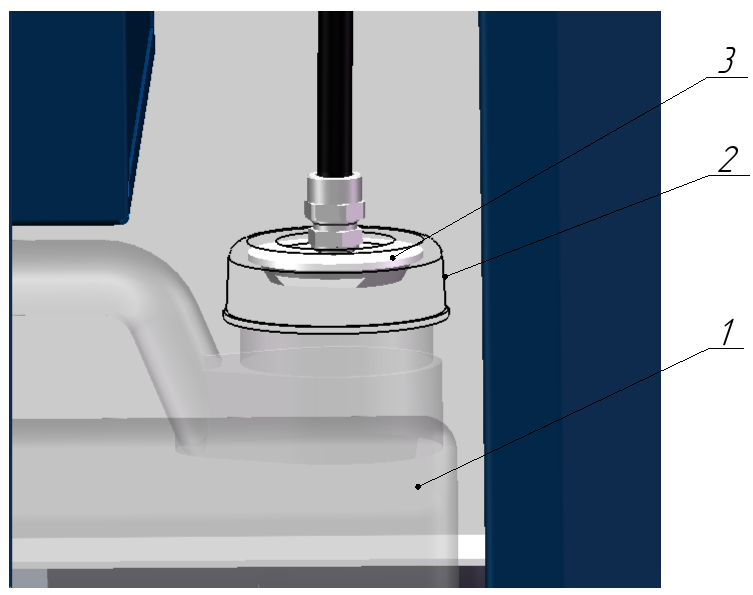
Рисунок 8.1 - Снятие ЕСГТЖ.
1 - ЕСГТЖ; 2 - крышка ЕСГТЖ; 3 - втулка фитинга.
Слив ТЖ, очистка бака и замена фильтров ВН и ТПН.
Слив ТЖ можно осуществить 2-мя способами.
Способ 1:
-
Снять переднюю защитную панель СТЕНДА (поз. 6 рис. 2.1).
-
Вывести трубку слива (поз. 2 рис. 8.2.1) из фиксатора (поз. 3 рис. 8.2.1).
-
Повернуть трубку слива с фитингом (поз. 4 рис. 8.2.1) вниз, предварительно подставив емкость.
Способ 2:
-
Снять переднюю защитную панель СТЕНДА (поз. 6 рис. 2.1).
-
Отсоединить трубки из фитингов (поз. 1 и 2, рис. 8.2.2).
-
Вставить в фитинг (поз. 1 рис. 8.2.2) длинную трубку.
-
Под короткую трубку (рис. 8.2.2) подставить емкость.
-
Включить стенд.
-
В программе DS выбрать «Диспетчер приборов» - SCU «Настройки» - вкладка «Диагностика».
-
Запускаем насос «Вакуум».
-
Ожидаем слива ТЖ.
-
Останавливаем насос «Вакуум».
-
Возвращаем Г-образную трубку в исходное положение.
-
Закрываем переднюю защитную панель.
Для проведения очистки бака и замены фильтров ВН и ТПН необходимо выполнить снятие бака.
Порядок снятия бака:
-
Снять переднюю защитную панель стенда (поз. 6 рис. 2.1).
-
Снять переднюю нижнюю панель (поз. 8 рис. 2.1), движением вверх, затем на себя в горизонтальное положение в наружную сторону СТЕНДА (рис. 8.2.3).
-
Открутить 4 специальных винта крепления бака (поз. 1 рис. 8.2.4).
-
Опустить бак ниже ТЭНа (поз. 5 рис. 8.2.4) и вытянуть бак на себя.
-
Снять фильтры ФВН и ФПН (поз. 13, 14 рис. 2.5). Очистить их или заменить. Данные фильтры идут в комплекте с насосами. Допускается замена ФВН на 2112-1139-200-04, ФПН на HS188001 или их аналоги.
Установка бака осуществляется в обратном порядке. Не установленная в заводское положение передняя нижняя панель, будет препятствовать установке передней защитной панели.
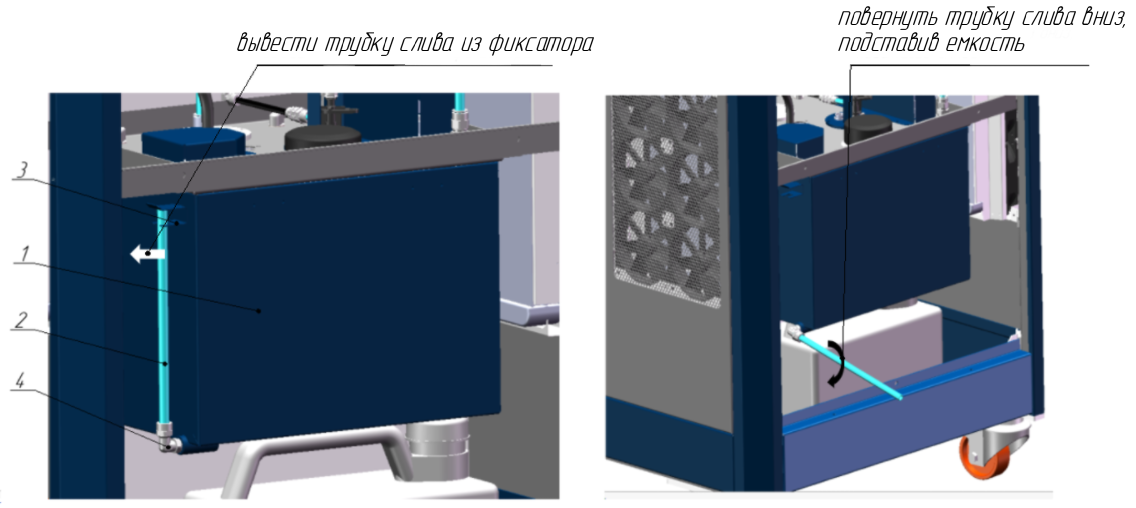
Рисунок 8.2.1 - Слив ТЖ (способ 1).
1 - бак; 2 - трубка слива; 3 - фиксатор трубки; 4 - фитинг.
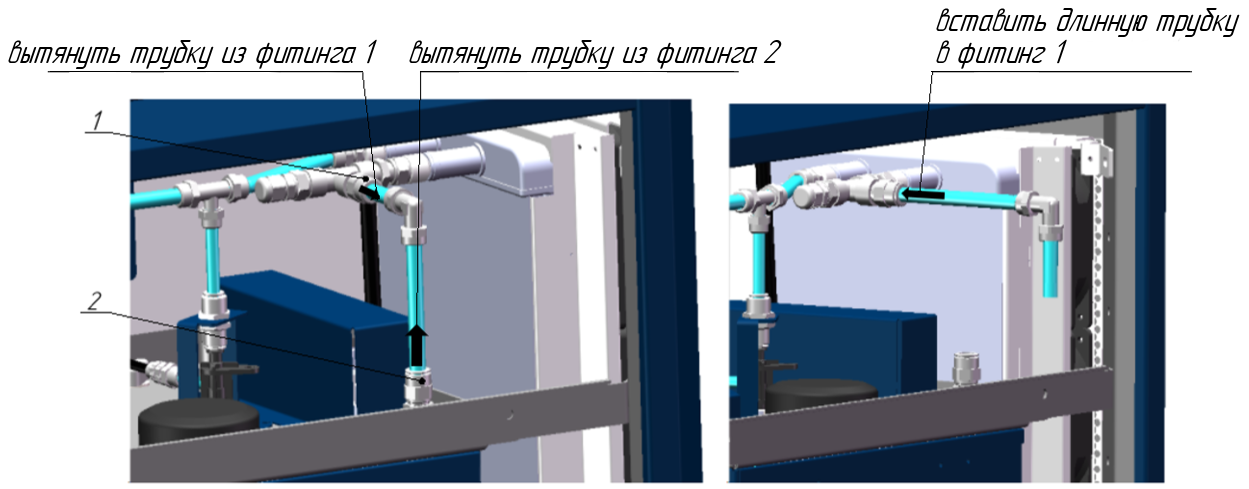
Рисунок 8.2.2 - Вид спереди. Узел, используемый для слива ТЖ (способ 2).
1, 2 - фитинги.
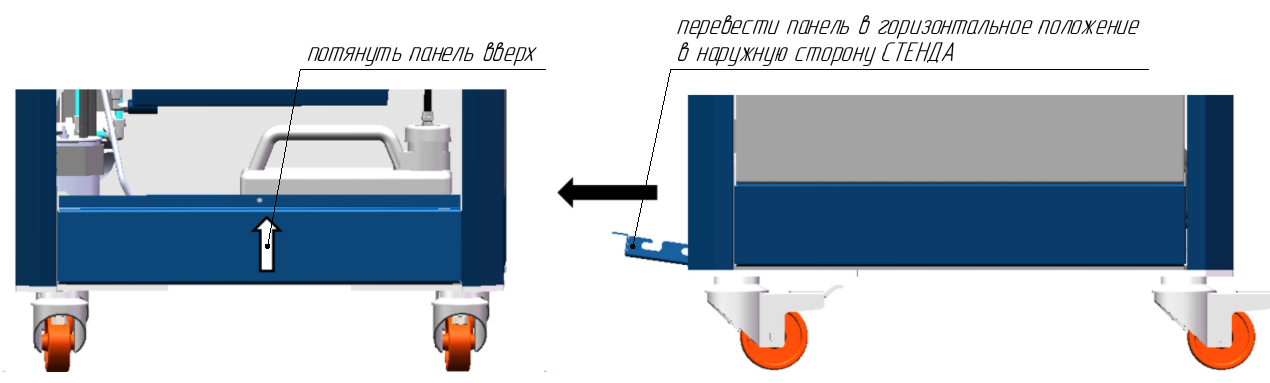
Рисунок 8.2.3 - Снятие передней нижней панели.
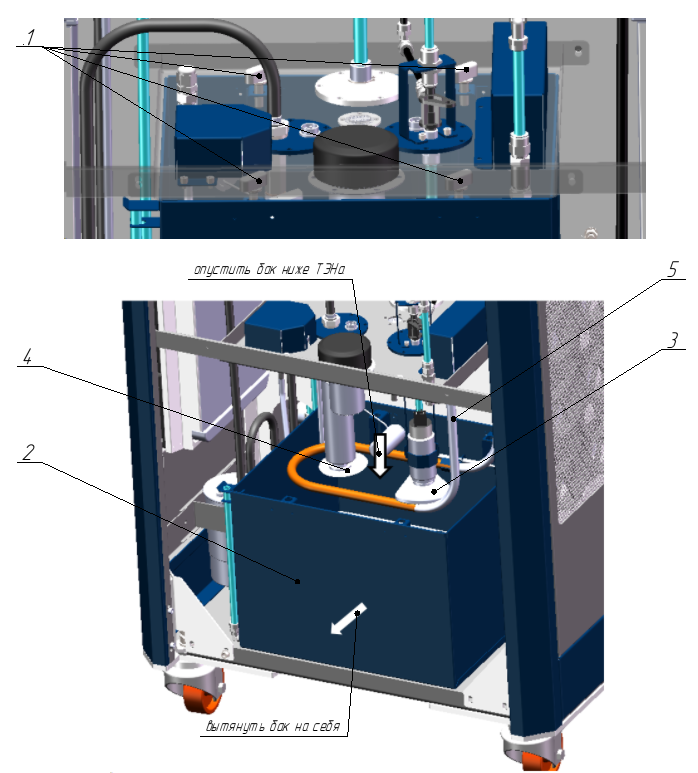
Рисунок 8.2.4 - Снятие бака.
1 - специальные винты крепления бака; 2 - бак; 3 - фильтр ВН; 4 - фильтр ТПН; 5 - ТЭН.
Замена ФТОТ.
Порядок замены ФТОТ:
-
Снять левую боковую панель (поз. 7 рис. 2.1).
-
Открутить прижимную пластину (поз. 2 рис. 8.3).
-
Снять трубки (поз. 3 рис. 8.3) с фильтра (поз. 1 рис. 8.3).
Установка ФТОТ осуществляется в обратном порядке.
Важно: При установке трубок на ФТОТ, обратить внимание, что выпускной патрубок ФТОТ (трубка на ТНВД) должен быть меньшего диаметра (~8 мм), чем впускной патрубок (~10 мм) (трубка с бака).
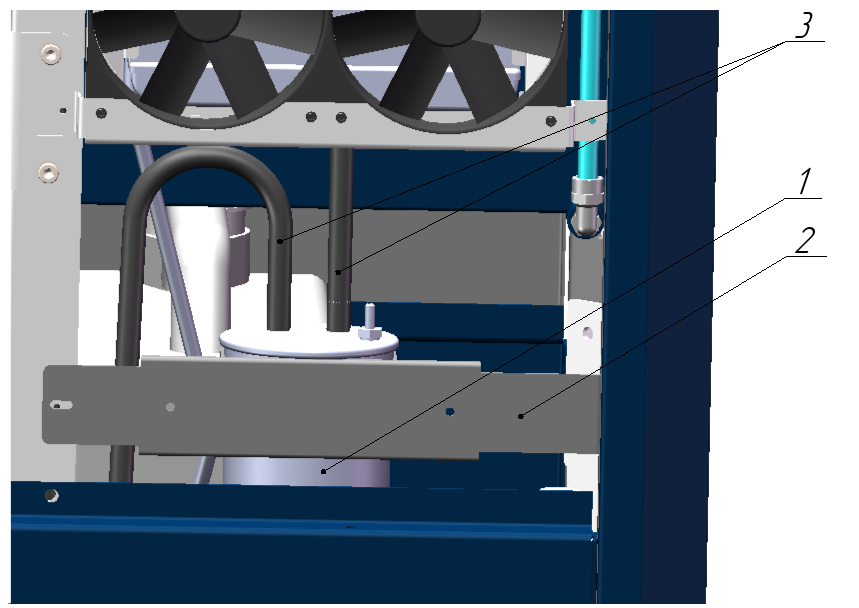
Рисунок 8.3 - Замена ФТОТ.
1 - фильтр; 2 - прижим фильтра; 3 - трубки.
Снятие ТНВД.
Для обслуживания или ремонта ТНВД (поз. 1 рис. 8.4.1) необходимо произвести его снятие со СТЕНДА:
-
Снять заднюю защитную панель и левую боковую панель (поз. 7, 11 рис. 2.1).
-
Отсоединить топливные магистрали (поз. 3 рис. 8.4.1) от ТНВД.
-
Открутить 4 болта крепления колокола к электродвигателю (поз. 6 рис. 8.4.1).
-
Отсоединить ТНВД с колоколом и промежуточной шайбой (поз. 2, 4 рис. 8.4.1) от электродвигателя (поз. 7 рис. 8.4.1).
-
Зафиксировать в тисках колокол с ТНВД (рис. 8.4.2).
-
Через прорезь в колоколе вставить спецключ (поз. 3 рис. 8.4.2) в полумуфту (поз. 6 рис. 8.4.2) для ее фиксации.
-
Открутить гайку с вала ТНВД, торцевой головкой 19 мм.
-
При помощи съемника снять полумуфту с вала ТНВД.
-
Открутить 3 болта крепления ТНВД к колоколу (поз. 5 рис. 8.4.1).
-
Отсоединить ТНВД от колокола и промежуточной шайбы.
Важно: Перед обратной установкой заполнить ТЖ подающую топливную магистраль от бака до ТНВД. Для этого включить ТПН на 20 секунд. Способ включения ТПН зависит от версии ПО.
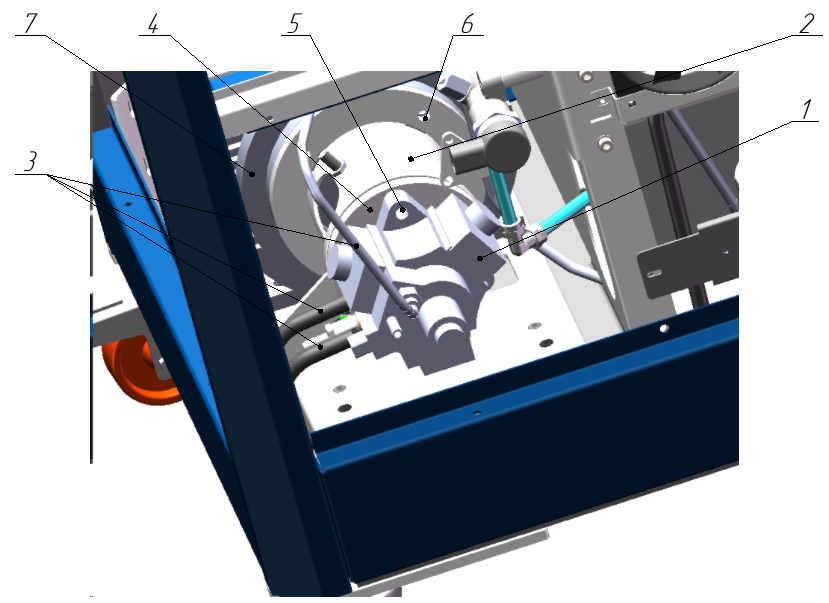
Рисунок 8.4.1 - Привод ТНВД.
1 - ТНВД; 2 - колокол; 3 - топливные магистрали; 4 - шайба промежуточная; 5 - болты крепления насоса; 6 - болты крепления колокола; 7 - электродвигатель.
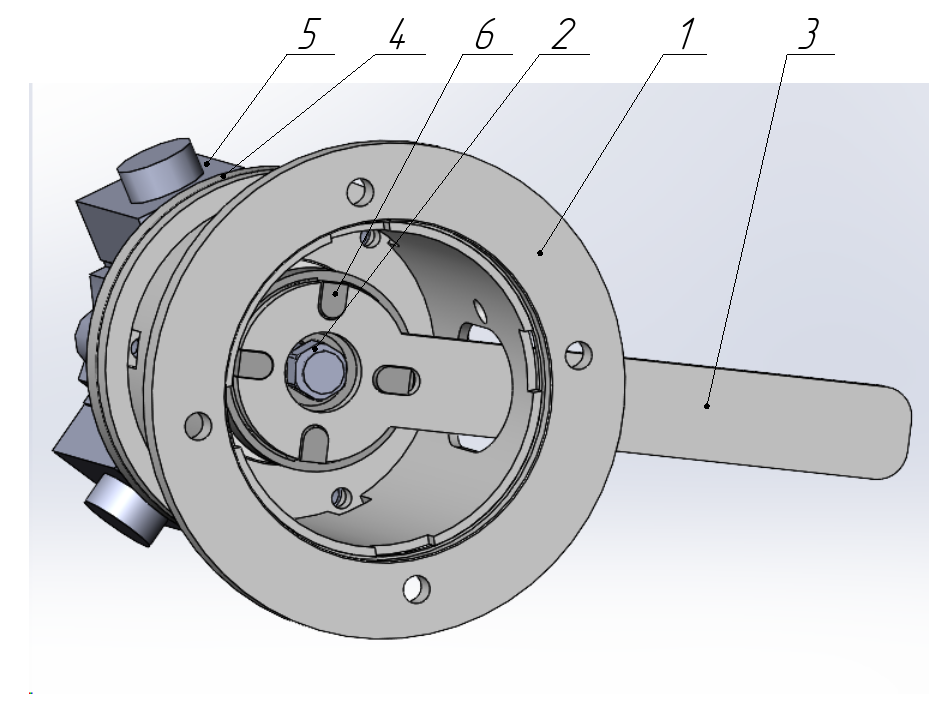
Рисунок 8.4.2 - Колокол с ТНВД.
1 - колокол; 2 - гайка вала насоса; 3 - спецключ; 4 - шайба промежуточная; 5 - ТНВД; 6 - полумуфта.
Ремонт электрической панели.
Для удобства ремонта задней стороны электрической панели, предусмотрена возможность ее выдвижения вперед, что увеличивает пространство между задней стороной электрической панели и стенкой стенда. Это позволяет получить более удобный доступ к элементам электрической панели, расположенным с задней стороны.
Для выдвижения электрической панели необходимо:
-
Ослабить болты 1 (рис. 8.5) крепления электрической панели с левой и правой сторон стенда.
-
Потянуть электрическую панель на себя.
После ремонта, необходимо выполнить действия в обратном порядке.
Важно: Данный вид работ выполняется специально-обученным персоналом после согласования с организацией-поставщиком.
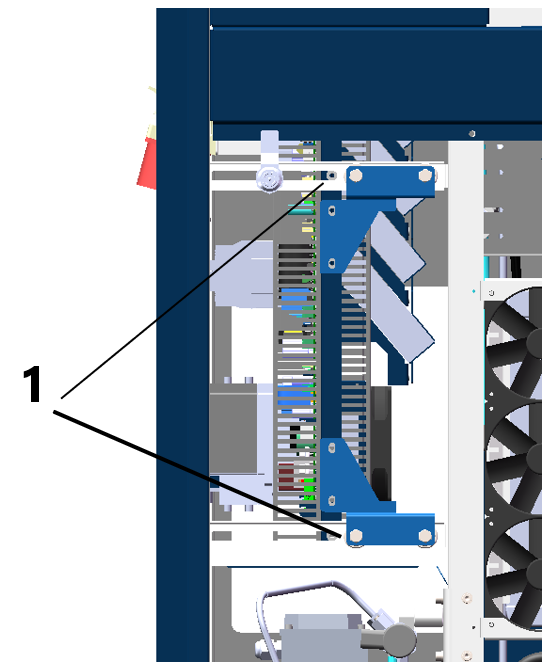
Рисунок 8.5 - Выдвижная электрическая панель.
Подготовка СТЕНДА к транспортировке.
При подготовке СТЕНДА к транспортировке, необходимо выполнить:
-
Снять заднюю защитную панель СТЕНДА (поз. 11 рис. 2.1).
-
Снять верхнюю крышку СТЕНДА (поз. 9 рис. 2.1).
-
У БИН (поз. 4 рис. 2.4) снять верхнюю крышку, открутив 2 винта (поз. 1, 2 рис. 3.2).
-
Снять заднюю крышку БИН, открутив 2 винта (поз. 1, 2 рис. 9.1).
-
Включить СТЕНД.
-
Для перевода БИН в транспортное положение необходимо долгим нажатием (5-7 сек.) на сервисную кнопку блока измерения наливов (поз. 4 рис. 9.1), дождаться поднятия сливных клапанов измерительных емкостей (поз. 3 рис. 9.1).
-
Вручную приподнять измерительные емкости и зафиксировать транспортировочными винтами 3х12 мм (рис. 3.2), по 2 шт. на каждый канал измерения подачи и обратки.
-
Установить крышки блока измерения наливов в обратном порядке.
-
Установить под площадку электродвигателя с 2-х сторон транспортировочные уголки (рис. 3.4).
-
Зафиксировать 4-мя болтами М12 площадку двигателя (рис. 3.3).
-
Установить заднюю защитную панель СТЕНДА (поз. 11 рис. 2.1).
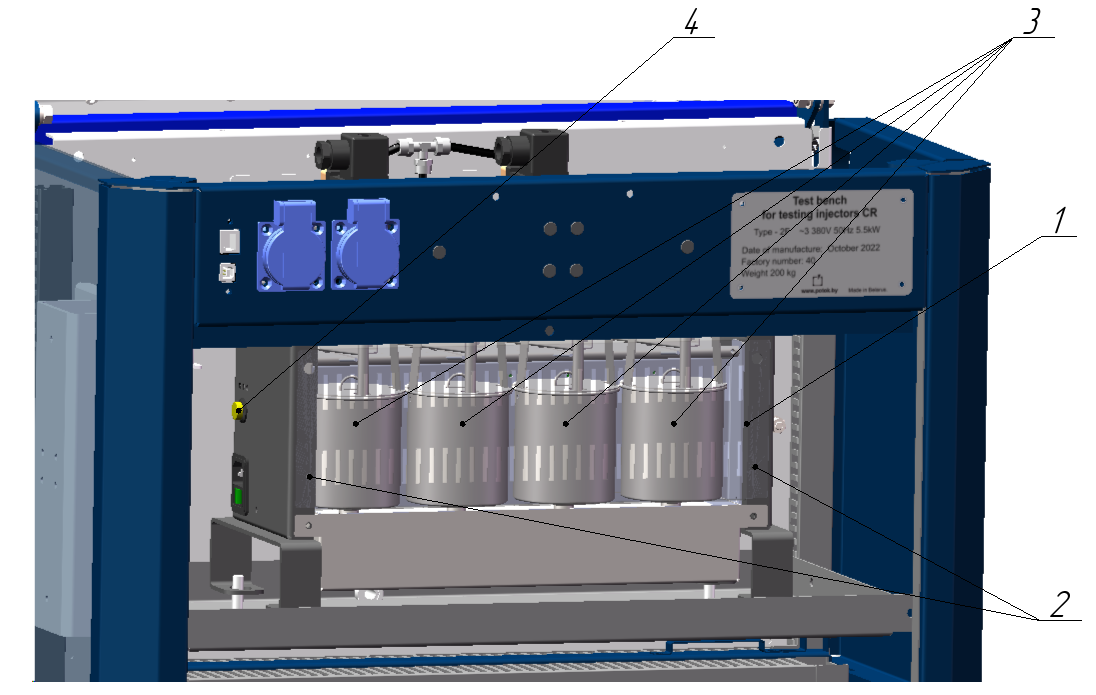
Рисунок 9.1 - Блок измерения наливов, установка в транспортное положение.
1 - задняя крышка блока; 2 - винты крепления задней крышки; 3 - измерительные емкости; 4 - сервисная кнопка блока измерения наливов.
Гарантия изготовителя.
-
Гарантийный срок эксплуатации стенда при соблюдении потребителем условий эксплуатации, транспортирования и хранения - 12 месяцев со дня продажи.
-
Гарантийный срок хранения устройства - 12 месяцев со дня изготовления.
-
Все условия гарантии действуют в рамках законодательства о защите прав потребителей и регулируются законодательством страны, на территории которой предоставлена гарантия.
-
Изделие снимается с гарантии в следующих случаях:
-
При нарушении правил и условий эксплуатации, изложенных в руководстве по эксплуатации.
-
При наличии на изделии следов несанкционированного ремонта, механических повреждений и иных признаков внешнего воздействия.
-
При повреждениях, вызванных стихией, пожаром, бытовыми факторами, а также несчастными случаями.
-
В случае выхода из строя при зафиксированных бросках напряжения в электрических сетях и несоответствии стандартам кабельных коммуникаций.
-
-
Гарантийный ремонт производится в уполномоченных сервисных центрах.
-
Условия гарантии не распространяются на расходный элементы и материалы.
Отказ от ответственности:
Указанные выше гарантийные обязательства заменяют собой любые другие гарантии, выраженные или предполагаемые, в том числе гарантийные обязательства товарной пригодности или соответствия указанным целям.
Комплект поставки.
Комплект поставки может изменяться в зависимости от модели СТЕНДА и проведенных модернизаций. В таблице 11.1 приведены комплектующие поставляемые со СТЕНДОМ.
Таблица 11.1 - Комплект поставки для СТЕНДА.
| Наименование | Кол-во, шт. |
|---|---|
| Кабель-переходник для форсунок Bosch, Euro 3, 4 | 1 |
| Кабель-переходник для грузовых форсунок Bosch, тип 1, тип 2 | 1 |
| Кабель-переходник для форсунок BMW | 1 |
| Кабель-переходник для форсунок Siemens | 1 |
| Кабель-переходник для форсунок Delphi, Euro 3, 4 | 1 |
| Кабель-переходник для форсунок Delphi, Euro 5 | 1 |
| Кабель-переходник для форсунок Denso, тип 1, тип 2 | 1 |
| Кабель-переходник для форсунок Denso-2, тип 1, тип 2 | 1 |
| Силовой разъем розетка 380 В, 32А, 3P+PE+N | 1 |
| Кабель USB AM-BM | 1 |
| Кабель UTP 5e, 3м | 1 |
| ТВД для форсунок М12хМ14x600 мм | 2 |
| ТВД для форсунок М14хМ14x600 мм | 2 |
| Комплект разъемов ОТ | 1 |
Комплект оснастки (рис. 11.1) для держателя форсунок:
|
2 |
| Трубка 6/4 мм - 1м | 1 |
| Фитинг-папа в разъем «Back Flow» (рис. 11.2) | 2 |
| Трубка с фитингами для ОТ (рис. 11.2) | 2 |
| Ключ для снятия защитных панелей стенда | 4 |
| Ключ для снятия муфты с ТНВД | 1 |
| Руководство по эксплуатации | 1 |
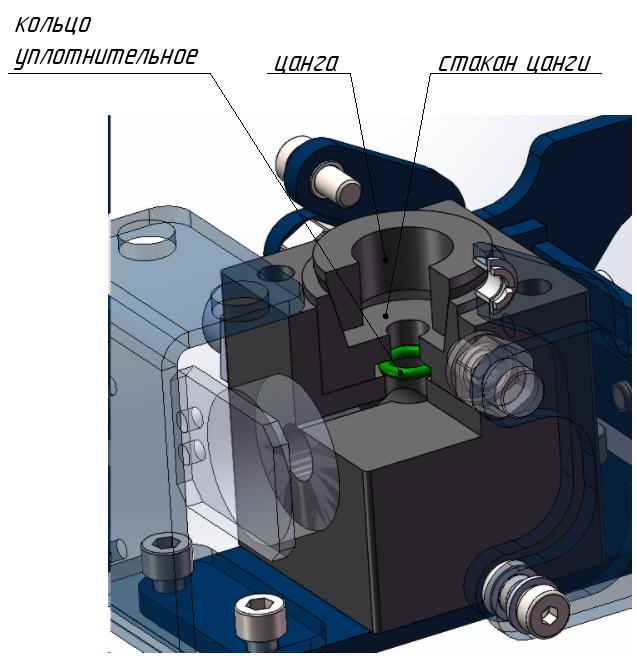
Рисунок 11.1 - Оснастка для держателя форсунок.
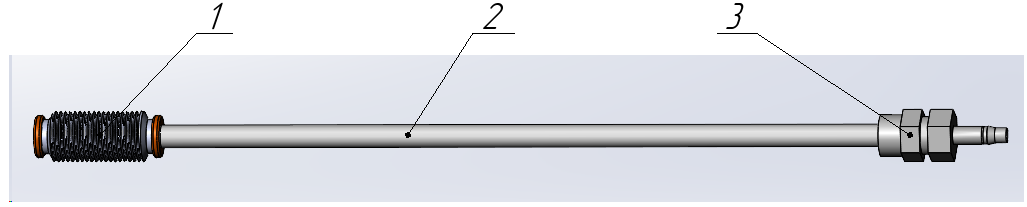
Рисунок 11.2 - Трубка с фитингами для ОТ.
1 - фитинг-соединитель; 2 - трубка; 3 - фитинг-папа в разъем "Back Flow".
Дополнительный комплект поставки.
Таблица 12.1 - Комплект дополнительной поставки для стенда Smart CRI
| Наименование | Кол-во, шт. |
|---|---|
| Цанга 18,3 | 1 |
| Цанга 20 | 1 |
| Цанга 24,3 | 1 |
| Цанга 21,8 | 1 |
| Монитор | 1 |
| Кронштейн монитора | 1 |
| Компьютер | 1 |
Варианты крепления монитора и компьютера к стенду.
-
Монитор крепится к кронштейну, который крепится к задней верхней панели СТЕНДА. Компьютер крепится к кронштейну монитора. Клавиатура и мышь располагаются в выдвижном ящике СТЕНДА (рис. 12.1.1).
-
Монитор крепится к кронштейну, который крепится к правой боковой панели СТЕНДА. Компьютер крепится к кронштейну монитора или к задней верхней панели СТЕНДА. Клавиатура и мышь располагаются в выдвижном ящике СТЕНДА (рис. 12.1.2).
-
Монитор крепится к кронштейну, который крепится к правой боковой панели СТЕНДА. К кронштейну монитора крепится полка для клавиатуры и мышки. Компьютер крепится к кронштейну монитора или к задней верхней панели СТЕНДА (рис. 12.1.3).
-
Аналогичен варианту 2 с расположением монитора с левой стороны.
-
Аналогичен варианту 3 с расположением монитора с левой стороны.
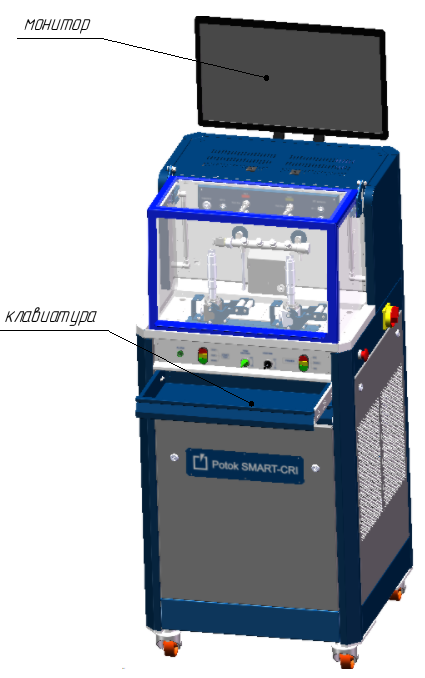
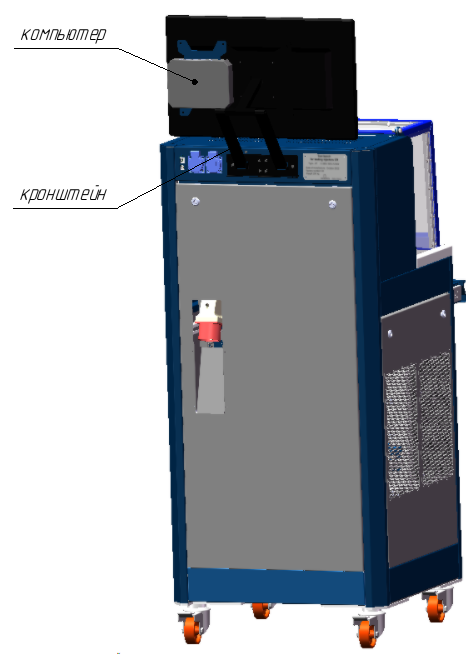
Рисунок 12.1.1 - вариант 1.
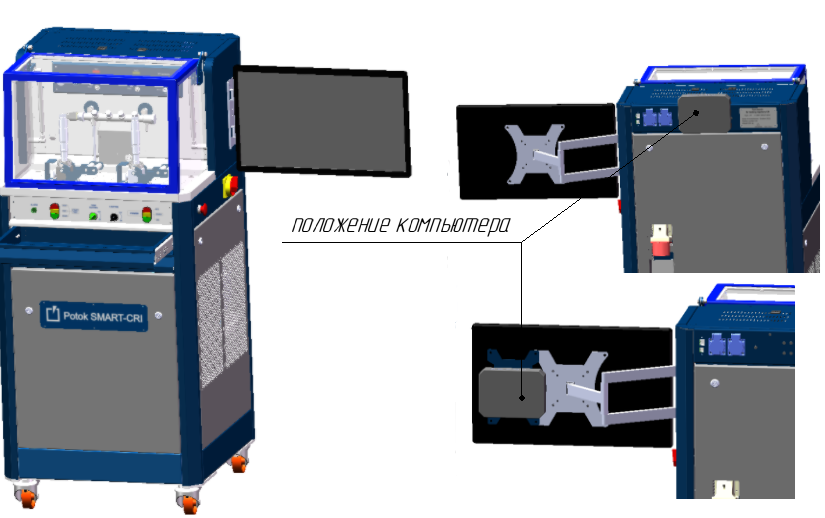
Рисунок 12.1.2 - вариант 2.
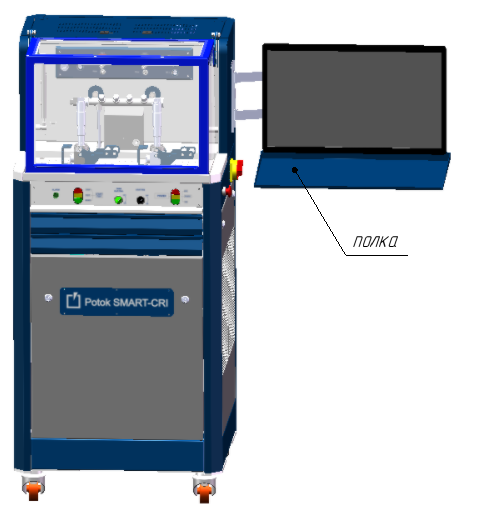
Рисунок 12.1.3 - вариант 3.
Требования безопасности.
Общие требования безопасности.
- Требования к установке, размещению, эксплуатации СТЕНДОВ:
-
СТЕНД должен устанавливаться на ровное твердое покрытие. Запрещается ставить оборудование на шаткую, неровную, наклонную поверхности или на другие неустойчивые объекты.
-
Расстояние от СТЕНДА и другого оборудования должно обеспечивать удобство обслуживания оборудования, но не менее 1,5 м.
-
Расстояние от СТЕНДА до стен должно обеспечивать удобство обслуживания СТЕНДА, но не менее 0,6 м.
-
СТЕНДЫ должны быть заземлены.
-
СТЕНДЫ должны устанавливаться в изолированных помещениях, оборудованных общеобменной приточно-вытяжной и местной вытяжной вентиляцией.
-
Помещение должно быть укомплектовано огнетушителями. Огнетушитель должен быть расположен в непосредственной близости к СТЕНДУ.
-
Окружающая температура должна быть в пределах от +5 до +35°С при относительной влажности от 20 до 80%.
-
Запрещается размещать СТЕНДЫ в месте, подвергающемуся прямому воздействию солнечных лучей или рядом с обогревателем.
-
Запрещается ставить тяжелые предметы на СТЕНД.
-
Запрещается подвергать СТЕНДЫ воздействию пыльной среды.
-
Запрещается размещать СТЕНДЫ рядом с объектами, генерирующими сильное электромагнитное поле, тепловое поле.
-
Запрещается чистить СТЕНДЫ растворителями или другими химикатами. Их применение может стать причиной разрушения, деформации или изменения цвета компонентов СТЕНДА.
-
Данная инструкция устанавливает требования по технике безопасности для операторов-испытателей, занятых испытанием форсунок на СТЕНДЕ.
-
К работе на СТЕНДЕ допускаются лица достигшие 18 лет, прошедшие обучение, аттестацию и инструктаж по данной инструкции c отметкой в личной карточке инструктажа.
-
Работающие должны знать технологию испытания форсунок, правила пожарной безопасности, правила безопасной эксплуатации устройств, работающих под давлением и быть допущенным к работе с ЛВЖ и трубками высокого давления.
-
Работающие должны быть обучены и аттестованы на 1 группу допуска по электробезопасности.
Требования безопасности перед началом работ.
-
Надеть спец. одежду (халат, головной убор из хлопчатобумажной ткани, токонепроводящую обувь, защитные очки и перчатки).
-
Убедиться, что на СТЕНДЕ не проводятся ремонтные или регламентные работы. При наличии на панели стенда вывешенных табличек "Не включать - работают люди« или »Не включать - ремонт" - приступать к работе, а тем более включать СТЕНД нельзя.
-
Проверить:
-
Наличие и исправность вытяжной вентиляции, при ее отсутствии или неисправности работать на СТЕНДЕ запрещается.
-
Наличие огнетушителя, при его отсутствии работать на СТЕНДЕ запрещается.
-
Наличие заземляющего контакта в розетке электропитания 380В СТЕНДА.
-
Наличие заземления СТЕНДА.
-
Наличие отметок в журнале контроля рабочего состояния СТЕНДА (рис. 13.6.1) о его пригодности к работе.
-
Чистоту и порядок на СТЕНДЕ и в боксе, подтекание соединений трубопроводов и т.д. не допускается. При обнаружении разлитой ТЖ - протереть хлопчатобумажной сухой ветошью. Чистая и использованная ветошь хранится в раздельных специальных металлических ящиках. Использованная ветошь удаляется ежесменно.
-
Целостность защитных стекол ограждения.
-
Наличие ТЖ в баке СТЕНДА, в случае необходимости - произвести дозаливку бака. При дозаливке или заливке бака ТЖ, оператору-испытателю запрещается отлучаться от СТЕНДА во избежание перелива жидкости. По окончании заправки крышка бака должны быть завинчена.
-
При всех неисправностях СТЕНДА сообщить руководству или механику и до устранения неисправностей к работе не приступать.
-
Емкости с ТЖ должны быть всегда закрыты.
Требования безопасности во время работы.
-
Избегать попадания ТЖ в глаза и на кожу. Всегда работать в защитной одежде, защитных очках и перчатках.
-
Проводить тесты с поднятым защитным экраном не допускается.
-
Снимать защитные панели (поз. 6, 7, 11 рис. 2.1) на включенном СТЕНДЕ не допускается.
-
Работать на СТЕНДЕ со снятыми защитными панелями (поз. 6, 7, 11 рис. 2.1) не допускается.
-
В зоне работы оборудования категорически запрещается пользоваться открытым пламенем.
-
При работе на стенде пользоваться инструментом и оснасткой, предусмотренной технологией. Инструмент должен быть изготовлен с покрытием, исключающим искрообразование.
-
При обнаружении подтекания ТЖ по соединениям снизить давление до нуля и выключить СТЕНД. Устранить негерметичность и снова включить СТЕНД.
-
Следить за показаниями ПО DS, аварийными сообщениями системы.
-
Подсоединение и отсоединение штепсельных разъемов к СТЕНДУ производить при отключенном источнике питания. Не допускать попадания ТЖ на приборы, электрокабели, электрокомпоненты.
-
Запрещается:
-
Покидать работающий СТЕНД.
-
Допускать к работе на СТЕНДЕ посторонних лиц.
-
Устранять неисправности в электрической части СТЕНДА лицам не имеющим допуска на ремонт электрооборудования.
Требования безопасности при аварийных ситуациях.
-
В случаях внезапного отключения электроэнергии, появления постороннего шума, стука при работе СТЕНДА, обнаружения не герметичности топливных трубопроводов, необходимо немедленно выключить СТЕНД, доложить о случившемся руководству и не приступать к работе до устранения неисправности.
-
В случае возникновения пожара необходимо:
-
Обесточить СТЕНД, вызвать пожарную по телефону «101» или извещателем пожарной сигнализации. Приступить к ликвидации очага загорания первичными средствами пожаротушения. При тушении электрооборудования СТЕНДА, применять углекислотные огнетушители, в остальных случаях - воздушно пенные аппараты (ВПА).
-
При загорании одежды быстро сбросить ее. При загорании одежды на другом человеке помочь ему освободиться от нее, обернуть его асбестовым полотном и вывести в безопасное место. Принять меры к тому, чтобы человек в горящей одежде не бежал.
-
При обливе спец. одежды, тела ТЖ, необходимо выключить СТЕНД, снять спец. одежду, вымыться в душевой и заменить спец. одежду.
-
При получении травмы или при обливе ТЖ, необходимо сообщить о случившемся руководству и обратиться в медпункт.
Требования безопасности по окончании работ.
-
Выключить СТЕНД, отключить электрооборудование (PC, монитор), выключить вентиляцию.
-
Навести порядок на СТЕНДЕ:
-
Убрать ключи и приспособления в спец. ящик.
-
Протереть хлопчатобумажной сухой ветошью разлитую ТЖ.
-
Сдать ветошь.
-
Доложить (при наличии) о замеченных неисправностях в работе СТЕНДА руководству.
-
Снять спец. одежду.
Приложение.
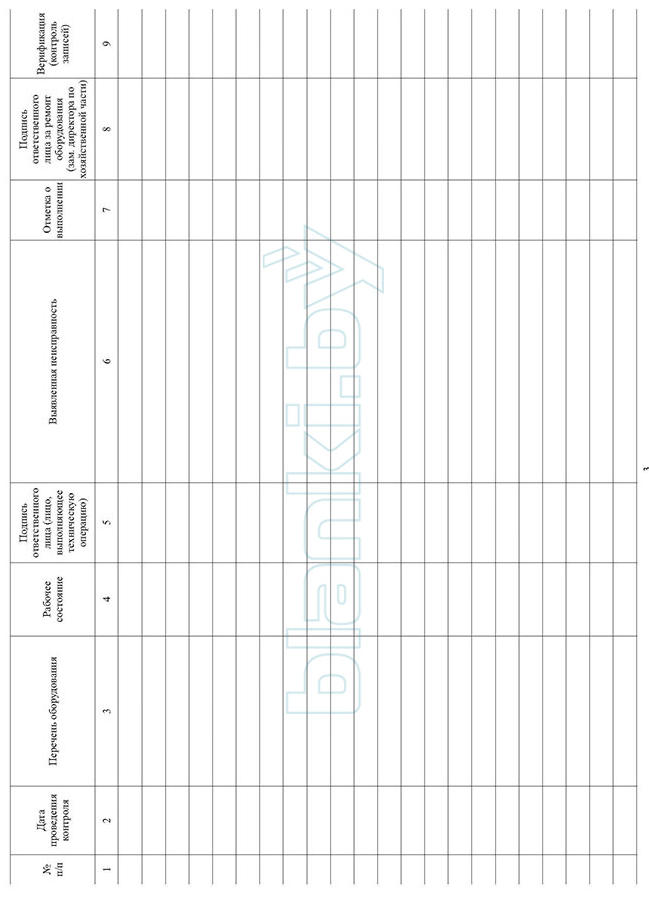
Рисунок 13.6.1 - Образец журнала контроля рабочего состояния СТЕНДА.
Контактные данные.
Беларусь, г. Могилев, ул. Ленинская 63, офис 303
ООО «Автоприбор»
Телефон +375 222 29-99-88
Официальный сайт: potok.by
ВАЖНО! Информация, приведенная в данном руководстве по эксплуатации актуальна на 17.02.2025 г. Описание стенда и комплектация для оборудования выпущенного после 17.02.2025 г., может не соответствовать информации, приведенной в руководстве. Производитель оставляет за собой право вносить изменения и доработки, повышающие качество продукции, без уведомления конечных потребителей.
Установка интерфейса
Добавление интерфейса Smart-CRI
Чтобы работать с прибором Smart-CRI необходим соответствующий интерфейс.
Откройте панель управления, если она не открыта, нажатием на 3 вертикальные точки в верхнем левом углу. В открывшейся панели нажмите на значок  , чтобы открыть окно первоначальной настройки программы.
В данном окне пройдите все шаги из руководства по первому запуску и на этапе Выбор режима работы выберите пункт «Smart-CRI».
Первое подключение
Первое подключение SMART-CRI 2F
Алгоритм подключения стенда к компьютеру:
-
Приведите стенд в рабочее состояние в соответствии с руководством по эксплуатации раздел 2, ознакомится с ним можно по этой ссылке
-
Подключите USB-кабель к стенду и к компьютеру. Где находится порт подключения на стенде смотрите на рисунке 1.3 пункт 5 в руководстве по эксплуатации
-
Подключите Ethernet кабель к стенду и к компьютеру. Где находится порт подключения на стенде смотрите на рисунке 1.3 пункт 4 в руководстве по эксплуатации
-
Включите стенд
-
В программе зайдите в профиль Smart-CRI для CR-2
-
Зайдите в диспетчер устройств
-
Проверьте подключение CR-2

-
Если прибор определился, значок около CR-2 будет гореть зеленым или желтым
-
Если CR-2 не определился, обратитесь в техническую поддержку
-
нажмите на кнопку
 и появится окно настройки CR-2
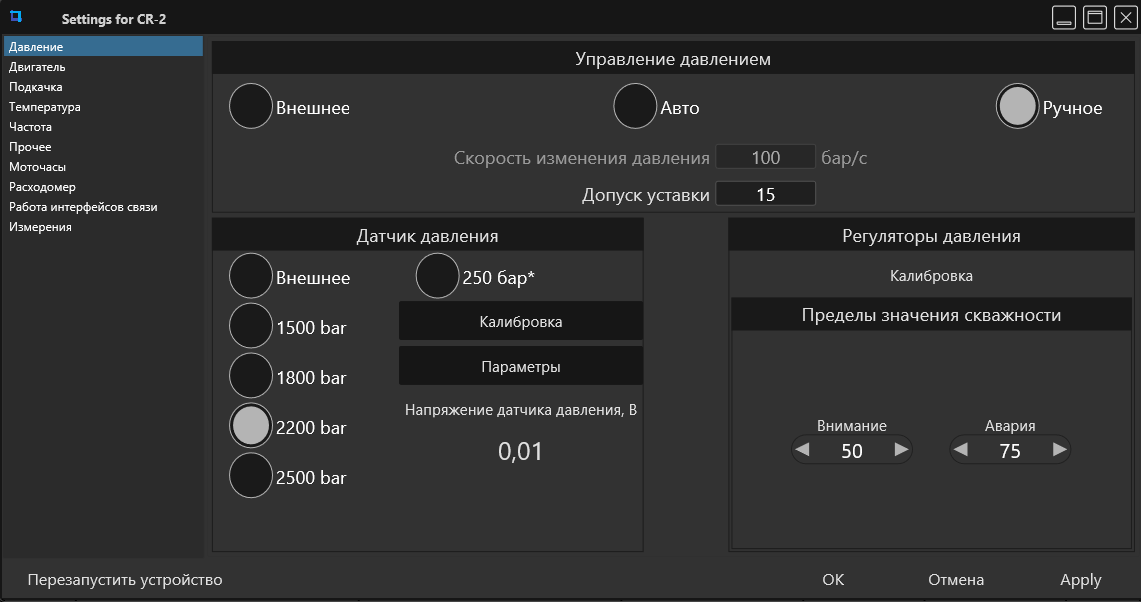
- в окне настроек выберите в списке слева «Работа с интерфейсом связи»
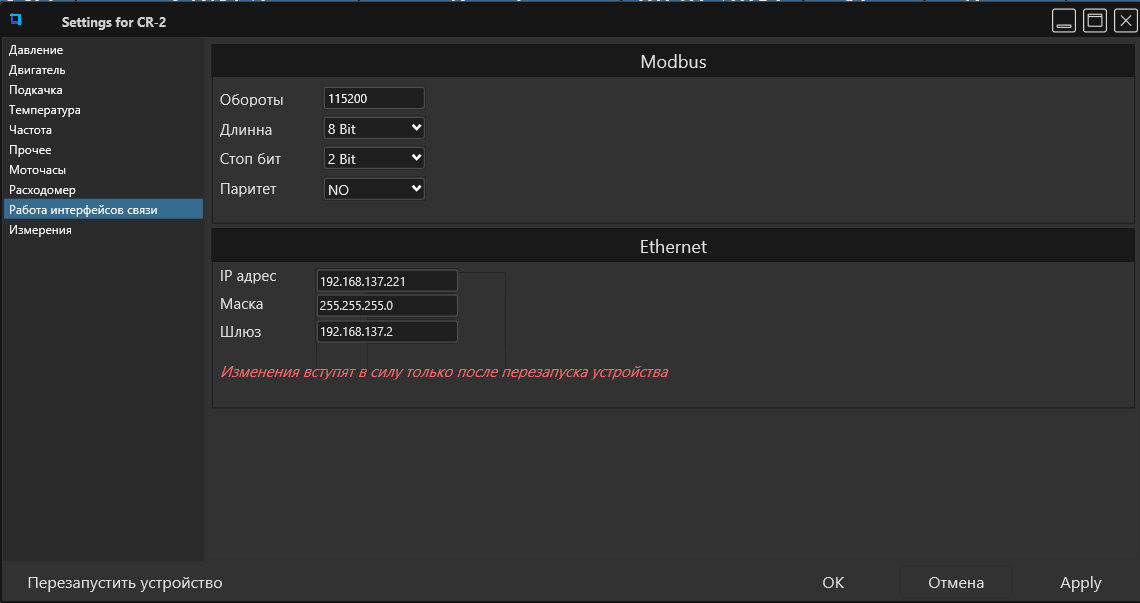
- в данном окне введите значения «IP-адрес», по которому программа будет обращаться к стенду, «Маска» и «Шлюз»
{ описание как присваивать IP, шлюз, маску и откуда их брать }
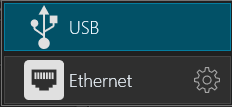
- Выберите интерфейс связи Ethernet, для этого нажмите кнопку «цепочка»
 , в выпавшем окне выберите пункт Ethernet
-
Нажмите на «шестеренку» около Ethernet
-
Взведите галочку «Manual input IP»
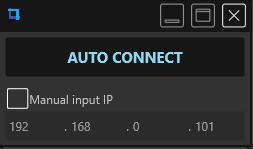
- Введите IP-адрес, который вы присвоили прибору ранее
Обзор интерфейса
Обзор интерфейса Smart-CRI
Экран выбора тест-плана
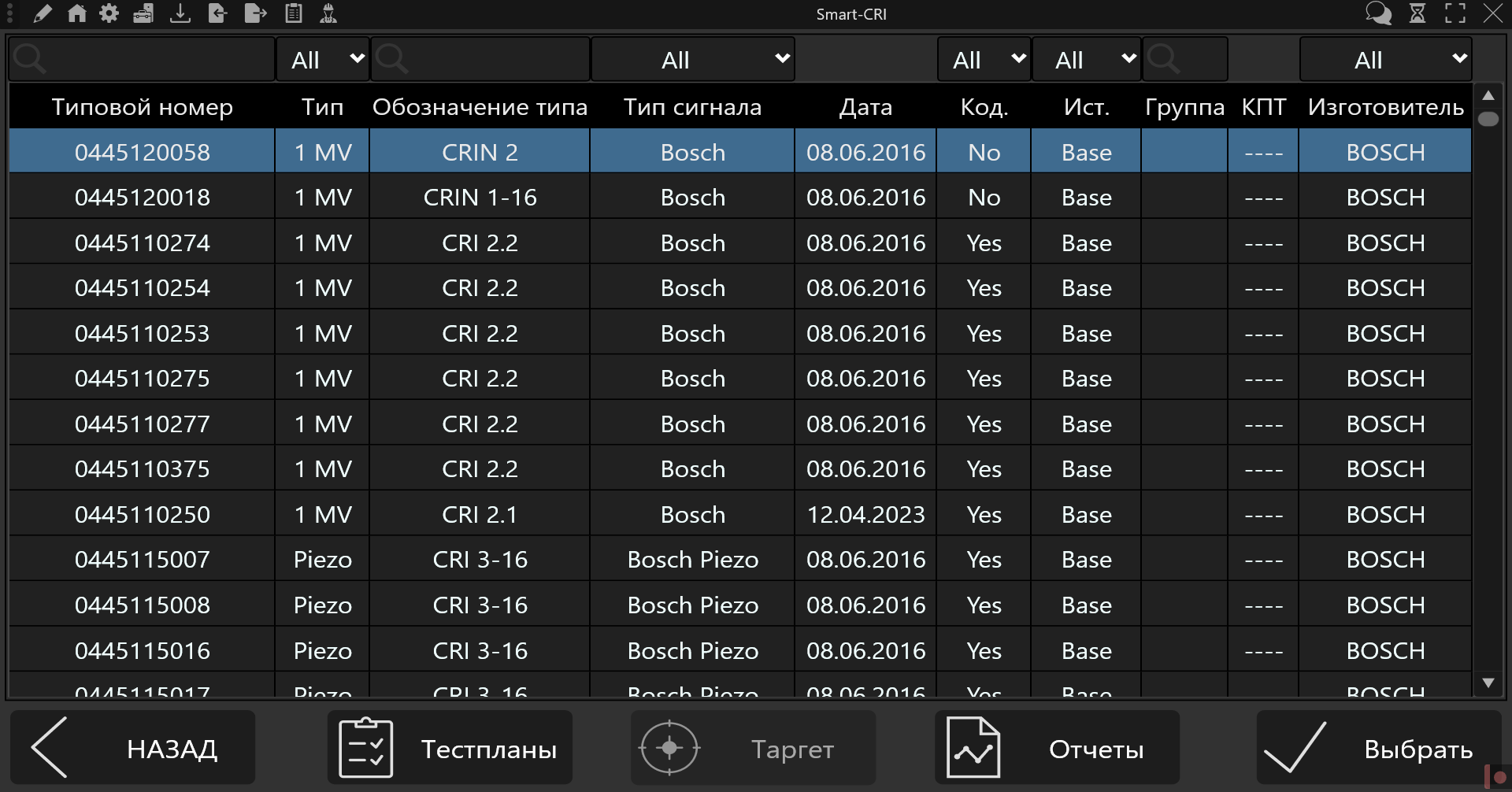
На этом экране происходит выбор тест-плана из списка.
Для поиска нужного тест-плана вы можете воспользоваться поиском и сортировкой по:
- Типовому номеру
- Типу (1 MV или Piezo)
- Обозначению типа
- Типу сигнала
- Дате создания тест-плана
- Кодированию (Yes или No)
- Источнику, изначально все тест-планы являются «Base», т.е. базовыми, созданные пользователем тест-планы являются «User»
- Группе
- КПТ
- Изготовителю
При нажатии на кнопку «тест-планы», приложение перейдет на экран редактора пользовательского тест-плана, где есть возможность редактировать пользовательские тест-планы, а также создавать новые тест-планы.
При нажатии на кнопку «Таргет», приложение перейдет на экран создания таргета для выбранного тест-плана.
При нажатии на кнопку «Отчеты», приложение перейдет на экран построения отчета, с возможностью просмотра всех отчетов, созданных для Smart-CRI.
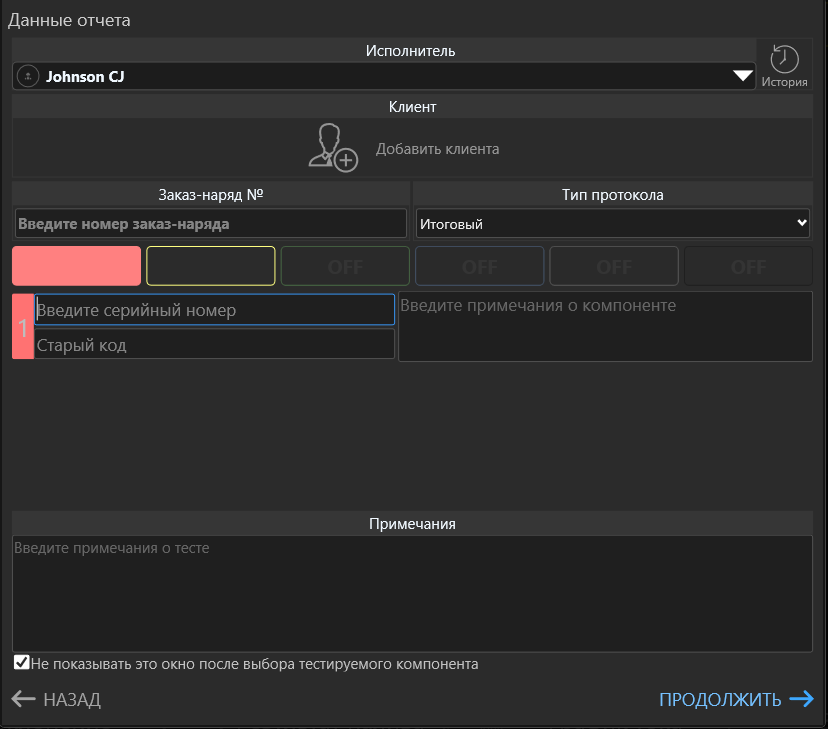
При нажатии на кнопку «Выбрать», приложение перейдет на окно «Данные отчета» для ввода данных о тестируемых форсунках, после нажав кнопку «Продолжить», приложение перейдет на экран тестирования, где происходит проведение тестов по выбранному тест-плану. Также в этом окне можно нажать «Не показывать это окно после выбора тестируемого компонента», чтобы последующие разы перехода на экран тестирования, не появлялось окно «Данные отчета».
Экран тестирования
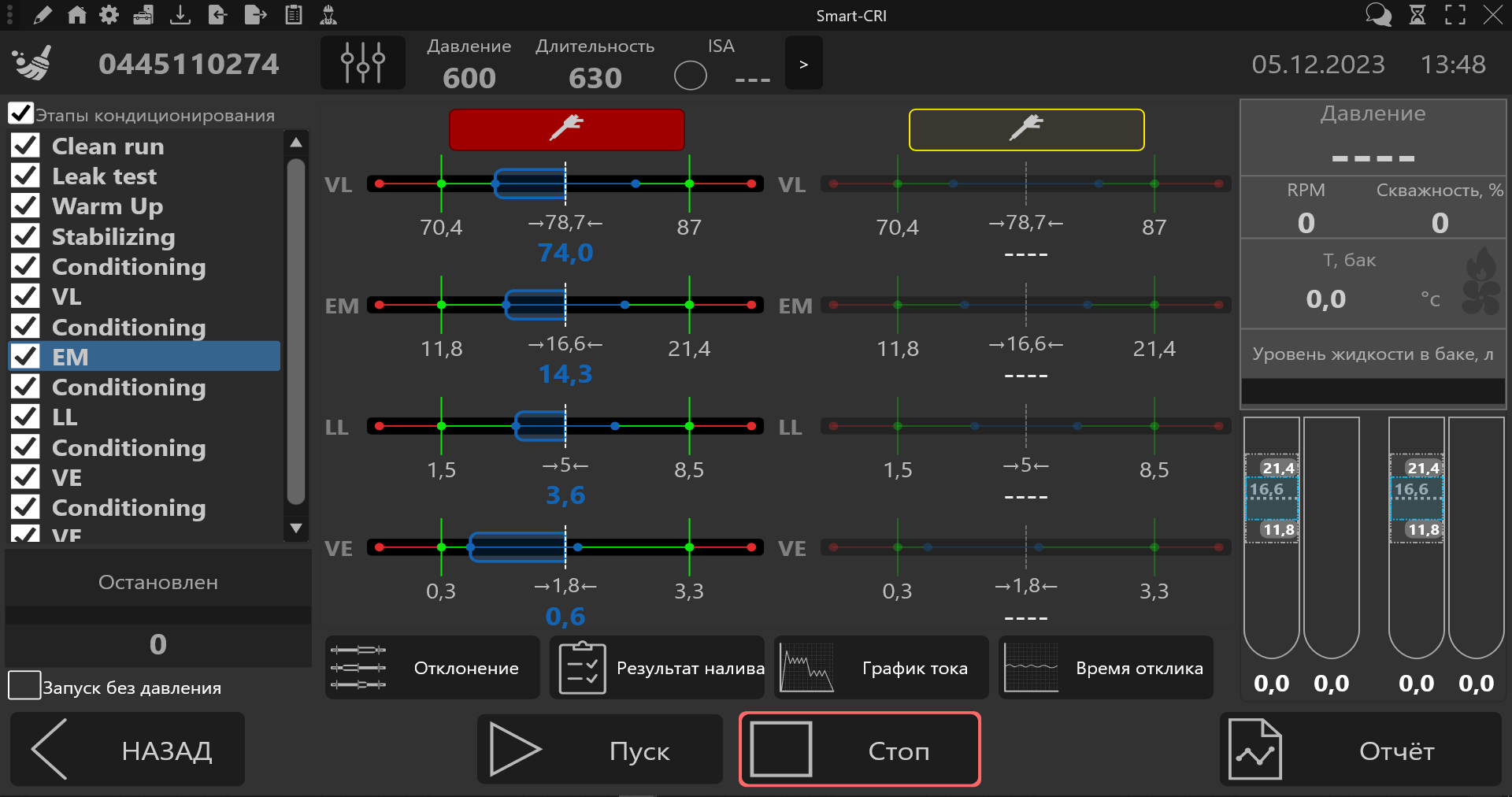
На этом экране происходит тестирование в соответствии с выбранным тест-планом.
В центре экрана находятся область результатов тестов и кнопки переключения отображаемых данных:
- Отклонение, которая переводит на экран с визуальным представлением отклонения от центра, результирующих наливов
- Результат наливов, которая переводит на экран с табличным представлением результирующих наливов
- График ток, которая переводит на экран с графиком тока активации форсунки
- Время отклика, которая переводит на экран с графиком значений «Времени отклика»
- График кодирования (Только для кодирования Delphi), которая переводит на экран с графиком кодирования
На гистограммах зона синего цвета, является зоной кодирования, ее не будет у не кодируемых форсунок, зона зеленого цвета, является зоной допусков наливов, зона красного цвета, является зоной наливов выходящих за допуски.
В верхней части экрана находятся:
 кнопка отчистки результатов тестирования выбранной форсунки
- название тест-плана
- кнопка открывающая окно с возможностью изменения параметров теста
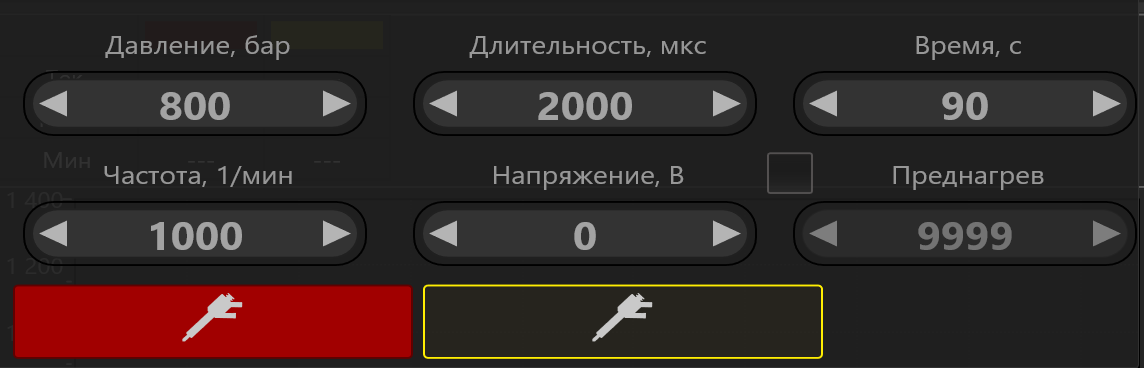
- параметр «Давление»
- параметр «Длительность»
- статус ISA (только для BoschPiezo кодируемые)
- отображение буквы ISA (только для BoschPiezo кодируемые)
- кнопка с ручным выбором буквы ISA (только для BoschPiezo кодируемые)
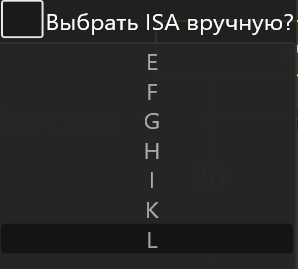
- Дата и время
В левой части экрана находятся:
- список тестов, выбор теста осуществляется нажатием на строку с названием теста, а также возможностью выбора какие тесты будут проводиться, нажатием на галки около тестов
- галочка «Этапы кондиционирования», в активном состоянии, отображает этапы кондиционирования, а в снятом состоянии, убирает все этапы кондиционирования из списка тестов
- полоса прогресса теста
- время до окончания тестирования
- галочка «Запуск без давления», в активном состоянии позволяет запускать тест без накачки давления в рампе
В правой части экрана расположены данные с датчиков:
- Давления
- RPM
- Скважности
- Температура бака
- Состояние системы кондиционирования
- Уровня жидкости в баке
А также в правой части экрана внизу отображены мензурки с визуальным отображением значений наливов и обраток, их порядок следующий, слева на право:
- Значение налива подачи форсунки, подключенной к красному каналу
- Значение налива обратки форсунки, подключенной к красному каналу
- Значение налива подачи форсунки, подключенной к желтому каналу
- Значение налива обратки форсунки, подключенной к желтому каналу
При нажатии на кнопку «Отчет», приложение перейдет на окно «Данные отчета» для ввода данных отчета, где необходимо ввести данные по форсункам, исполнителю и клиенту, после нажав кнопку «Продолжить», приложение перейдет на окно построения отчета, где построится отчет по данным тестирования.
В случае, если вы делаете отчет по той же форсунке, вы можете воспользоваться автозаполнением нажав на кнопку «История»  , и выбрать из списка нужную форсунку.
Экран создания таргета
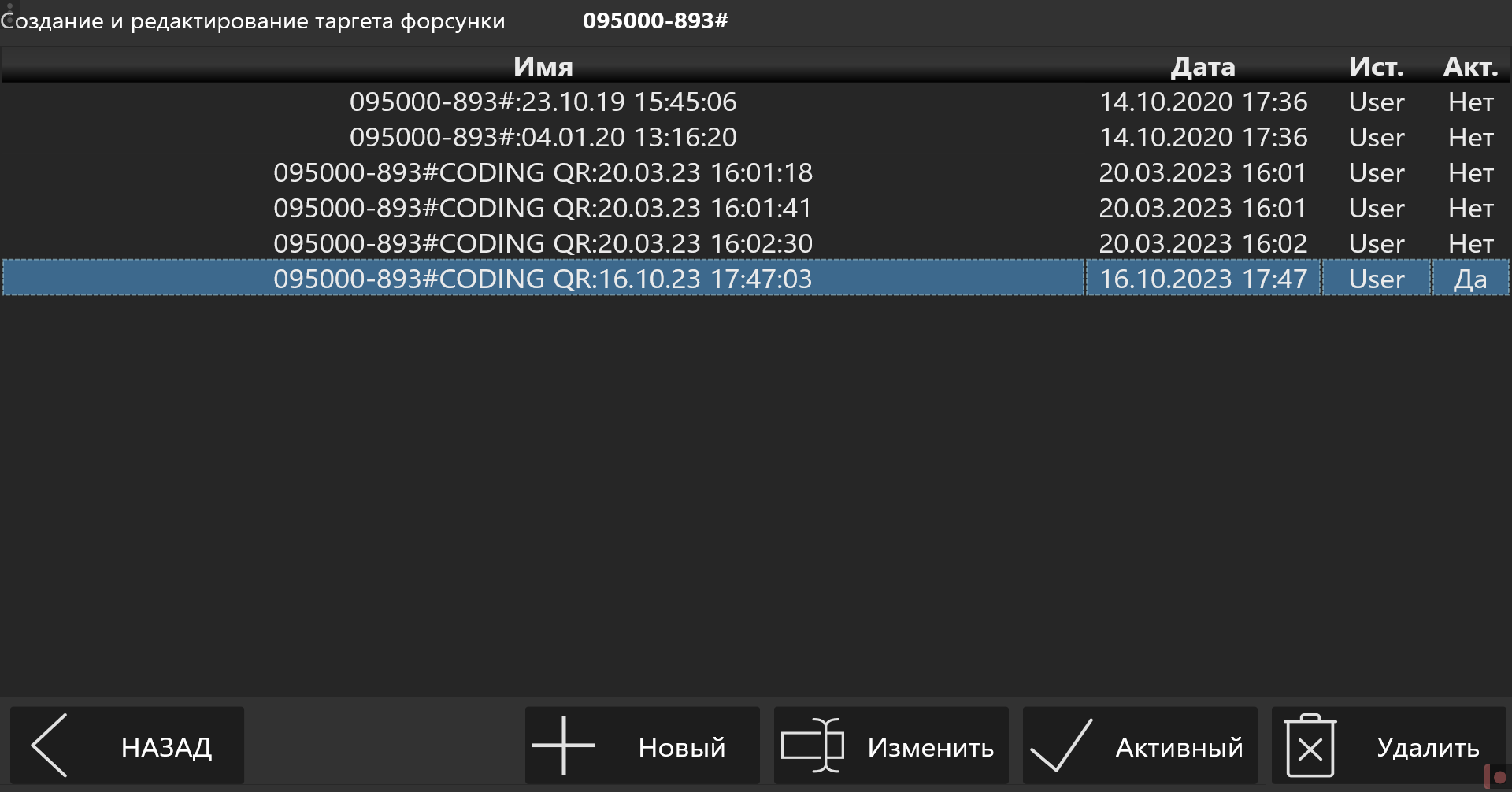
На этом экране происходит выбор созданных ранее таргетов, редактирование, применение активного таргета, а также создание нового таргета.
Редактор тест-планов
Редактор тест-планов нужен для создания пользовательских тест-планов, которые в свою очередь необходимы, если в базовом списке тест-планов нет тест-плана для форсунки.
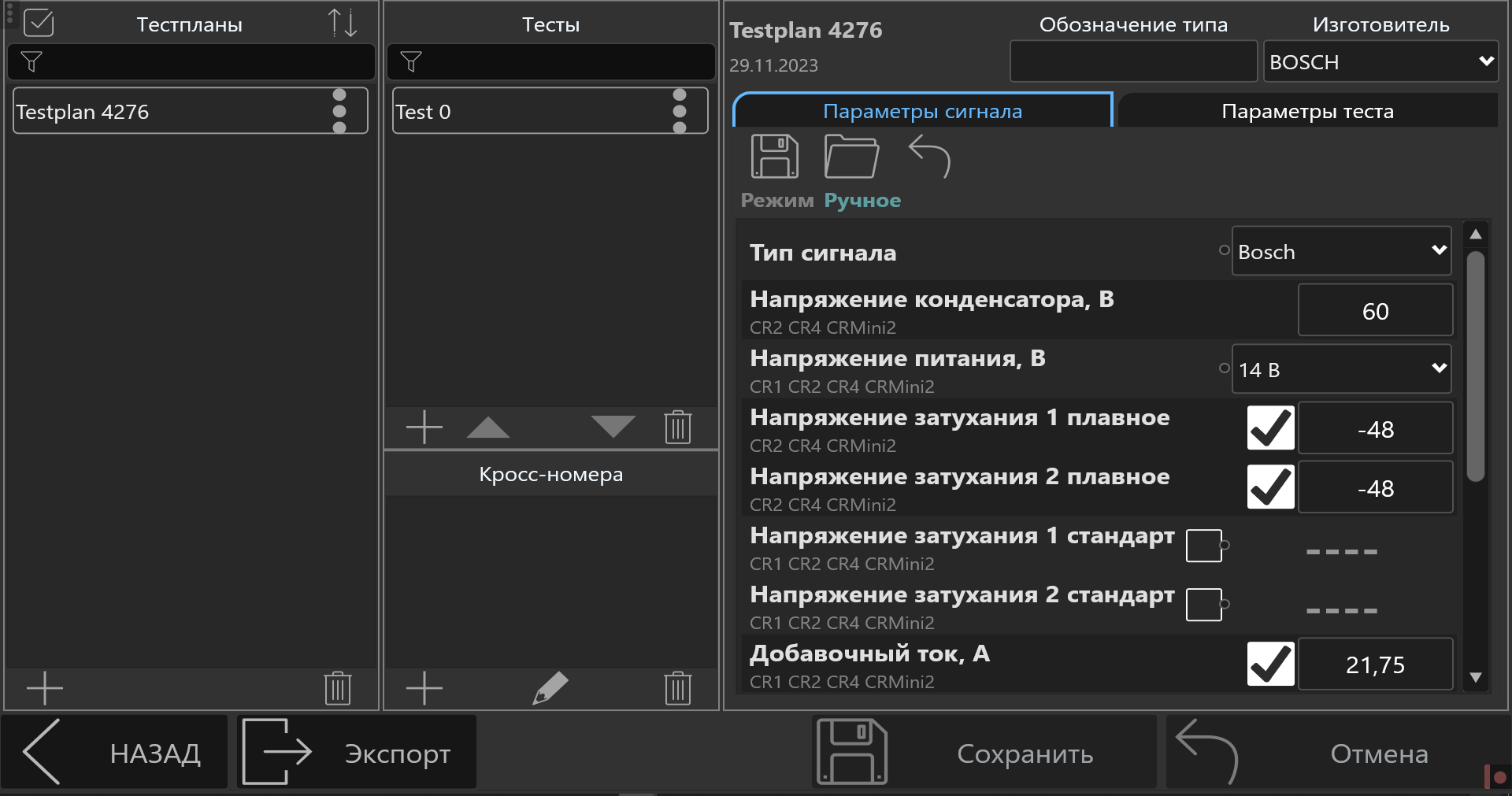
На этом экране происходит редактирование пользовательского тест-плана.
В списке «тест-планы» отображен список тест-планов.
В списке «Тесты» будет отображен список тестов выбранного тест-плана.
В списке «Кросс-номера» отображен список кросс-номеров для данного тест-плана.
В правой части находится окно редактирования «Параметра сигнала», а также «Параметры теста», переключение между окнами редактирования происходит нажатием на «Параметры сигнала» и «Параметры теста».
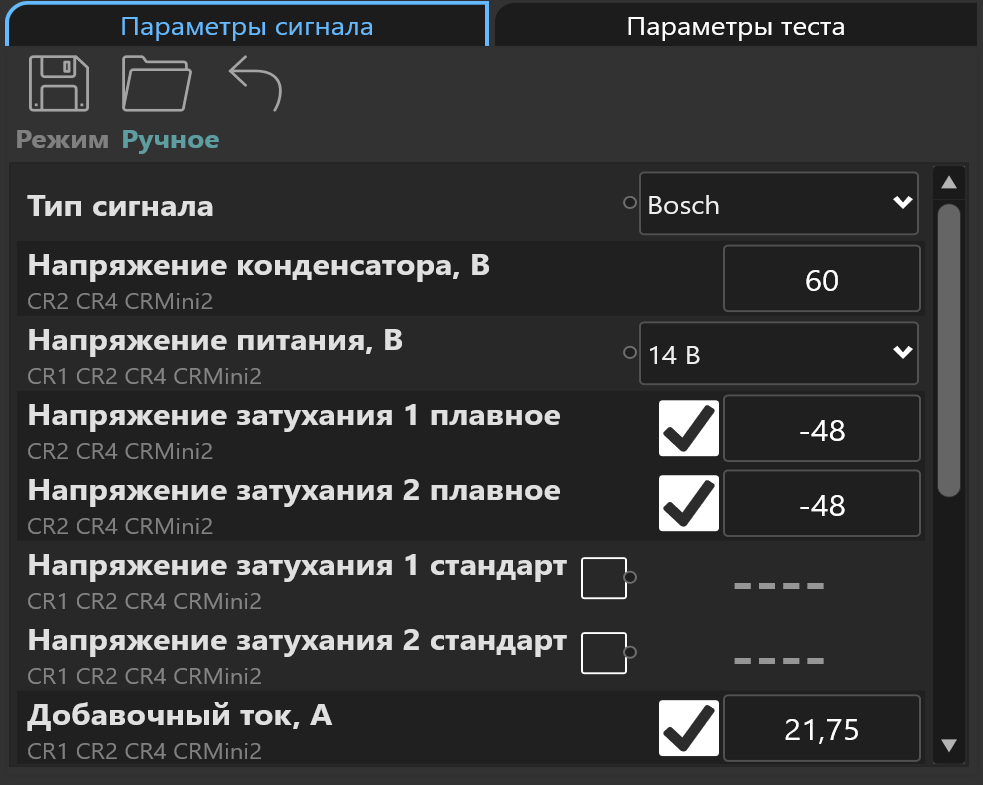
В параметрах сигнала происходит редактирования следующих параметров:
- Тип сигнала
- Параметры формы и амплитуды сигнала
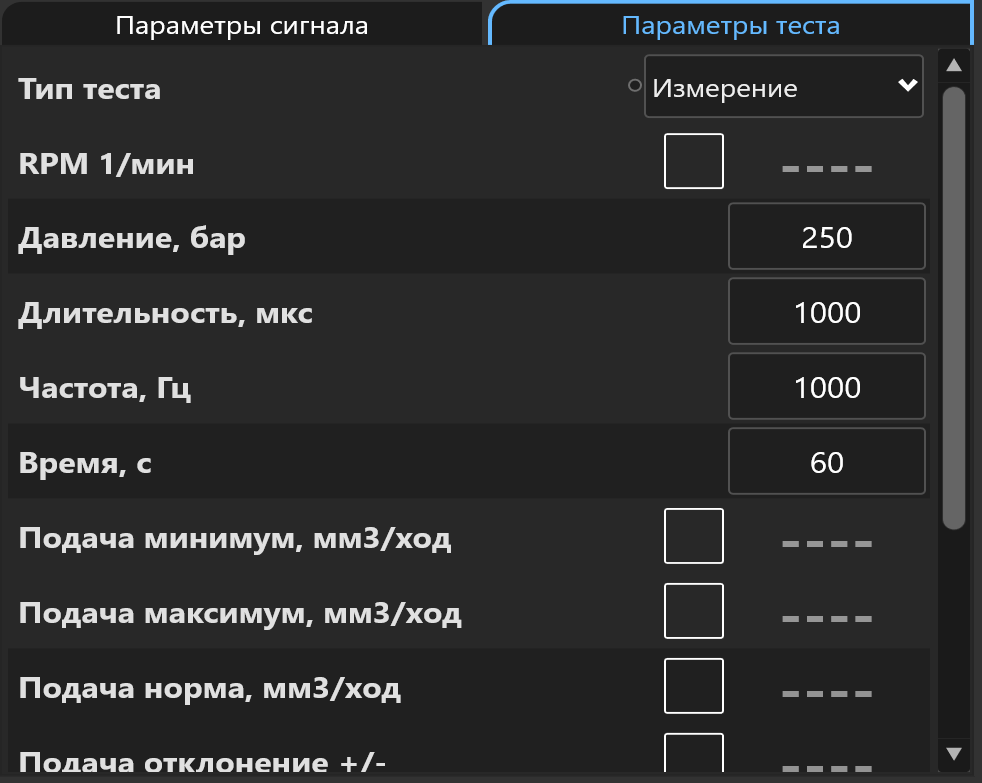
В окне «Параметры теста» происходит:
- выбор типа теста, из выпадающего списка;
- изменение параметров теста;
- изменение допусков измеряемых параметров, если допусков нет, то около соответствующей строки необходимо снять галочку.
Описание тестов
!!! С описанием заполняемых параметров вы можете ознакомиться по данной ссылке
Электромагнитные Bosch
Тестирование электромагнитных форсунок Bosch
Выбор тест-плана
Введите типовой номер проверяемой форсунки в поле ввода над столбцом «Типовой номер».
Выберите нужный тест-план.
Нажмите кнопку «Выбрать».
Заполнение информации о форсунке
В открывшемся окне заполните поля:
- выбор исполнителя
- выбор клиента
- номер заказ-наряда
- тип протокола
- выберите каналы к которым подключены форсунки
- введите серийные номера к форсункам, подключенных к каналам соответствующего цвета
- старые коды(если они есть) к форсункам, подключенных к каналам соответствующего цвета
- примечания к форсункам, подключенных к каналам соответствующего цвета
В случае, если вы делаете отчет по той же форсунке, вы можете воспользоваться автозаполнением нажав на кнопку «История» , и выбрать из списка нужную форсунку.
Нажмите кнопку «ПРОДОЛЖИТЬ», далее программа перейдет на окно тестирования.
Описание тестирования
ВАЖНО
Перед началом тестирования убедитесь, что защитное ограждение опущено
Нажмите кнопку «Пуск», для запуска тестирования форсунок, далее программа автоматически будет проводить тесты и переходить между ними, и если форсунка является кодируемой, то по завершении тестирования, программа выдаст полученный код.
Во время тестирования будут отображаться следующие данные:
-
Сверху на экране
- уставка давления в рампе для текущего теста
- длительность импульса форсунки для текущего теста
-
Слева на экране:
- текущий тест
- статус теста
- прогресс теста
- время до окончания текущего тест и перехода на следующий
-
Справа на экране:
- Давление в рампе
- частота
- скважность
- температура бака
- статус кондиционирования
- уровень жидкости в баке
-
текущие значения наливов подачи и обратки форсунок в следующей очередности слева на право:
- Значение налива подачи форсунки, подключенной к красному каналу
- Значение налива обратки форсунки, подключенной к красному каналу
- Значение налива подачи форсунки, подключенной к желтому каналу
- Значение налива обратки форсунки, подключенной к желтому каналу
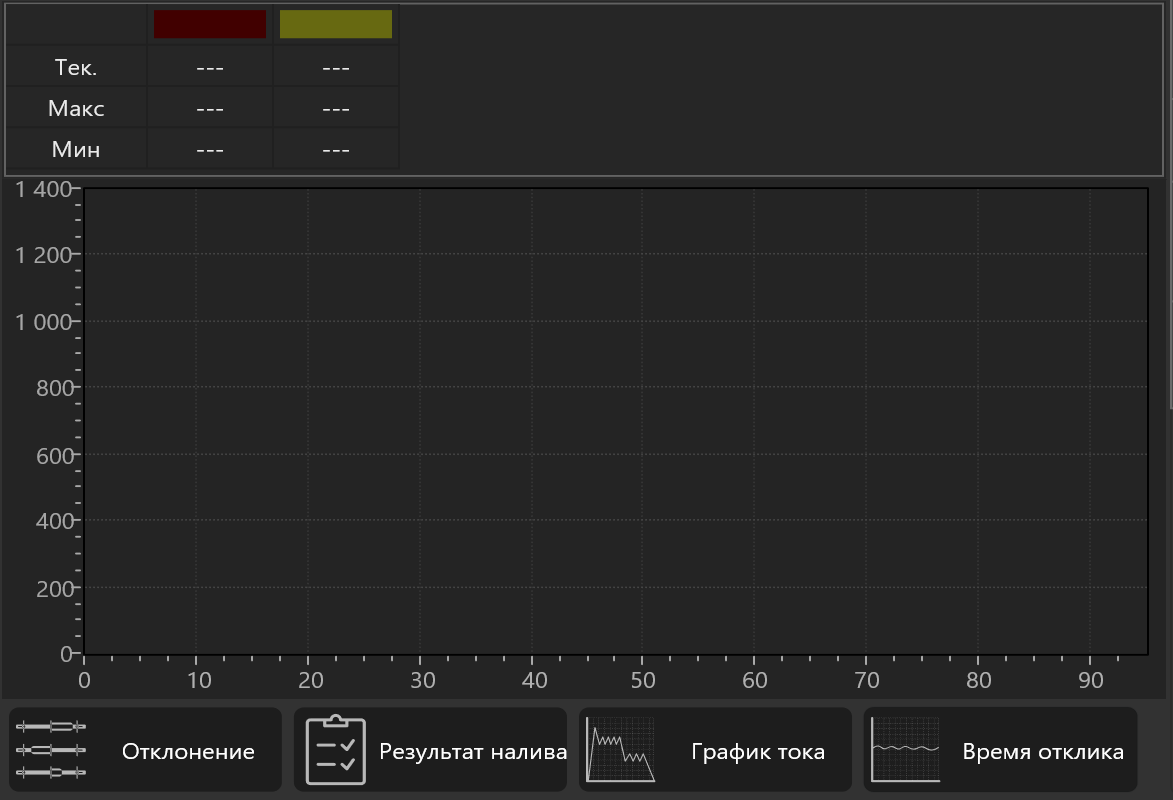
Во время тестирования есть возможность следить за графиком тока форсунки, для этого необходимо нажать кнопку «График тока», тогда центральная часть окна перейдет на отображение графика тока.
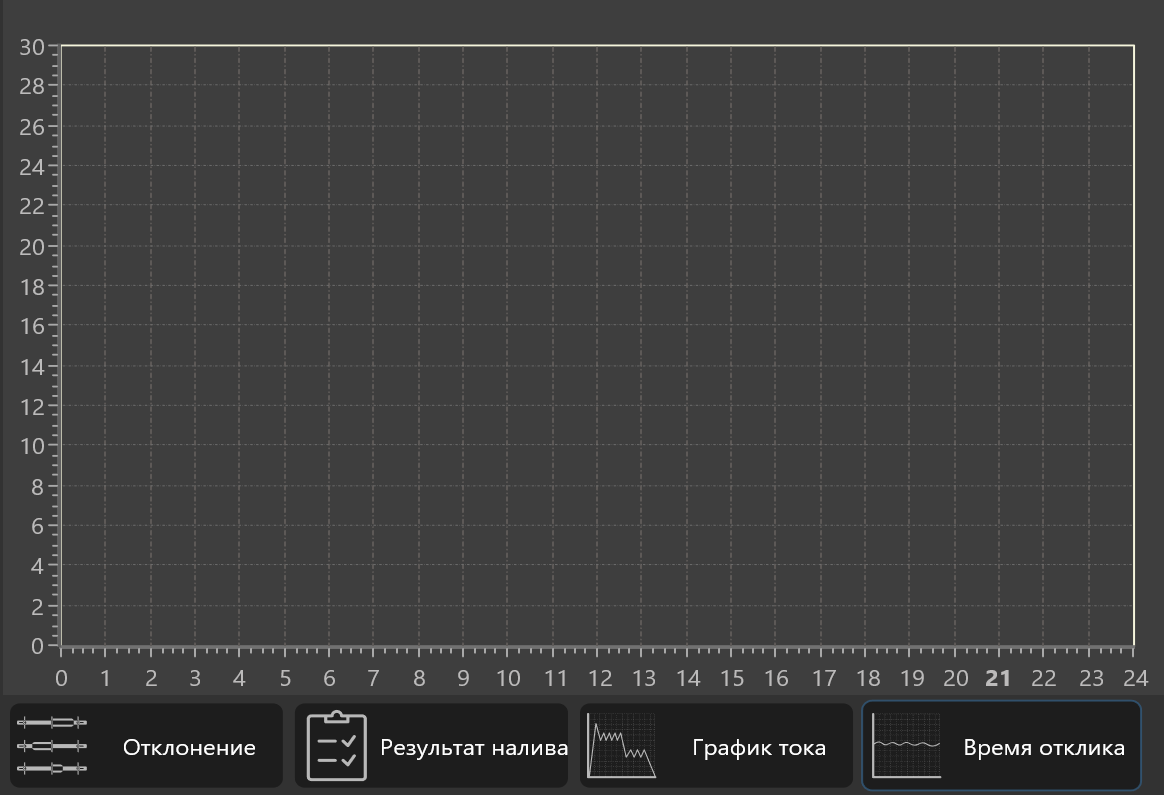
Во время и по окончании теста можно наблюдать за временем отклика, для этого необходимо нажать кнопку «Время отклика», тогда центральная часть окна перейдет на отображение графика времени отклика.
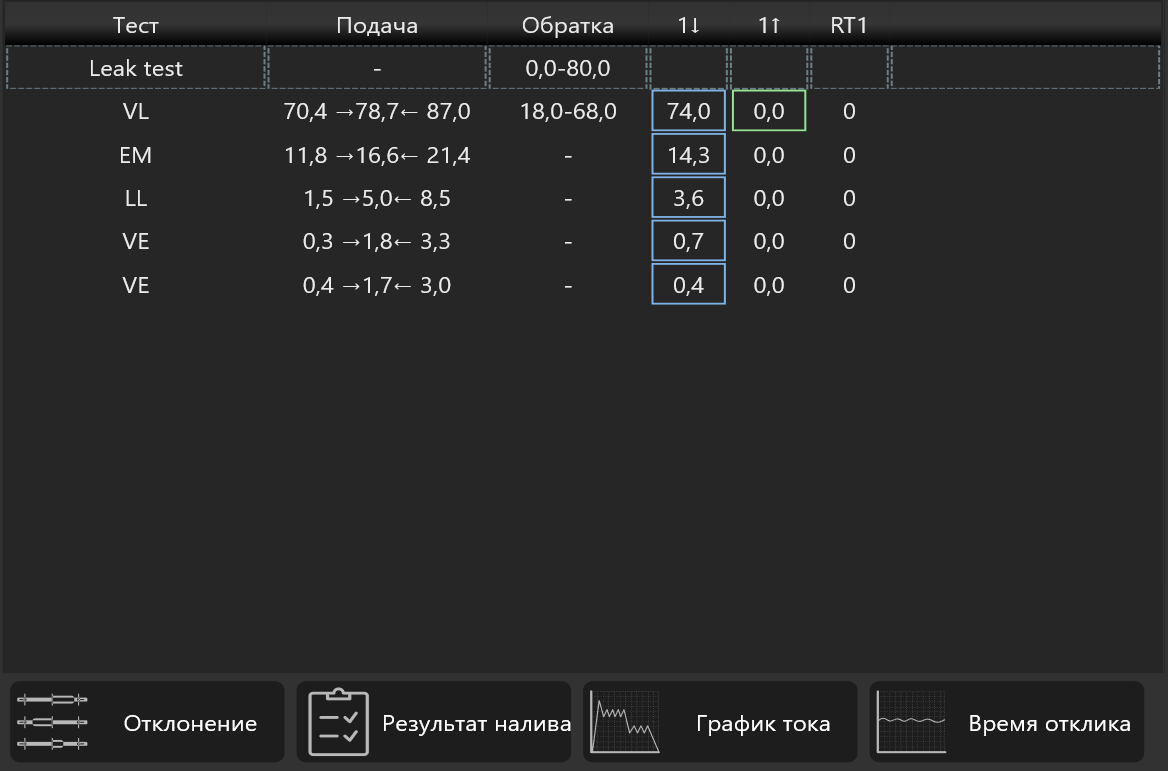
По окончании тестирования вы можете оценить результаты тестирования, для этого необходимо нажать кнопку «Результат налива», тогда центральная часть окна перейдет на отображение таблицы с значениями наливов подачи и обратки.
Создание отчета
После проведения тестирования создайте отчет, для этого нажмите кнопку «Отчет», после появится окно «Данные отчета», в нем вы можете изменить ранее заполненные данные, а также написать «Заключение», поле для него находится внизу этого окна. Далее нажмите кнопку «ПРОДОЛЖИТЬ».
После этого программа перейдет на окно предварительного просмотра отчета.
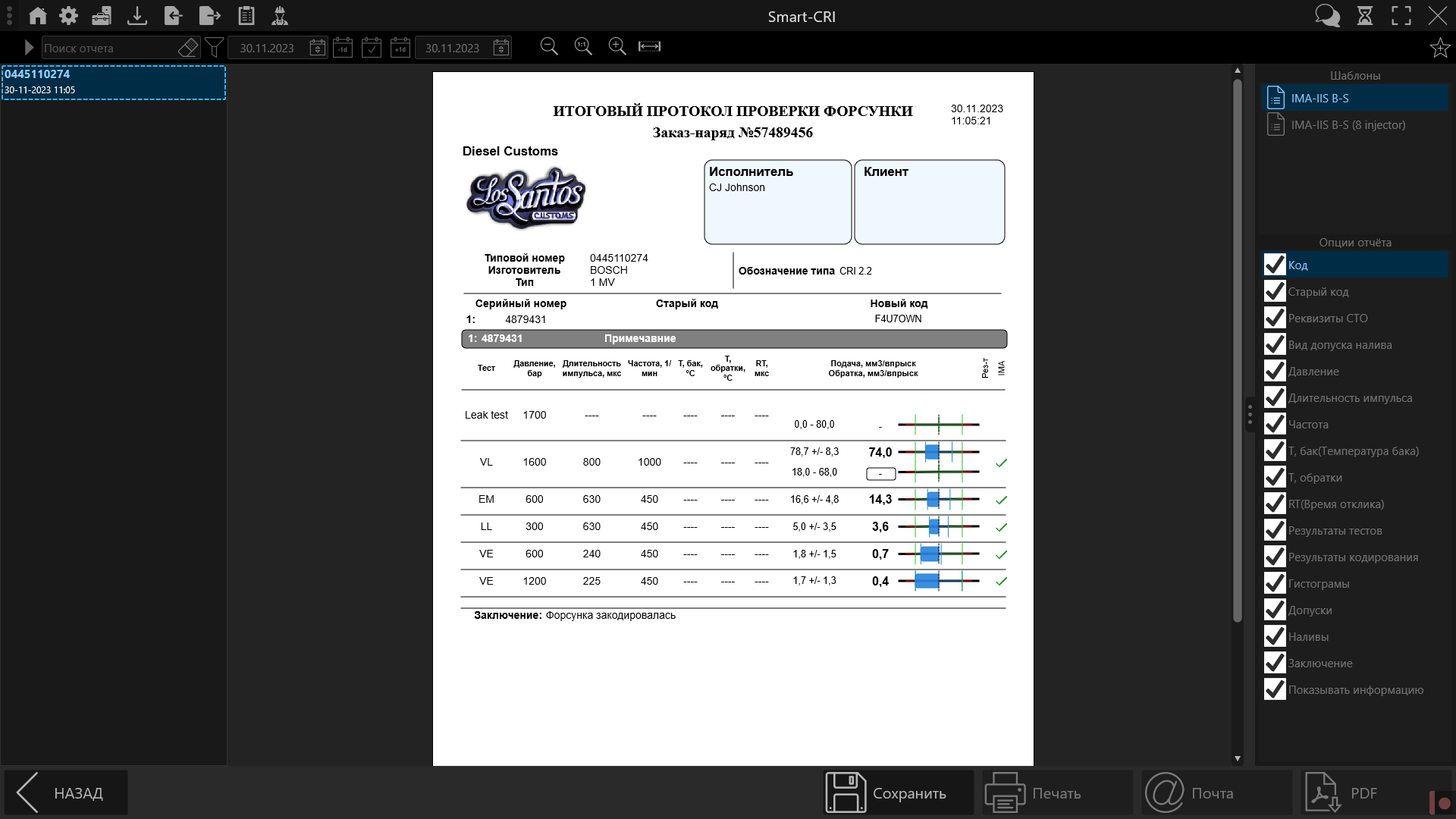
Далее для сохранения отчета, нажмите кнопку «Сохранить».
После этого станут доступны кнопки «Печать», для отправки отчета на печать, «Почта», для отправки отчета по почте, если были указаны реквизиты в настройках программы и в данных о клиенте, «PDF», для сохранения отчета в виде файла на компьютере.
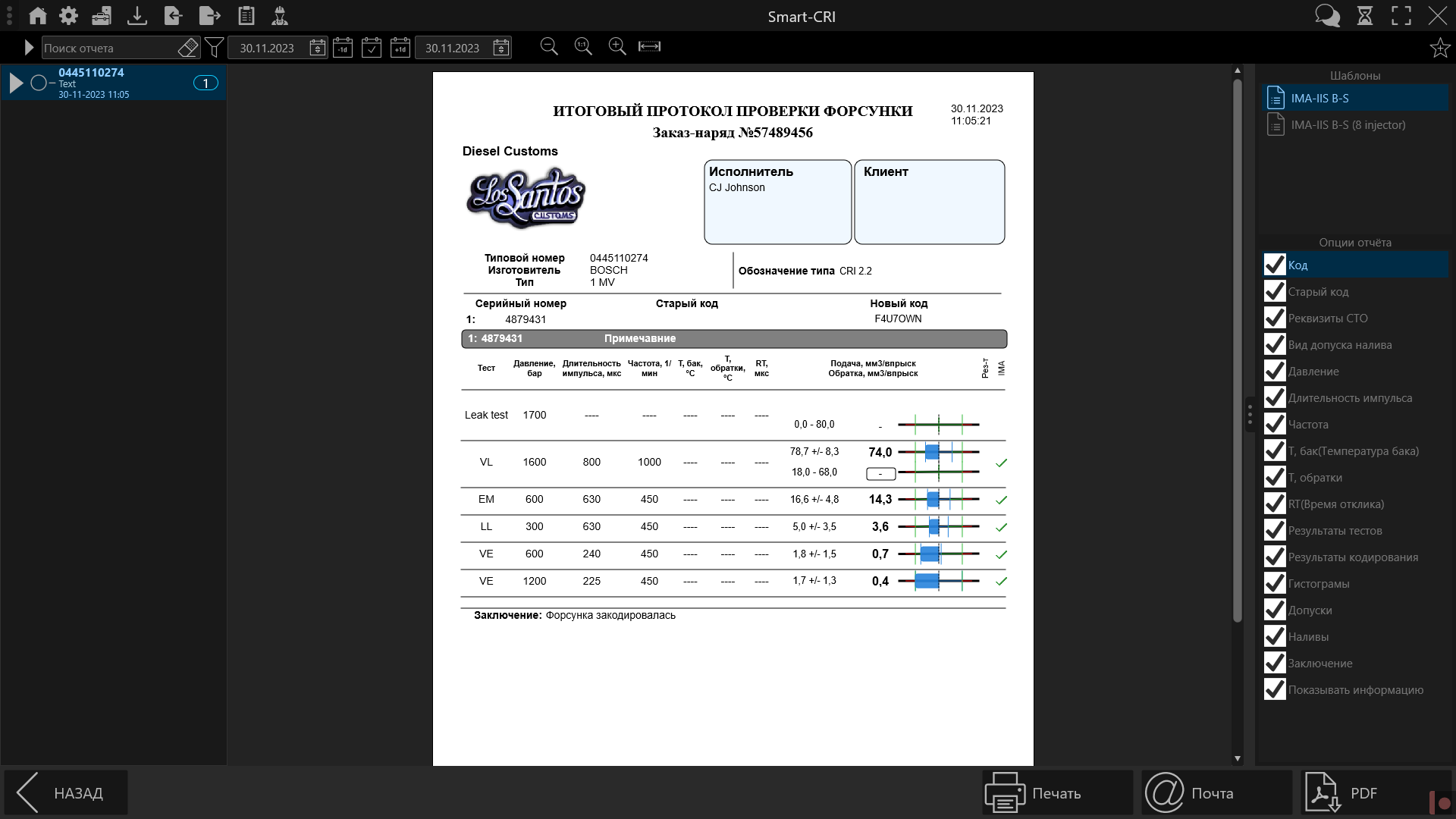
Данный шаблон может быть модифицирован, для этого нужно убирать или ставить галочки в списке «Опции отчета»:
- Код - убрав эту галочку, на отчете не будет отображаться «Новый код»
- Старый код - убрав эту галочку, на отчете не будет отображаться «Старый код»
- Реквизиты СТО - убрав эту галочку, на отчете не будет отображаться название фирмы, логотип, исполнитель и клиент
- Вид допуска налива - убрав эту галочку, на отчете поменяется вид допуска на вид «минимум-центр-максимум»
- Давление, убрав эту галочку, на отчете не будет отображаться столбец «Давление»
- Длительность импульса - убрав эту галочку, на отчете не будет отображаться столбец «Длительность импульса»
- Частота - убрав эту галочку, на отчете не будет отображаться столбец «Частота»
- Т, бак(Температура бака) - убрав эту галочку, на отчете не будет отображаться столбец «Т, бак»
- Т, обратки - убрав эту галочку, на отчете не будет отображаться столбец «Т, обратки»
- RT(Время отклика) - убрав эту галочку, на отчете не будет отображаться столбец «RT»
- Результаты тестов - убрав эту галочку, на отчете не будет отображаться столбец «Рез-т», с галочками пройденного теста
- Результаты кодирования (только если производилось кодирование) - убрав эту галочку, на отчете не будет отображаться столбец «IMA», с галочками пройденного кодирования
- Гистограммы - убрав эту галочку, на отчете не будут отображаться гистограммы
- Допуски - убрав эту галочку, на отчете не будет отображаться столбец «Допуски»
- Наливы - убрав эту галочку, на отчете не будет отображаться цифровые значения наливов
- Заключение - убрав эту галочку, на отчете не будет отображаться Заключение отчета
- Показывать информацию - убрав эту галочку, на отчете не будет отображаться информация с сайтом «potok.by»
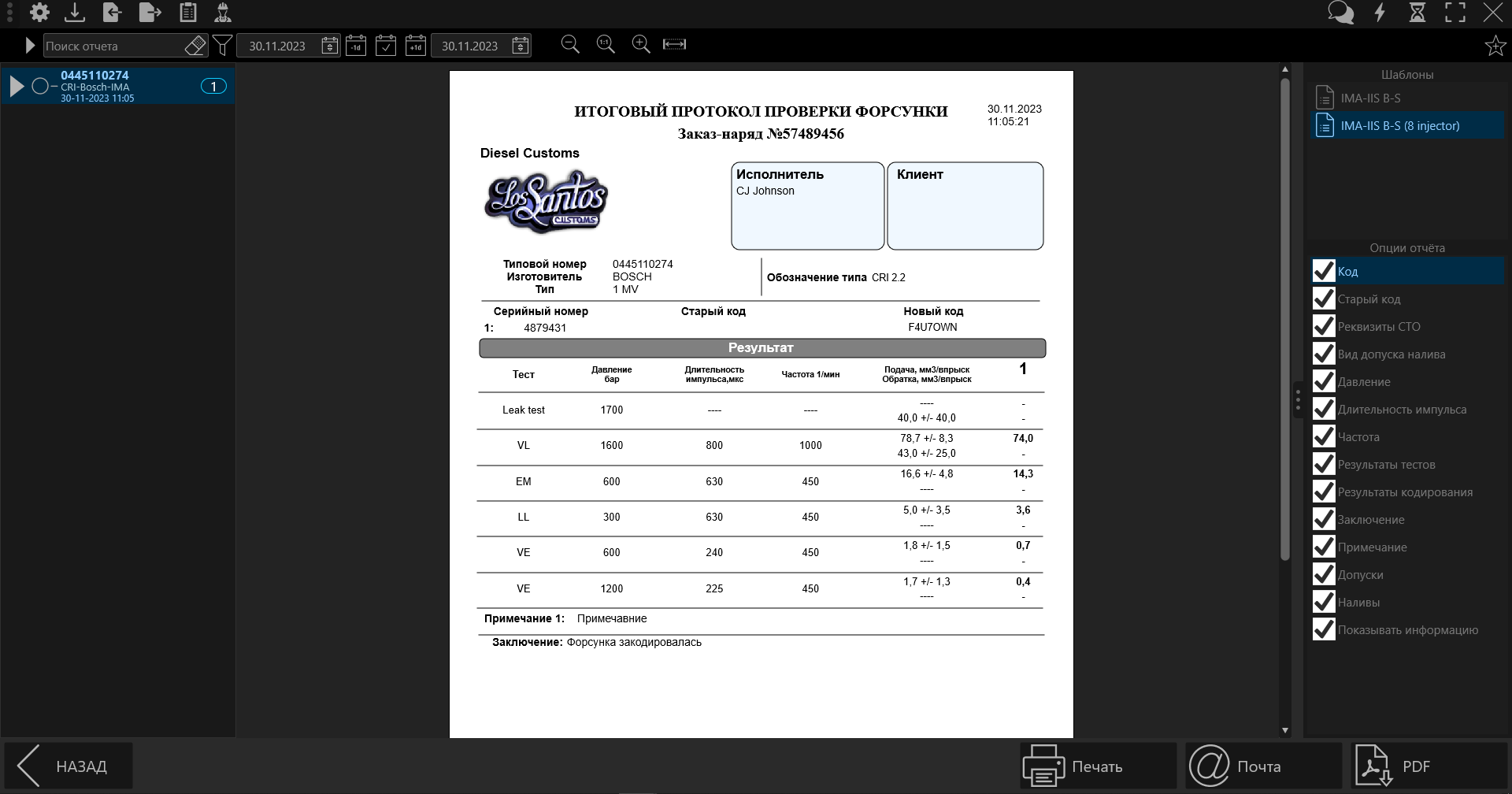
Вы можете изменить шаблон отчета, нажав на другой шаблон в списке «Шаблоны» в верхнем правом углу, шаблон с припиской «(8 injectors)» является сокращенным, для того, чтобы отчет занимал 1 страницу.
BoschPiezo
Тестирование форсунок BoschPiezo
Выбор тест-плана
Введите типовой номер проверяемой форсунки в поле ввода над столбцом «Типовой номер».
Выберите нужный тест-план.
Нажмите кнопку «Выбрать».
Заполнение информации о форсунке
В открывшемся окне заполните поля:
- выбор исполнителя
- выбор клиента
- номер заказ-наряда
- тип протокола
- выберите каналы к которым подключены форсунки
- введите серийные номера к форсункам, подключенных к каналам соответствующего цвета
- старые коды(если они есть) к форсункам, подключенных к каналам соответствующего цвета
- примечания к форсункам, подключенных к каналам соответствующего цвета
В случае, если вы делаете отчет по той же форсунке, вы можете воспользоваться автозаполнением нажав на кнопку «История» , и выбрать из списка нужную форсунку.
Нажмите кнопку «ПРОДОЛЖИТЬ», далее программа перейдет на окно тестирования.
Описание тестирования
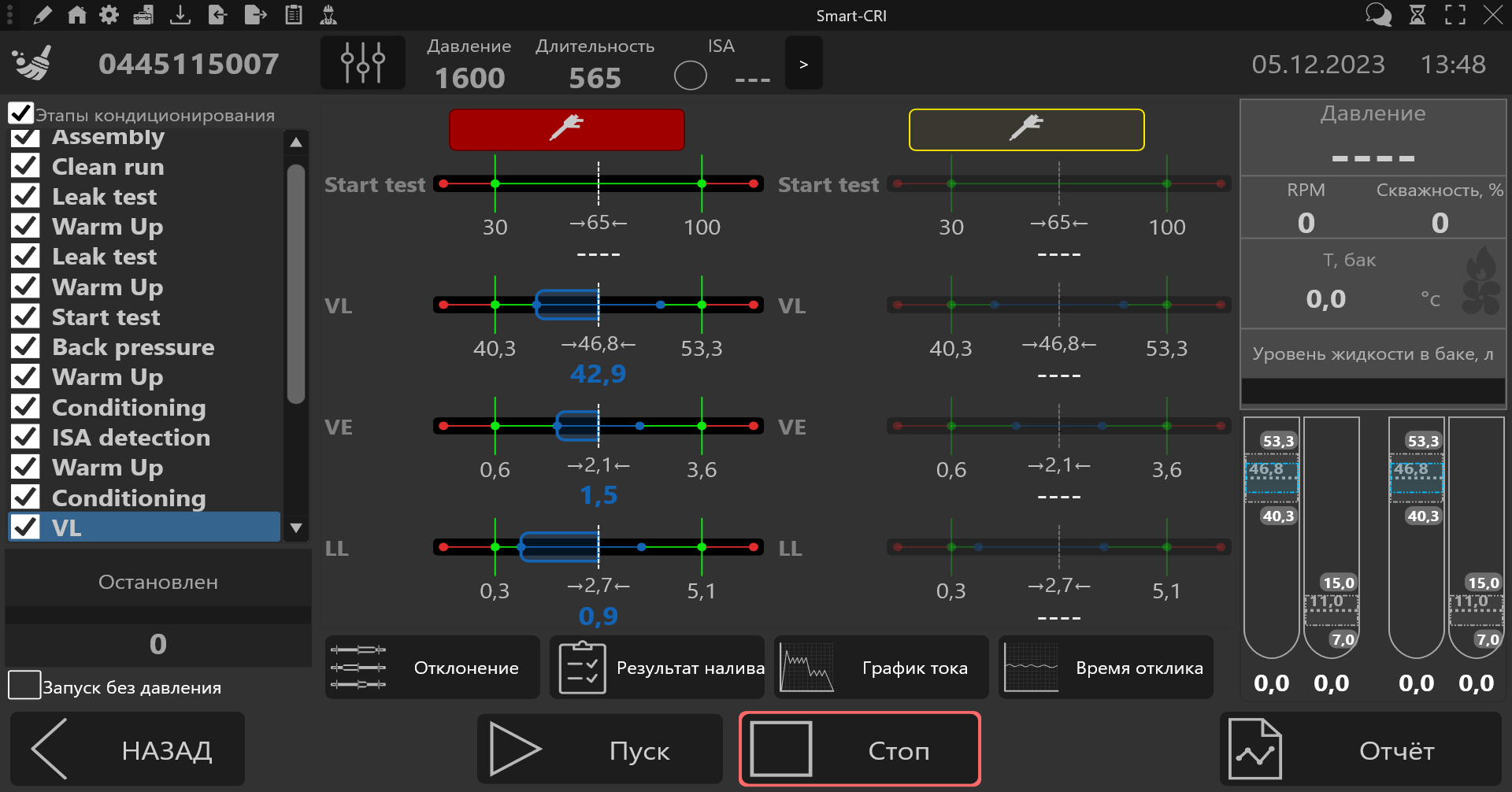
ВАЖНО
Перед началом тестирования убедитесь, что защитное ограждение опущено
Нажмите кнопку «Пуск», для запуска тестирования форсунок, далее программа автоматически будет проводить тесты и переходить между ними, и если форсунка является кодируемой, то по завершении тестирования, программа выдаст полученный код.
На тесте ISA detection. в кодируемых форсунах, есть возможность менять букву ISA вручную, нажатием на кнопку вверху экрана около отображения буквы ISA.
ВНИМАНИЕ
Не рекомендуется вручную выставлять букву ISA.
Во время тестирования будут отображаться следующие данные:
-
Сверху на экране
- уставка давления в рампе для текущего теста
- длительность импульса форсунки для текущего теста
- статус определения буквы ISA (на кодируемых форсунках)
- буква ISA (на кодируемых форсунках)
-
Слева на экране:
- текущий тест
- статус теста
- прогресс теста
- время до окончания текущего тест и перехода на следующий
-
Справа на экране:
- Давление в рампе
- частота
- скважность
- температура бака
- статус кондиционирования
- уровень жидкости в баке
-
текущие значения наливов подачи и обратки форсунок в следующей очередности слева на право:
- Значение налива подачи форсунки, подключенной к красному каналу
- Значение налива обратки форсунки, подключенной к красному каналу
- Значение налива подачи форсунки, подключенной к желтому каналу
- Значение налива обратки форсунки, подключенной к желтому каналу
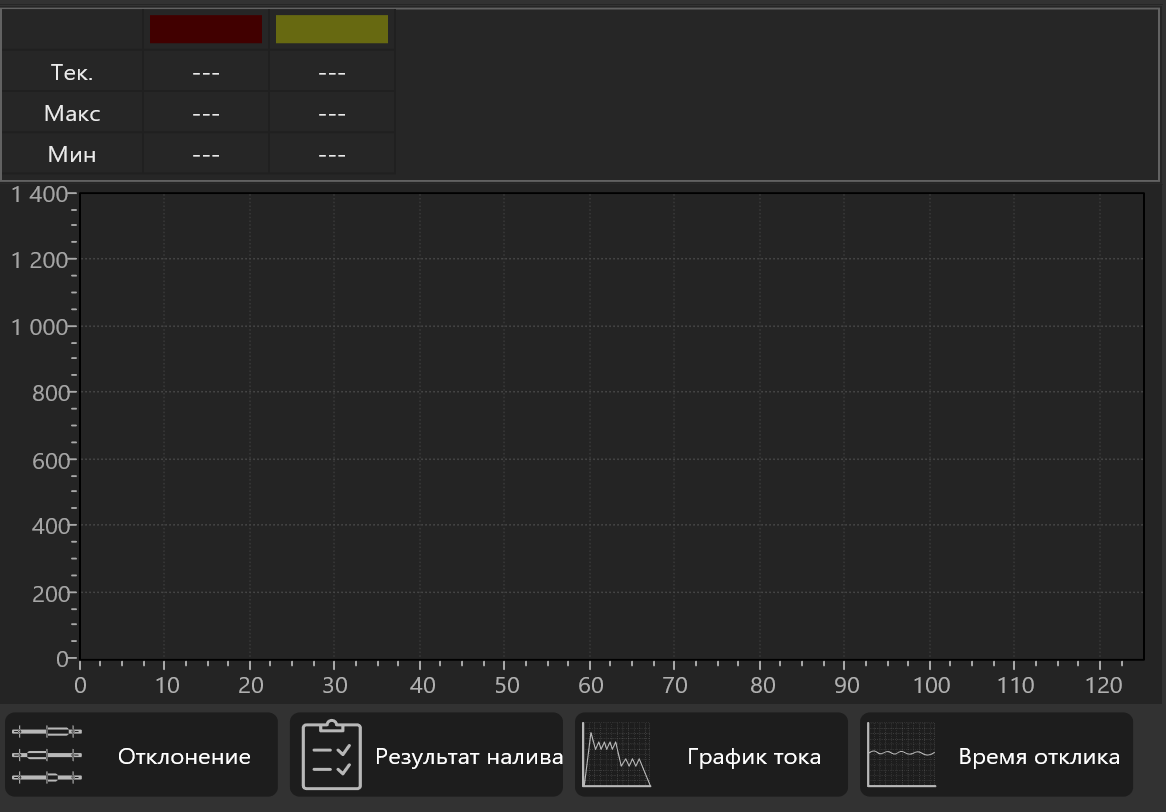
Во время тестирования есть возможность следить за графиком тока форсунки, для этого необходимо нажать кнопку «График тока», тогда центральная часть окна перейдет на отображение графика тока.
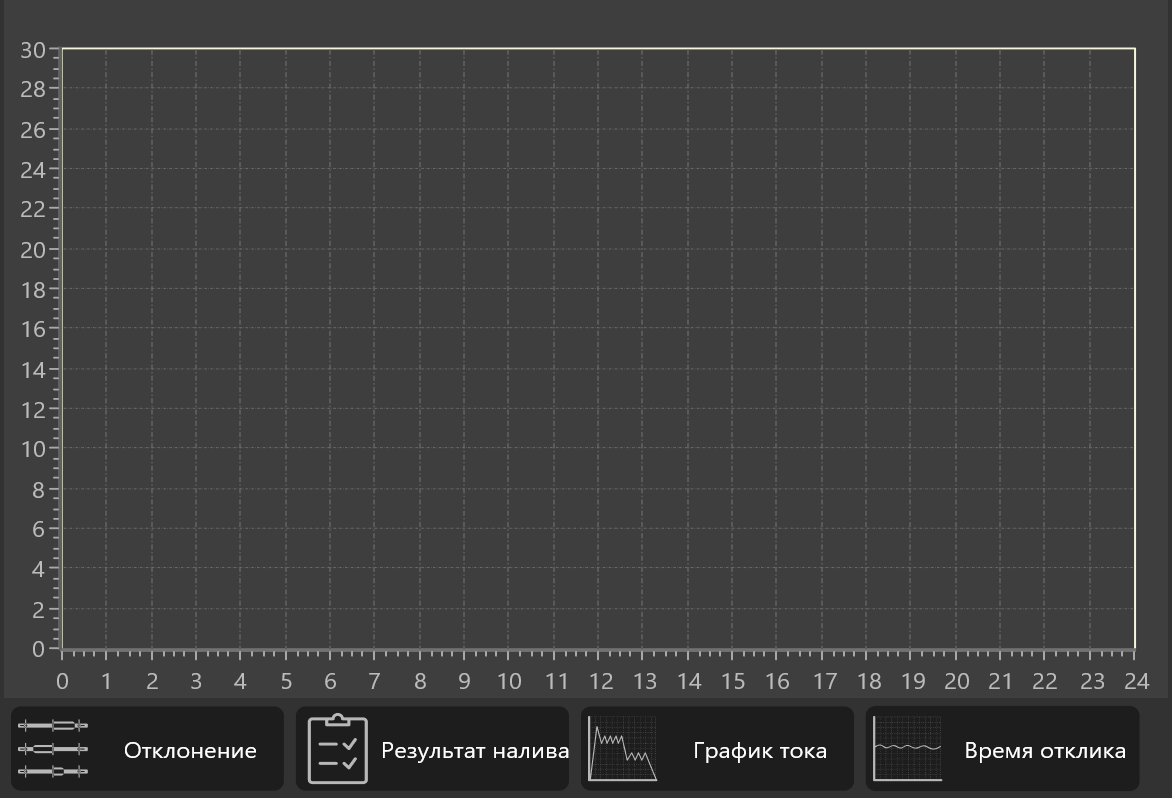
Во время и по окончании теста можно наблюдать за временем отклика, для этого необходимо нажать кнопку «Время отклика», тогда центральная часть окна перейдет на отображение графика времени отклика.
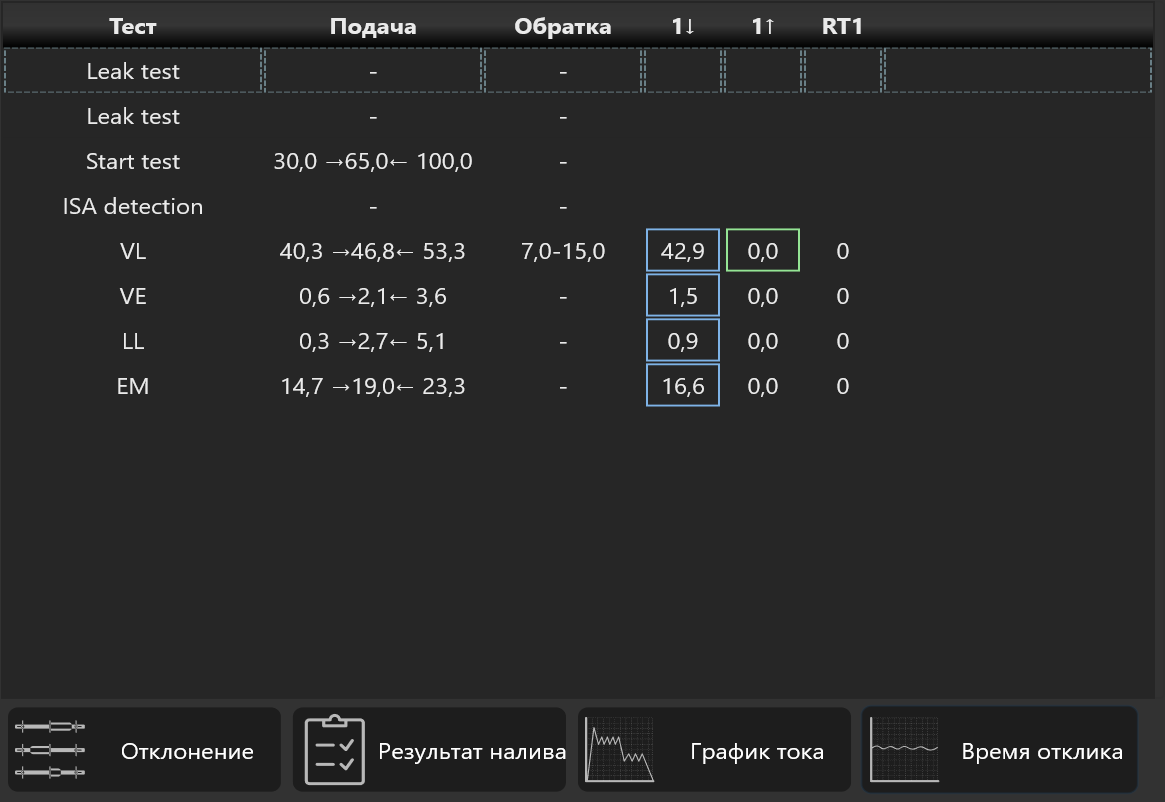
По окончании тестирования вы можете оценить результаты тестирования, для этого необходимо нажать кнопку «Результат налива», тогда центральная часть окна перейдет на отображение таблицы с значениями наливов подачи и обратки.
Создание отчета
После проведения тестирования создайте отчет, для этого нажмите кнопку «Отчет», после появится окно «Данные отчета», в нем вы можете изменить ранее заполненные данные, а также написать «Заключение», поле для него находится внизу этого окна. Далее нажмите кнопку «ПРОДОЛЖИТЬ».
После этого программа перейдет на окно предварительного просмотра отчета.
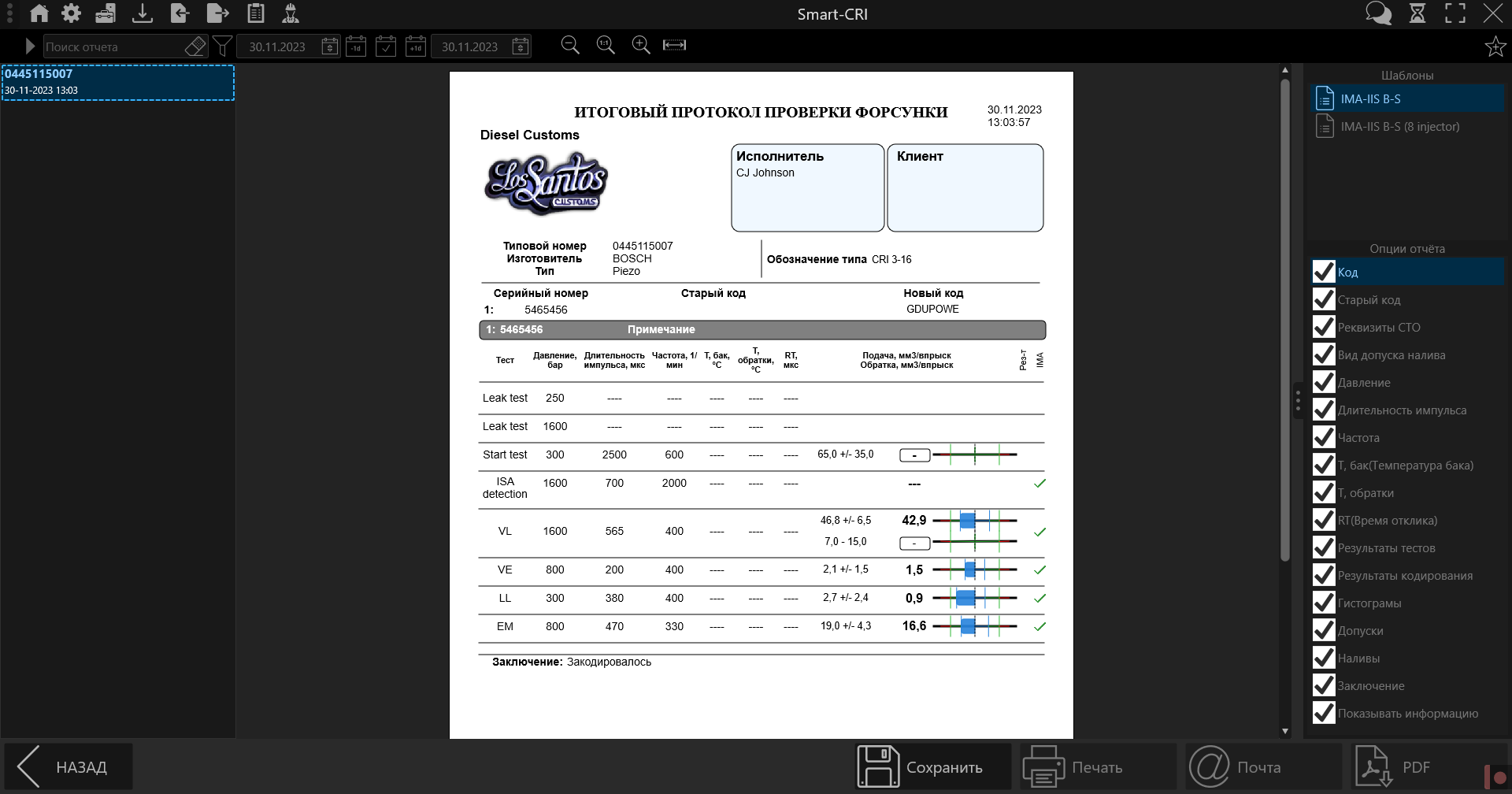
Далее для сохранения отчета, нажмите кнопку «Сохранить».
После этого станут доступны кнопки «Печать», для отправки отчета на печать, «Почта», для отправки отчета по почте, если были указаны реквизиты в настройках программы и в данных о клиенте, «PDF», для сохранения отчета в виде файла на компьютере.
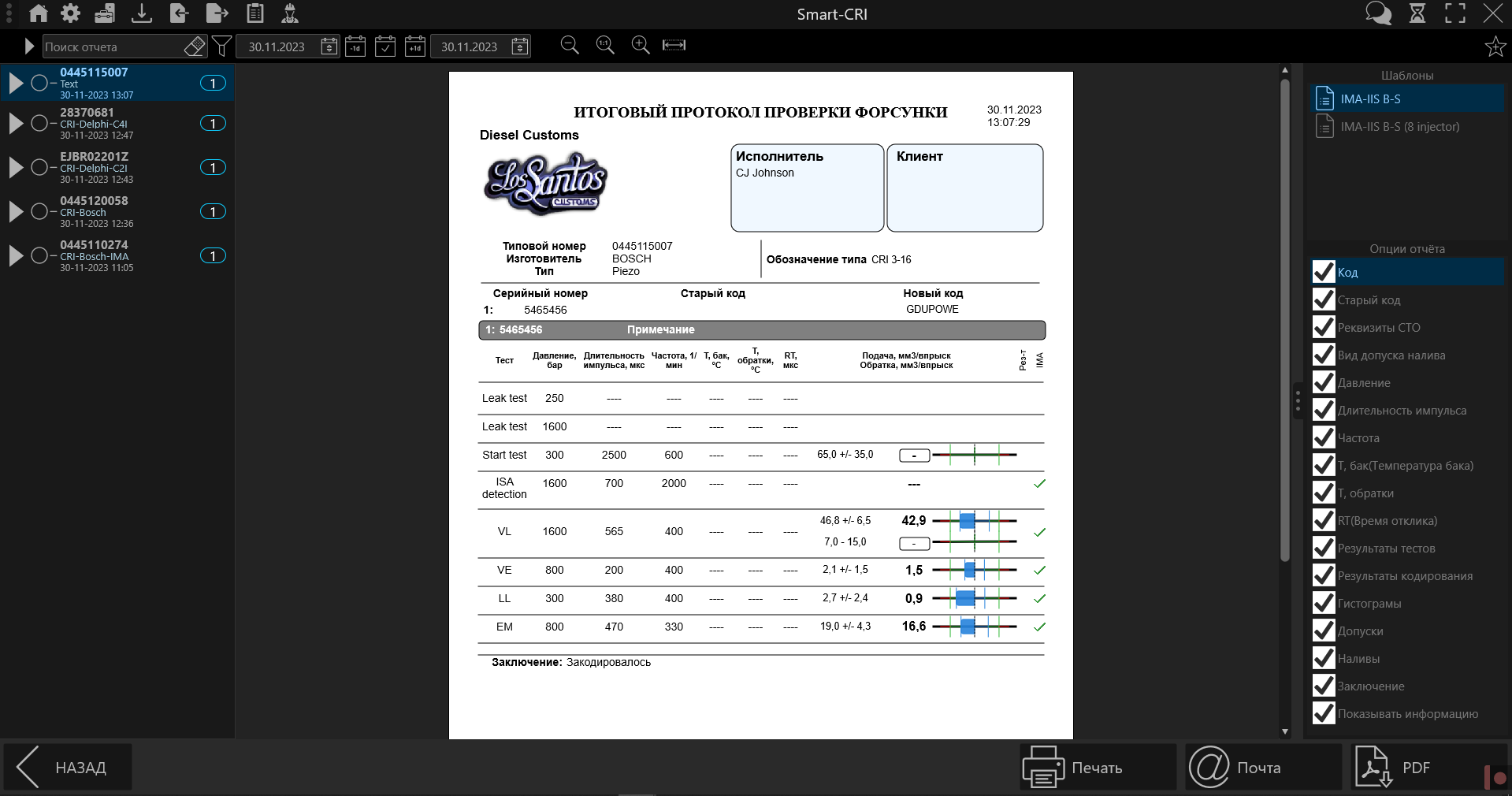
Данный шаблон может быть модифицирован, для этого нужно убирать или ставить галочки в списке «Опции отчета»:
- Код - убрав эту галочку, на отчете не будет отображаться «Новый код»
- Старый код - убрав эту галочку, на отчете не будет отображаться «Старый код»
- Реквизиты СТО - убрав эту галочку, на отчете не будет отображаться название фирмы, логотип, исполнитель и клиент
- Вид допуска налива - убрав эту галочку, на отчете поменяется вид допуска на вид «минимум-центр-максимум»
- Давление - убрав эту галочку, на отчете не будет отображаться столбец «Давление»
- Длительность импульса - убрав эту галочку, на отчете не будет отображаться столбец «Длительность импульса»
- Частота - убрав эту галочку, на отчете не будет отображаться столбец «Частота»
- Т, бак(Температура бака) - убрав эту галочку, на отчете не будет отображаться столбец «Т, бак»
- Т, обратки - убрав эту галочку, на отчете не будет отображаться столбец «Т, обратки»
- RT(Время отклика) - убрав эту галочку, на отчете не будет отображаться столбец «RT»
- Результаты тестов - убрав эту галочку, на отчете не будет отображаться столбец «Рез-т», с галочками пройденного теста
- Результаты кодирования - убрав эту галочку, на отчете не будет отображаться столбец «IMA», с галочками пройденного кодирования
- Гистограммы - убрав эту галочку, на отчете не будут отображаться гистограммы
- Допуски - убрав эту галочку, на отчете не будет отображаться столбец «Допуски»
- Наливы - убрав эту галочку, на отчете не будет отображаться цифровые значения наливов
- Заключение - убрав эту галочку, на отчете не будет отображаться Заключение отчета
- Показывать информацию - убрав эту галочку, на отчете не будет отображаться информация с сайтом «potok.by»
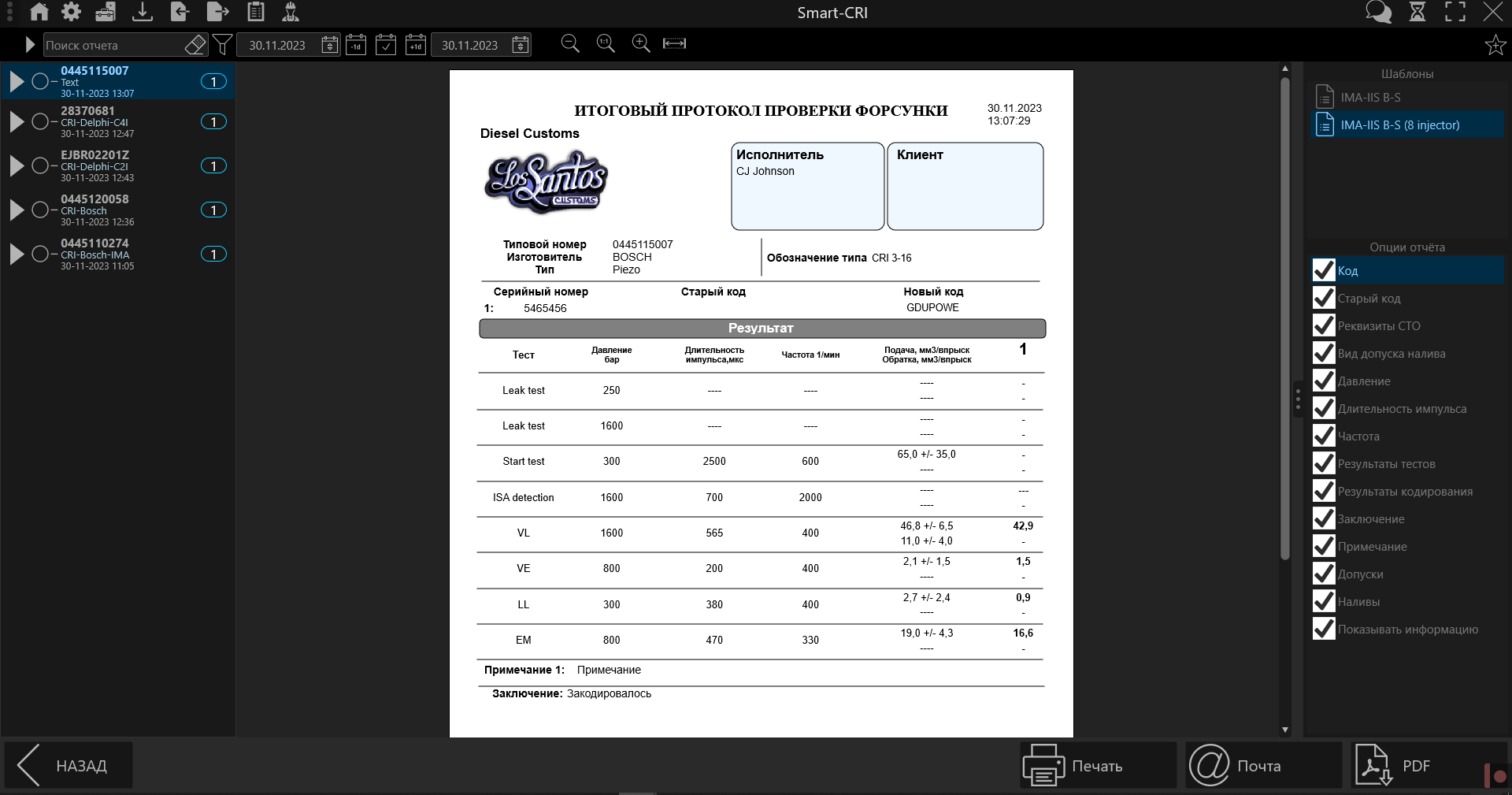
Вы можете изменить шаблон отчета, нажав на другой шаблон в списке «Шаблоны» в верхнем правом углу, шаблон с припиской «(8 injectors)» является сокращенным, для того, чтобы отчет занимал 1 страницу.
Siemens
Тестирование форсунок Siemens
Выбор тест-плана
Введите типовой номер проверяемой форсунки в поле ввода над столбцом «Типовой номер».
Выберите нужный тест-план.
Нажмите кнопку «Выбрать».
Заполнение информации о форсунке
В открывшемся окне заполните поля:
- выбор исполнителя
- выбор клиента
- номер заказ-наряда
- тип протокола
- выберите каналы к которым подключены форсунки
- введите серийные номера к форсункам, подключенных к каналам соответствующего цвета
- старые коды(если они есть) к форсункам, подключенных к каналам соответствующего цвета
- примечания к форсункам, подключенных к каналам соответствующего цвета
В случае, если вы делаете отчет по той же форсунке, вы можете воспользоваться автозаполнением нажав на кнопку «История» , и выбрать из списка нужную форсунку.
Нажмите кнопку «ПРОДОЛЖИТЬ», далее программа перейдет на окно тестирования.
Описание тестирования
ВАЖНО
Перед началом тестирования убедитесь, что защитное ограждение опущено
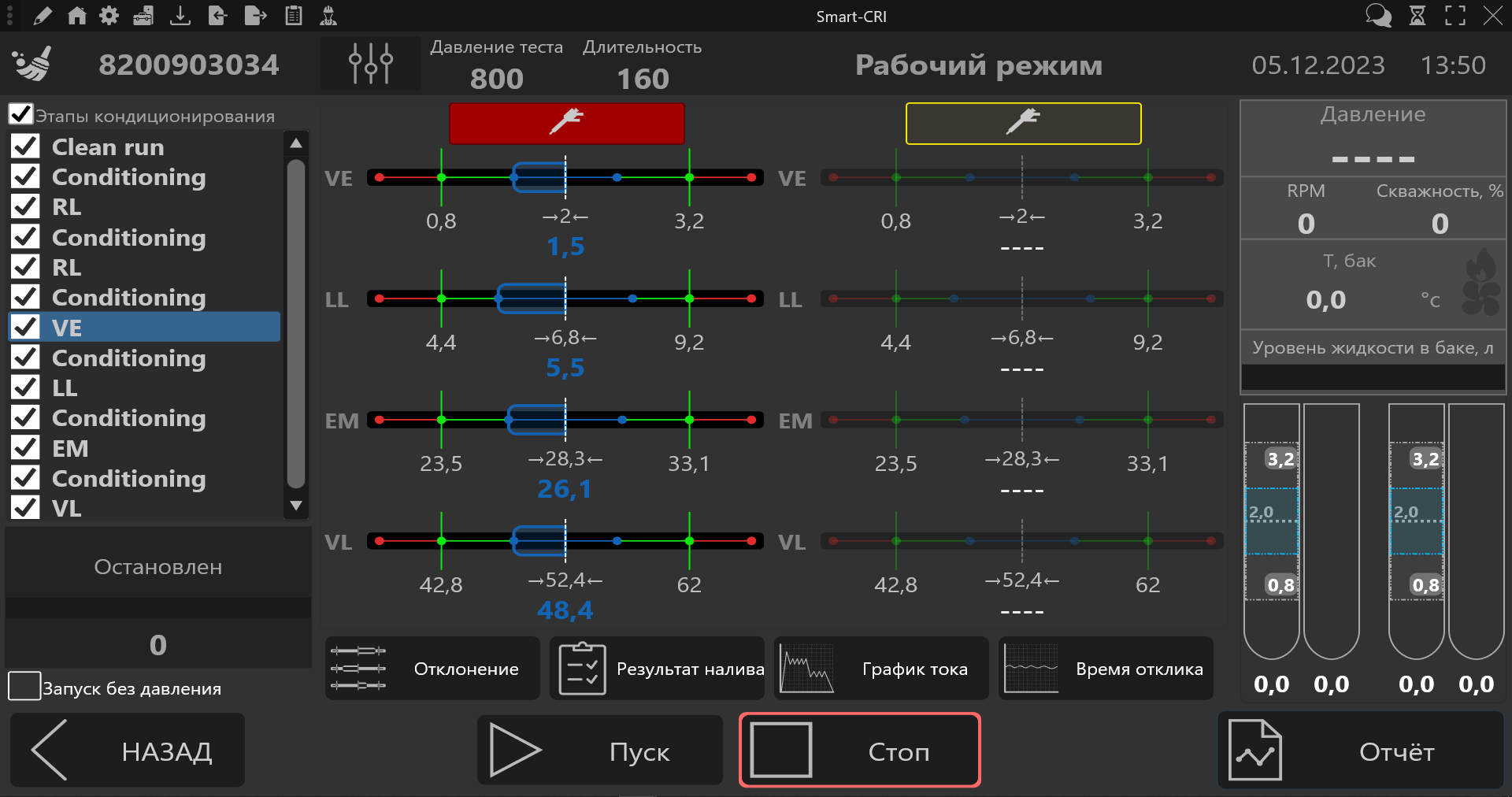
Нажмите кнопку «Пуск», для запуска тестирования форсунок, далее программа автоматически будет проводить тесты и переходить между ними, и если форсунка является кодируемой, то по завершении тестирования, программа выдаст полученный код.
Во время тестирования будут отображаться следующие данные:
-
Сверху на экране
- уставка давления в рампе для текущего теста
- длительность импульса форсунки для текущего теста
-
Слева на экране:
- текущий тест
- статус теста
- прогресс теста
- время до окончания текущего тест и перехода на следующий
-
Справа на экране:
- Давление в рампе
- частота
- скважность
- температура бака
- статус кондиционирования
- уровень жидкости в баке
-
текущие значения наливов подачи и обратки форсунок в следующей очередности слева на право:
- Значение налива подачи форсунки, подключенной к красному каналу
- Значение налива обратки форсунки, подключенной к красному каналу
- Значение налива подачи форсунки, подключенной к желтому каналу
- Значение налива обратки форсунки, подключенной к желтому каналу
Во время тестирования есть возможность следить за графиком тока форсунки, для этого необходимо нажать кнопку «График тока», тогда центральная часть окна перейдет на отображение графика тока.
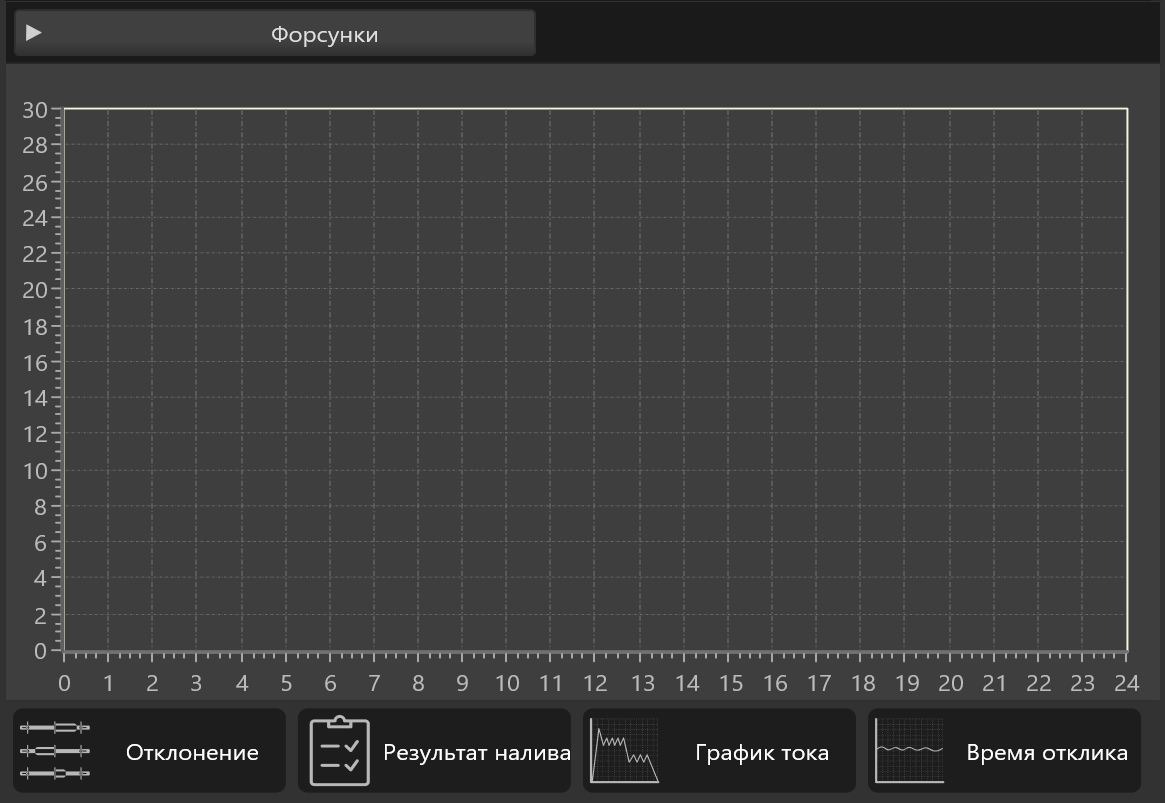
Во время и по окончании теста можно наблюдать за временем отклика, для этого необходимо нажать кнопку «Время отклика», тогда центральная часть окна перейдет на отображение графика времени отклика.
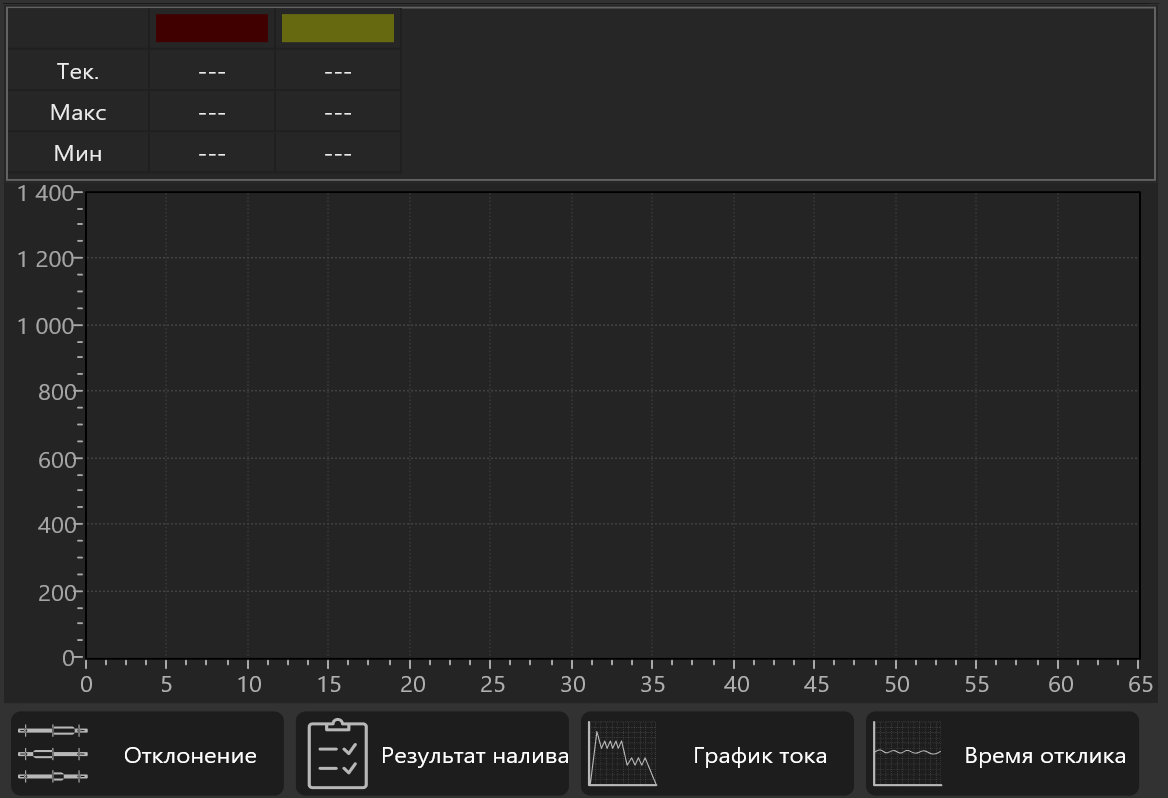
По окончании тестирования вы можете оценить результаты тестирования, для этого необходимо нажать кнопку «Результат налива», тогда центральная часть окна перейдет на отображение таблицы с значениями наливов подачи и обратки.
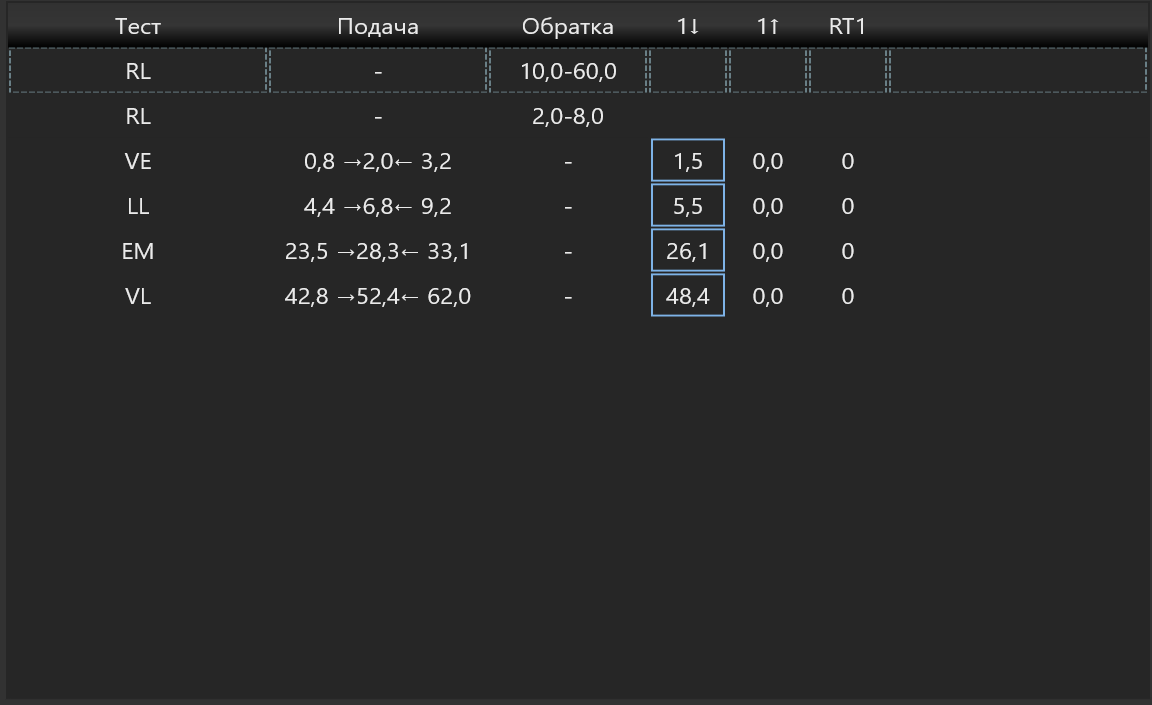
Создание отчета
После проведения тестирования создайте отчет, для этого нажмите кнопку «Отчет», после появится окно «Данные отчета», в нем вы можете изменить ранее заполненные данные, а также написать «Заключение», поле для него находится внизу этого окна. Далее нажмите кнопку «ПРОДОЛЖИТЬ».
После этого программа перейдет на окно предварительного просмотра отчета.
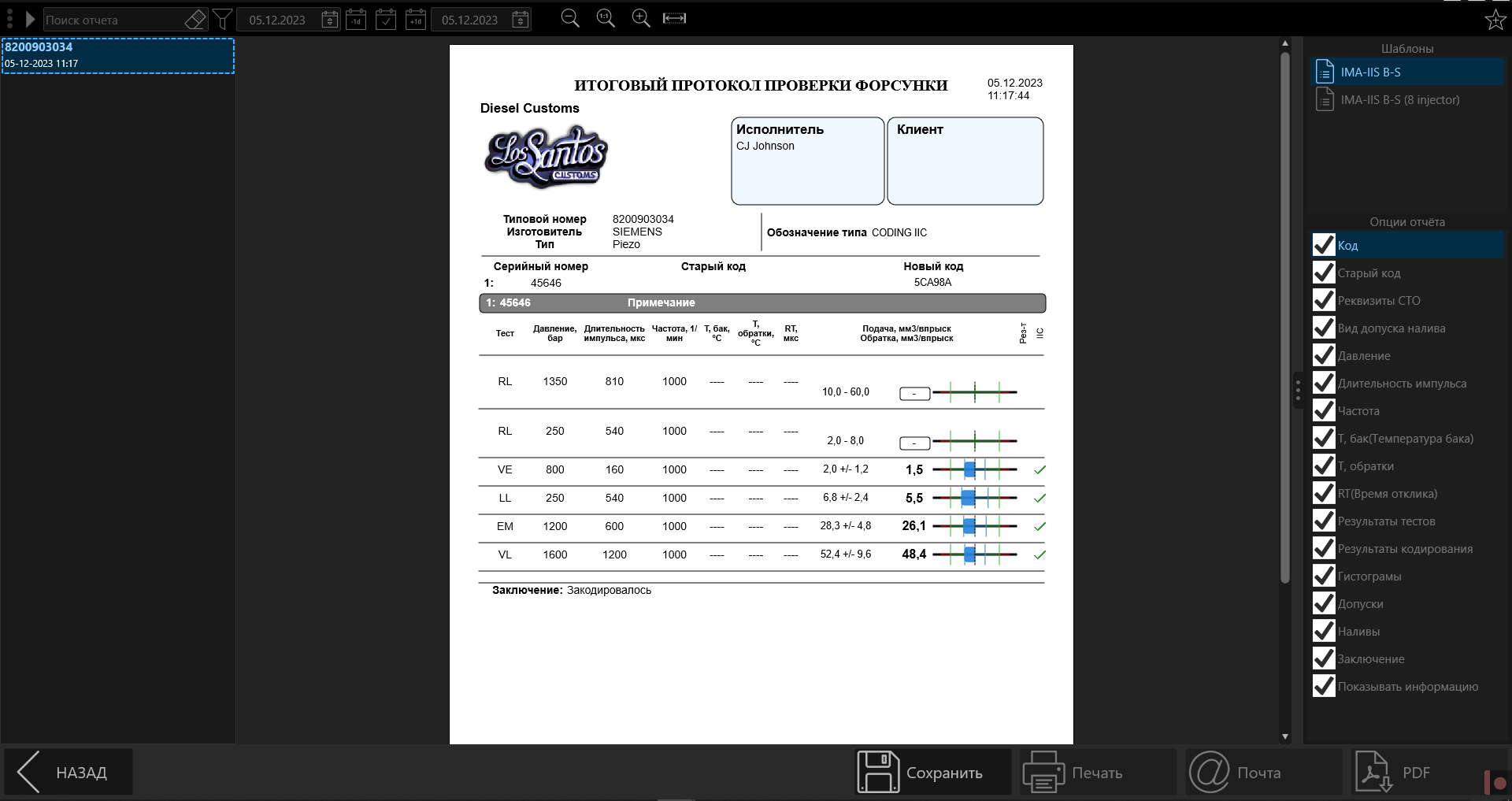
Далее для сохранения отчета, нажмите кнопку «Сохранить».
После этого станут доступны кнопки «Печать», для отправки отчета на печать, «Почта», для отправки отчета по почте, если были указаны реквизиты в настройках программы и в данных о клиенте, «PDF», для сохранения отчета в виде файла на компьютере.
Данный шаблон может быть модифицирован, для этого нужно убирать или ставить галочки в списке «Опции отчета»:
- Код - убрав эту галочку, на отчете не будет отображаться «Новый код»
- Старый код - убрав эту галочку, на отчете не будет отображаться «Старый код»
- Реквизиты СТО - убрав эту галочку, на отчете не будет отображаться название фирмы, логотип, исполнитель и клиент
- Вид допуска налива - убрав эту галочку, на отчете поменяется вид допуска на вид «минимум-центр-максимум»
- Давление, убрав эту галочку, на отчете не будет отображаться столбец «Давление»
- Длительность импульса - убрав эту галочку, на отчете не будет отображаться столбец «Длительность импульса»
- Частота - убрав эту галочку, на отчете не будет отображаться столбец «Частота»
- Т, бак(Температура бака) - убрав эту галочку, на отчете не будет отображаться столбец «Т, бак»
- Т, обратки - убрав эту галочку, на отчете не будет отображаться столбец «Т, обратки»
- RT(Время отклика) - убрав эту галочку, на отчете не будет отображаться столбец «RT»
- Результаты тестов - убрав эту галочку, на отчете не будет отображаться столбец «Рез-т», с галочками пройденного теста
- Результаты кодирования (только если производилось кодирование) - убрав эту галочку, на отчете не будет отображаться столбец «IIS», с галочками пройденного кодирования
- Гистограммы - убрав эту галочку, на отчете не будут отображаться гистограммы
- Допуски - убрав эту галочку, на отчете не будет отображаться столбец «Допуски»
- Наливы - убрав эту галочку, на отчете не будет отображаться цифровые значения наливов
- Заключение - убрав эту галочку, на отчете не будет отображаться Заключение отчета
- Показывать информацию - убрав эту галочку, на отчете не будет отображаться информация с сайтом «potok.by»
Вы можете изменить шаблон отчета, нажав на другой шаблон в списке «Шаблоны» в верхнем правом углу, шаблон с припиской «(8 injectors)» является сокращенным, для того, чтобы отчет занимал 1 страницу.
Denso
Тестирование форсунок Denso
Выбор тест-плана
Введите типовой номер проверяемой форсунки в поле ввода над столбцом «Типовой номер».
Выберите нужный тест-план.
Нажмите кнопку «Выбрать».
Заполнение информации о форсунке
В открывшемся окне заполните поля:
- выбор исполнителя
- выбор клиента
- номер заказ-наряда
- тип протокола
- выберите каналы к которым подключены форсунки
- введите серийные номера к форсункам, подключенных к каналам соответствующего цвета
- старые коды(если они есть) к форсункам, подключенных к каналам соответствующего цвета
- примечания к форсункам, подключенных к каналам соответствующего цвета
В случае, если вы делаете отчет по той же форсунке, вы можете воспользоваться автозаполнением нажав на кнопку «История» , и выбрать из списка нужную форсунку.
Нажмите кнопку «ПРОДОЛЖИТЬ», далее программа перейдет на окно тестирования.
Описание тестирования
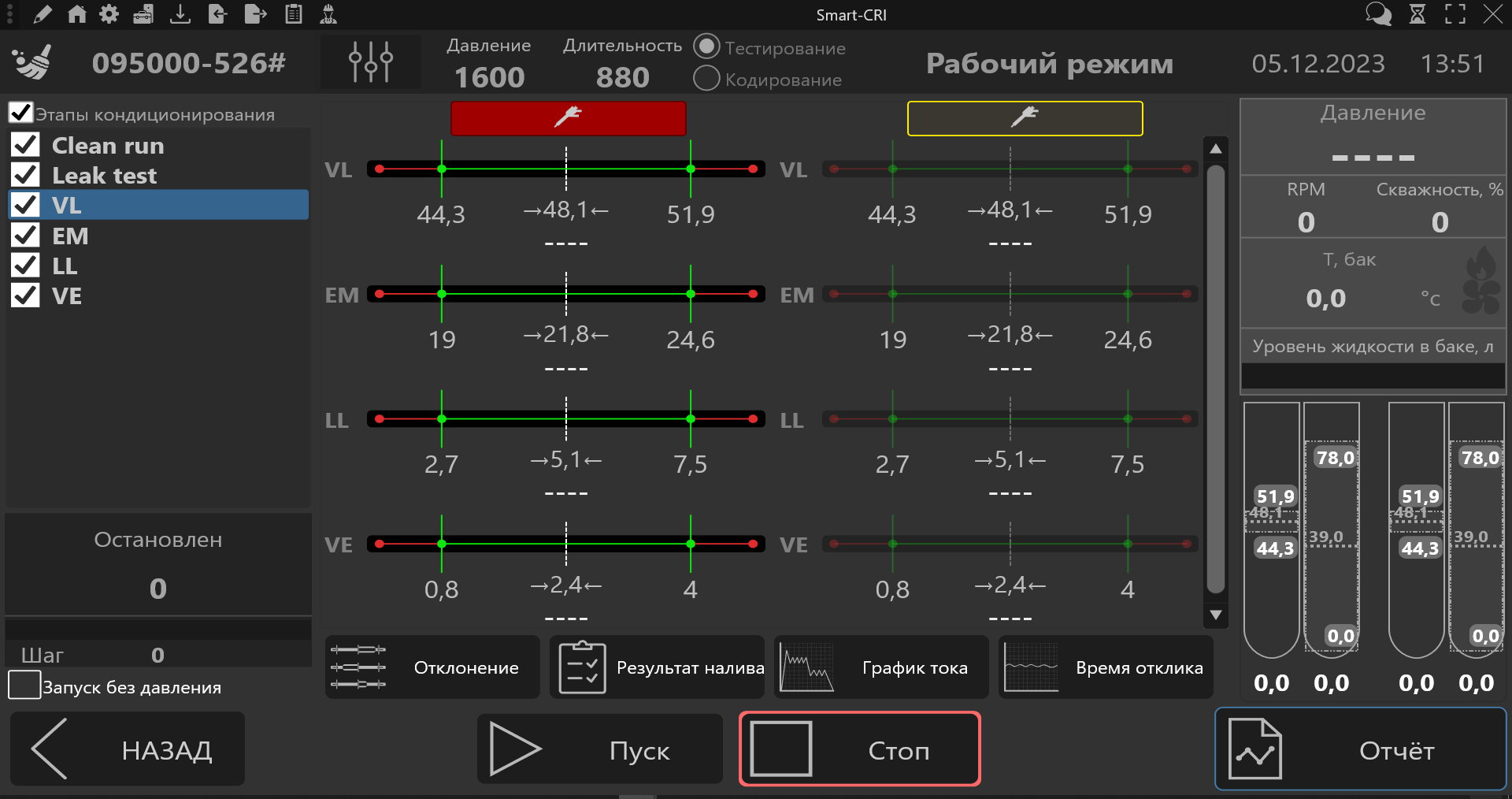
ВАЖНО
Перед началом тестирования убедитесь, что защитное ограждение опущено
Нажмите кнопку «Пуск», для запуска тестирования форсунок, далее программа автоматически будет проводить тесты и переходить между ними.
Во время тестирования будут отображаться следующие данные:
-
Сверху на экране
- уставка давления в рампе для текущего теста
- длительность импульса форсунки для текущего теста
-
Слева на экране:
- текущий тест
- статус теста
- прогресс теста
- время до окончания текущего тест и перехода на следующий
-
Справа на экране:
- Давление в рампе
- частота
- скважность
- температура бака
- статус кондиционирования
- уровень жидкости в баке
-
текущие значения наливов подачи и обратки форсунок в следующей очередности слева на право:
- Значение налива подачи форсунки, подключенной к красному каналу
- Значение налива обратки форсунки, подключенной к красному каналу
- Значение налива подачи форсунки, подключенной к желтому каналу
- Значение налива обратки форсунки, подключенной к желтому каналу
Во время тестирования есть возможность следить за графиком тока форсунки, для этого необходимо нажать кнопку «График тока», тогда центральная часть окна перейдет на отображение графика тока.
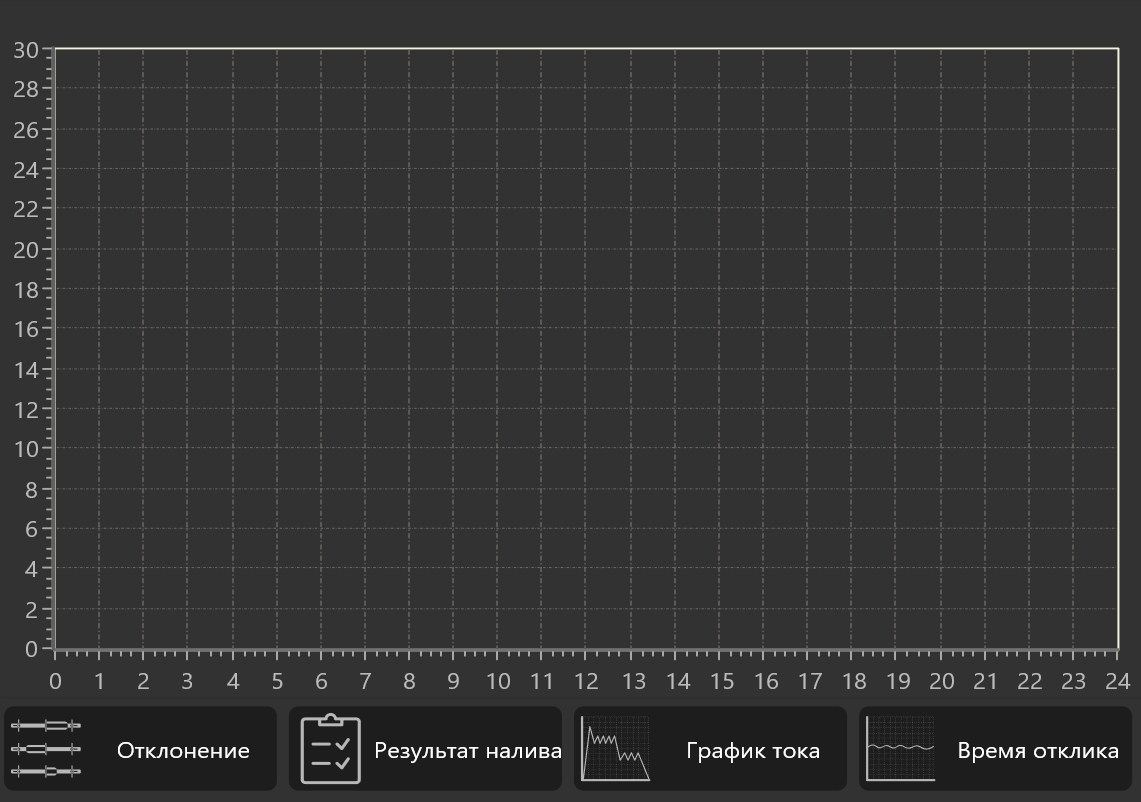
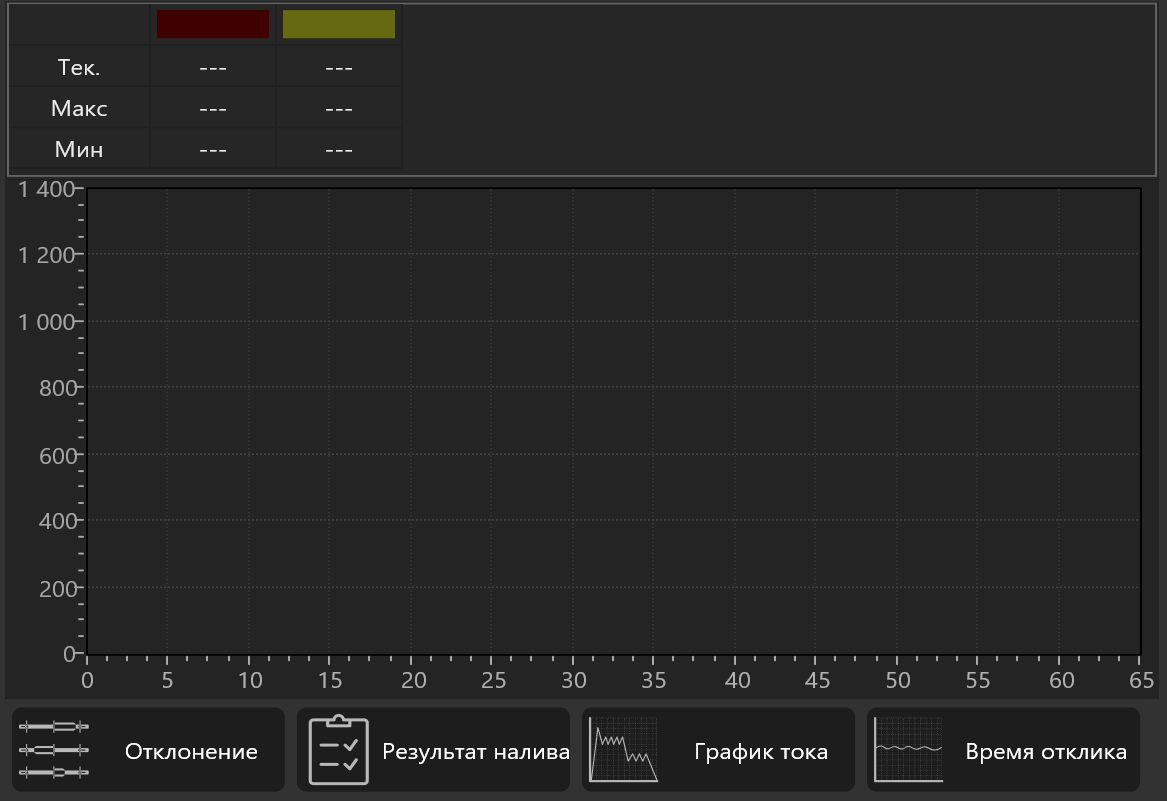
Во время и по окончании теста можно наблюдать за временем отклика, для этого необходимо нажать кнопку «Время отклика», тогда центральная часть окна перейдет на отображение графика времени отклика.
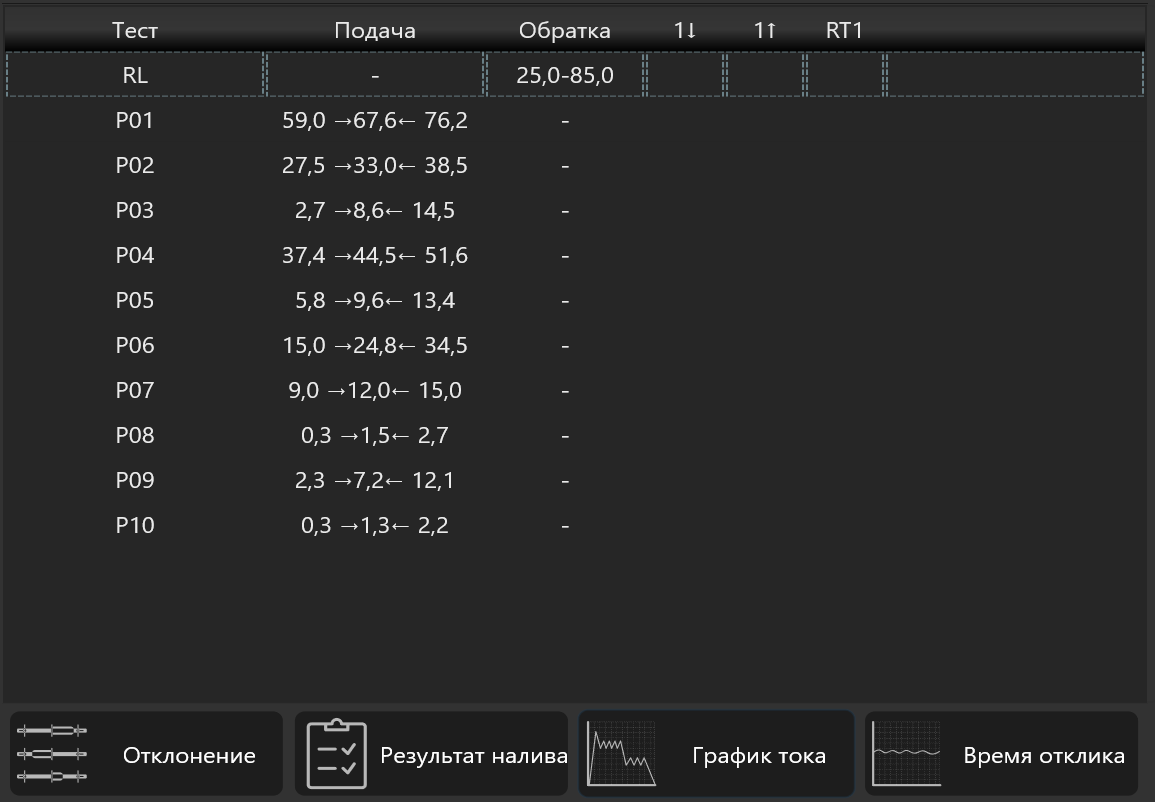
По окончании тестирования вы можете оценить результаты тестирования, для этого необходимо нажать кнопку «Результат налива», тогда центральная часть окна перейдет на отображение таблицы с значениями наливов подачи и обратки.
Создание отчета
После проведения тестирования создайте отчет, для этого нажмите кнопку «Отчет», после появится окно «Данные отчета», в нем вы можете изменить ранее заполненные данные, а также написать «Заключение», поле для него находится внизу этого окна. Далее нажмите кнопку «ПРОДОЛЖИТЬ».
После этого программа перейдет на окно предварительного просмотра отчета.
Далее для сохранения отчета, нажмите кнопку «Сохранить».
После этого станут доступны кнопки «Печать», для отправки отчета на печать, «Почта», для отправки отчета по почте, если были указаны реквизиты в настройках программы и в данных о клиенте, «PDF», для сохранения отчета в виде файла на компьютере.
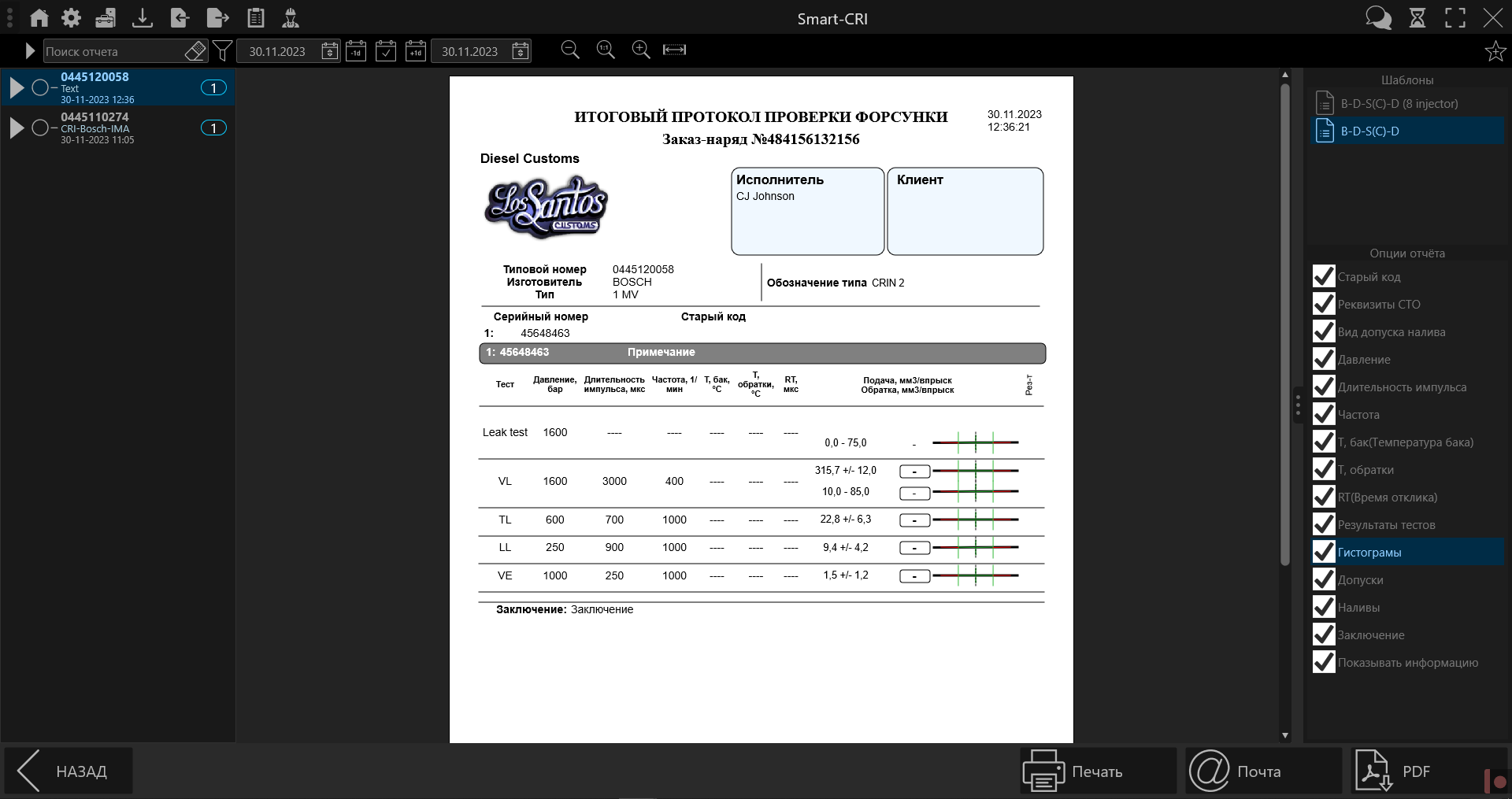
Данный шаблон может быть модифицирован, для этого нужно убирать или ставить галочки в списке «Опции отчета»:
- Старый код - убрав эту галочку, на отчете не будет отображаться «Старый код»
- Реквизиты СТО - убрав эту галочку, на отчете не будет отображаться название фирмы, логотип, исполнитель и клиент
- Вид допуска налива - убрав эту галочку, на отчете поменяется вид допуска на вид «минимум-центр-максимум»
- Давление, убрав эту галочку, на отчете не будет отображаться столбец «Давление»
- Длительность импульса - убрав эту галочку, на отчете не будет отображаться столбец «Длительность импульса»
- Частота - убрав эту галочку, на отчете не будет отображаться столбец «Частота»
- Т, бак(Температура бака) - убрав эту галочку, на отчете не будет отображаться столбец «Т, бак»
- Т, обратки - убрав эту галочку, на отчете не будет отображаться столбец «Т, обратки»
- RT(Время отклика) - убрав эту галочку, на отчете не будет отображаться столбец «RT»
- Результаты тестов - убрав эту галочку, на отчете не будет отображаться столбец «Рез-т», с галочками пройденного теста
- Гистограммы - убрав эту галочку, на отчете не будут отображаться гистограммы
- Допуски - убрав эту галочку, на отчете не будет отображаться столбец «Допуски»
- Наливы - убрав эту галочку, на отчете не будет отображаться цифровые значения наливов
- Заключение - убрав эту галочку, на отчете не будет отображаться Заключение отчета
- Показывать информацию - убрав эту галочку, на отчете не будет отображаться информация с сайтом «potok.by»
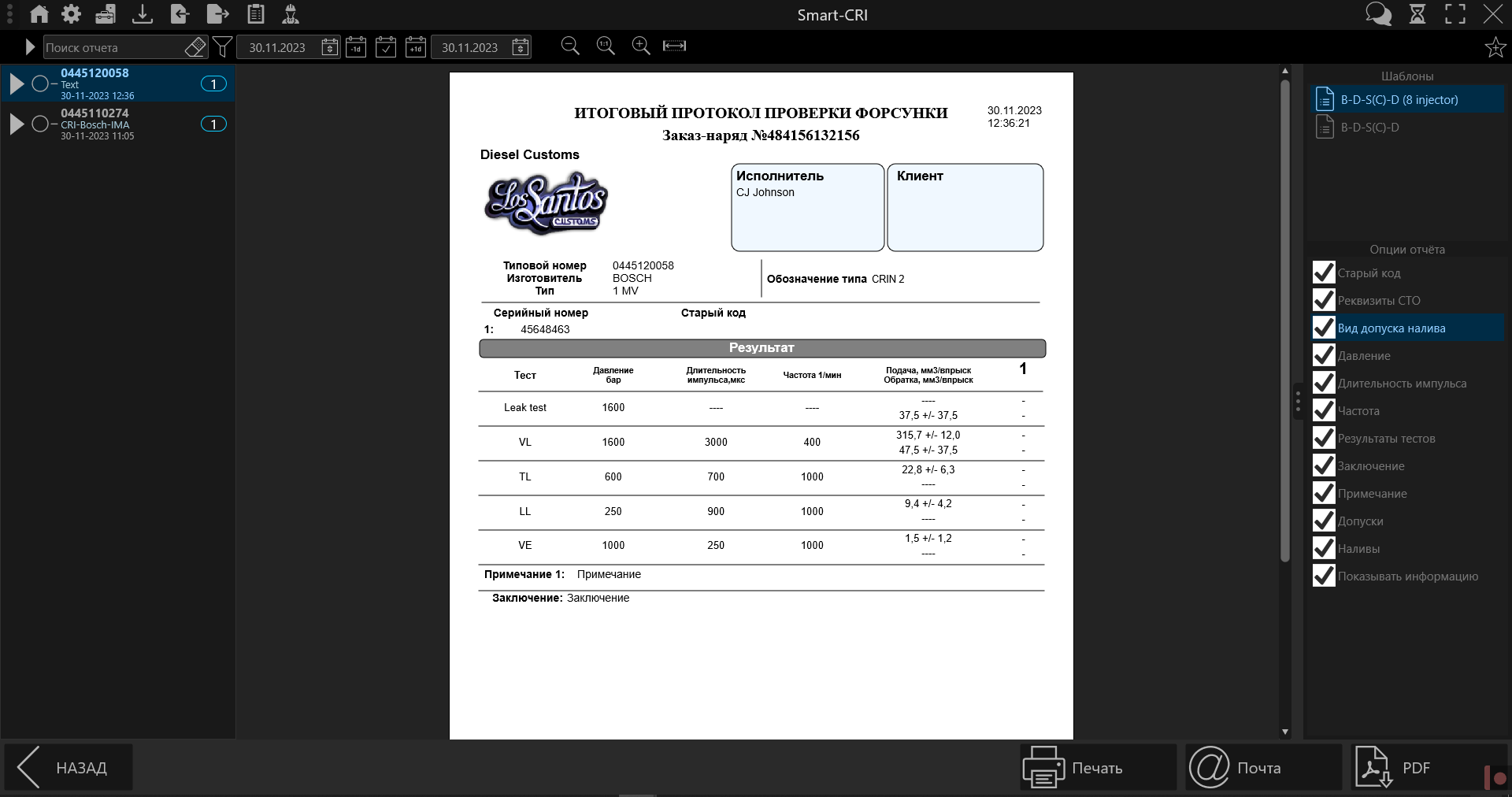
Вы можете изменить шаблон отчета, нажав на другой шаблон в списке «Шаблоны» в верхнем правом углу, шаблон с припиской «(8 injectors)» является сокращенным, для того, чтобы отчет занимал 1 страницу.
Кодирование Denso
Кодирование форсунок Denso
Выбор тест-плана
Введите типовой номер проверяемой форсунки в поле ввода над столбцом «Типовой номер».
Выберите нужный тест-план.
Нажмите кнопку «Выбрать».
Заполнение информации о форсунке
В открывшемся окне заполните поля:
- выбор исполнителя
- выбор клиента
- номер заказ-наряда
- тип протокола
- выберите каналы к которым подключены форсунки
- введите серийные номера к форсункам, подключенных к каналам соответствующего цвета
- старые коды(если они есть) к форсункам, подключенных к каналам соответствующего цвета
- примечания к форсункам, подключенных к каналам соответствующего цвета
В случае, если вы делаете отчет по той же форсунке, вы можете воспользоваться автозаполнением нажав на кнопку «История» , и выбрать из списка нужную форсунку.
Нажмите кнопку «ПРОДОЛЖИТЬ», далее программа перейдет на окно тестирования.
Описание тестирования
ВАЖНО
Перед началом тестирования убедитесь, что защитное ограждение опущено
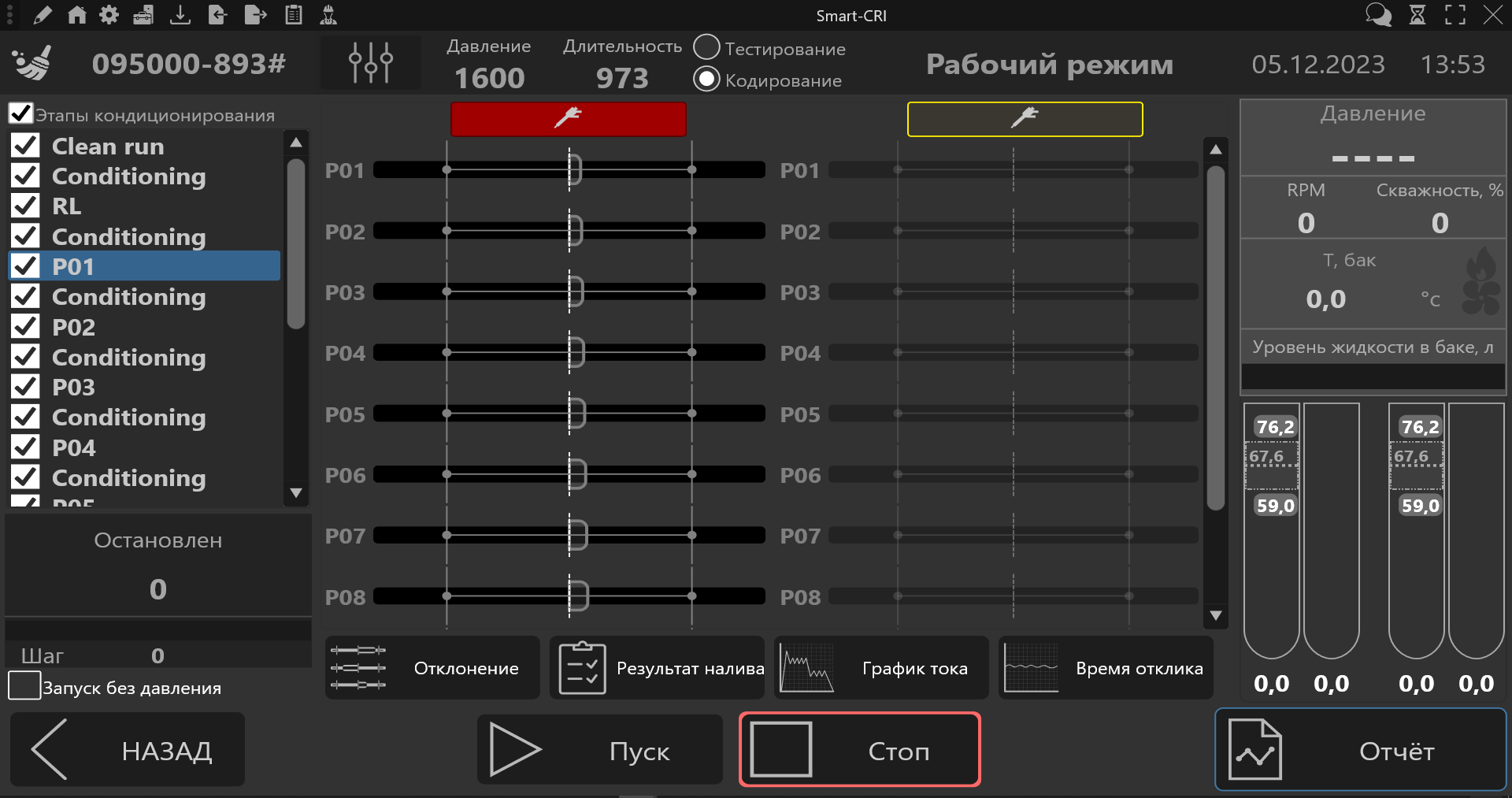
Нажмите кнопку «Пуск», для запуска тестирования форсунок, далее программа автоматически будет проводить тесты и переходить между ними, и если форсунка является кодируемой, то по завершении тестирования, программа выдаст полученный код.
Во время тестирования будут отображаться следующие данные:
-
Сверху на экране
- уставка давления в рампе для текущего теста
- длительность импульса форсунки для текущего теста
-
Слева на экране:
- текущий тест
- статус теста
- прогресс теста
- время до окончания текущего тест и перехода на следующий
-
Справа на экране:
- Давление в рампе
- частота
- скважность
- температура бака
- статус кондиционирования
- уровень жидкости в баке
-
текущие значения наливов подачи и обратки форсунок в следующей очередности слева на право:
- Значение налива подачи форсунки, подключенной к красному каналу
- Значение налива обратки форсунки, подключенной к красному каналу
- Значение налива подачи форсунки, подключенной к желтому каналу
- Значение налива обратки форсунки, подключенной к желтому каналу
Во время тестирования есть возможность следить за графиком тока форсунки, для этого необходимо нажать кнопку «График тока», тогда центральная часть окна перейдет на отображение графика тока.
Во время и по окончании теста можно наблюдать за временем отклика, для этого необходимо нажать кнопку «Время отклика», тогда центральная часть окна перейдет на отображение графика времени отклика.
По окончании тестирования вы можете оценить результаты тестирования, для этого необходимо нажать кнопку «Результат налива», тогда центральная часть окна перейдет на отображение таблицы с значениями наливов подачи и обратки.
Создание отчета
После проведения тестирования создайте отчет, для этого нажмите кнопку «Отчет», после появится окно «Данные отчета», в нем вы можете изменить ранее заполненные данные, а также написать «Заключение», поле для него находится внизу этого окна. Далее нажмите кнопку «ПРОДОЛЖИТЬ».
После этого программа перейдет на окно предварительного просмотра отчета.
Далее для сохранения отчета, нажмите кнопку «Сохранить».
После этого станут доступны кнопки «Печать», для отправки отчета на печать, «Почта», для отправки отчета по почте, если были указаны реквизиты в настройках программы и в данных о клиенте, «PDF», для сохранения отчета в виде файла на компьютере.
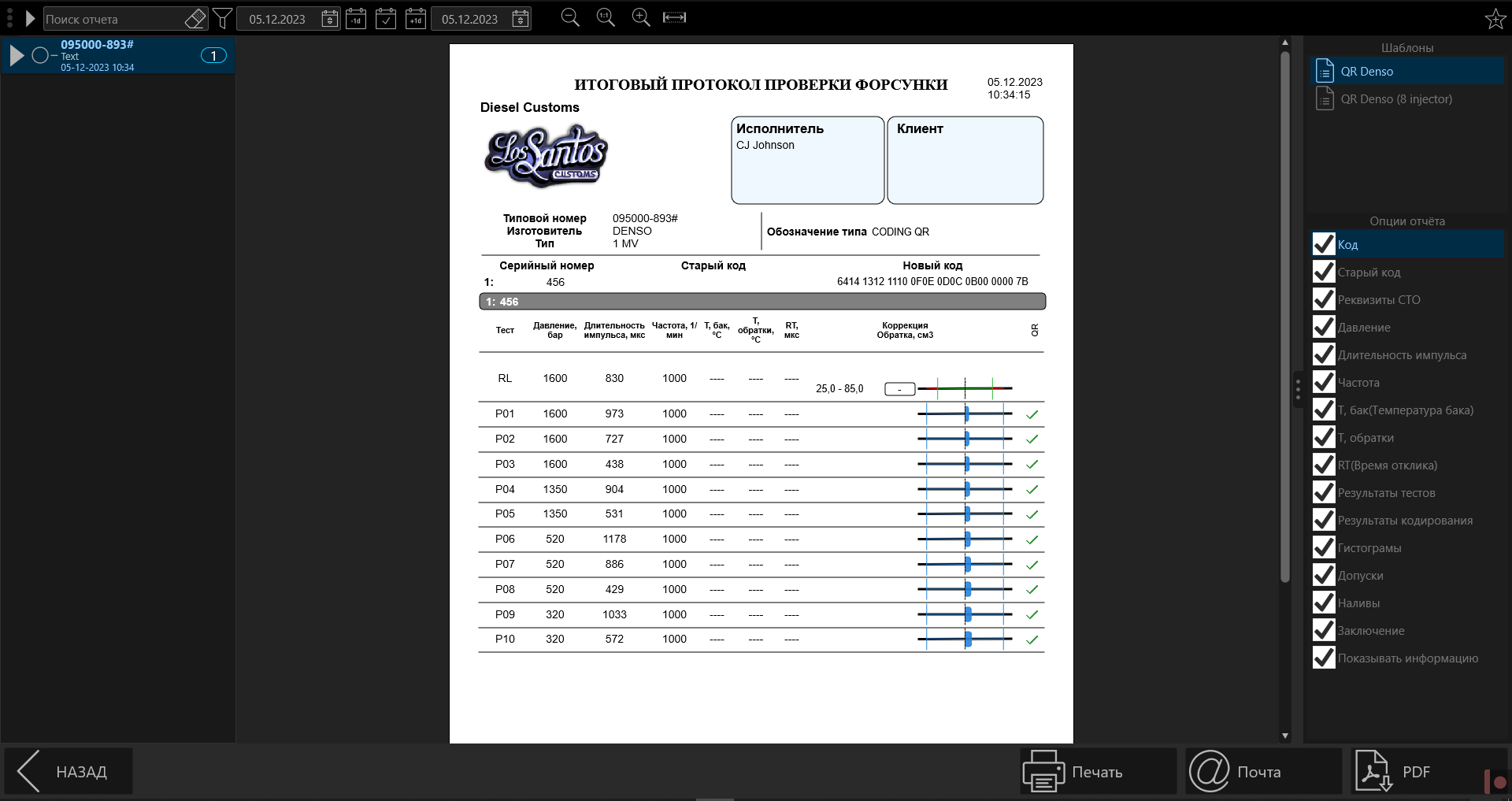
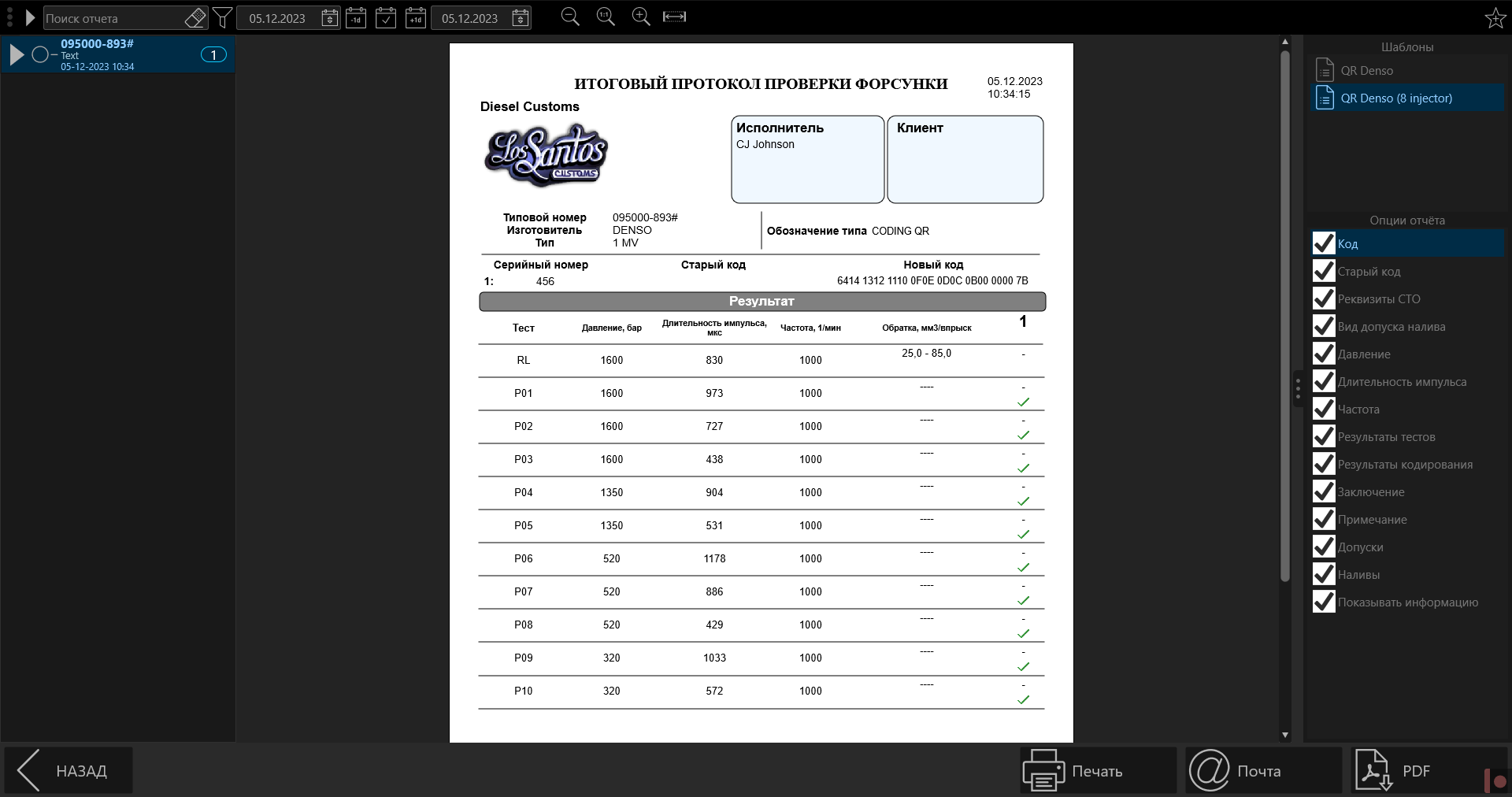
Данный шаблон может быть модифицирован, для этого нужно убирать или ставить галочки в списке «Опции отчета»:
- Код - убрав эту галочку, на отчете не будет отображаться «Новый код»
- Старый код - убрав эту галочку, на отчете не будет отображаться «Старый код»
- Реквизиты СТО - убрав эту галочку, на отчете не будет отображаться название фирмы, логотип, исполнитель и клиент
- Вид допуска налива - убрав эту галочку, на отчете поменяется вид допуска на вид «минимум-центр-максимум»
- Давление, убрав эту галочку, на отчете не будет отображаться столбец «Давление»
- Длительность импульса - убрав эту галочку, на отчете не будет отображаться столбец «Длительность импульса»
- Частота - убрав эту галочку, на отчете не будет отображаться столбец «Частота»
- Т, бак(Температура бака) - убрав эту галочку, на отчете не будет отображаться столбец «Т, бак»
- Т, обратки - убрав эту галочку, на отчете не будет отображаться столбец «Т, обратки»
- RT(Время отклика) - убрав эту галочку, на отчете не будет отображаться столбец «RT»
- Результаты тестов - убрав эту галочку, на отчете не будет отображаться столбец «Рез-т», с галочками пройденного теста
- Результаты кодирования (только если производилось кодирование) - убрав эту галочку, на отчете не будет отображаться столбец «QR», с галочками пройденного кодирования
- Гистограммы - убрав эту галочку, на отчете не будут отображаться гистограммы
- Допуски - убрав эту галочку, на отчете не будет отображаться столбец «Допуски»
- Наливы - убрав эту галочку, на отчете не будет отображаться цифровые значения наливов
- Заключение - убрав эту галочку, на отчете не будет отображаться Заключение отчета
- Показывать информацию - убрав эту галочку, на отчете не будет отображаться информация с сайтом «potok.by»
Вы можете изменить шаблон отчета, нажав на другой шаблон в списке «Шаблоны» в верхнем правом углу, шаблон с припиской «(8 injectors)» является сокращенным, для того, чтобы отчет занимал 1 страницу.
Delphi
Тестирование форсунок Delphi
Выбор тест-плана
Введите типовой номер проверяемой форсунки в поле ввода над столбцом «Типовой номер».
Выберите нужный тест-план.
Нажмите кнопку «Выбрать».
Заполнение информации о форсунке
В открывшемся окне заполните поля:
- выбор исполнителя
- выбор клиента
- номер заказ-наряда
- тип протокола
- выберите каналы к которым подключены форсунки
- введите серийные номера к форсункам, подключенных к каналам соответствующего цвета
- старые коды(если они есть) к форсункам, подключенных к каналам соответствующего цвета
- примечания к форсункам, подключенных к каналам соответствующего цвета
В случае, если вы делаете отчет по той же форсунке, вы можете воспользоваться автозаполнением нажав на кнопку «История» , и выбрать из списка нужную форсунку.
Нажмите кнопку «ПРОДОЛЖИТЬ», далее программа перейдет на окно тестирования.
Описание тестирования
ВАЖНО
Перед началом тестирования убедитесь, что защитное ограждение опущено
Нажмите кнопку «Пуск», для запуска тестирования форсунок, далее программа автоматически будет проводить тесты и переходить между ними.
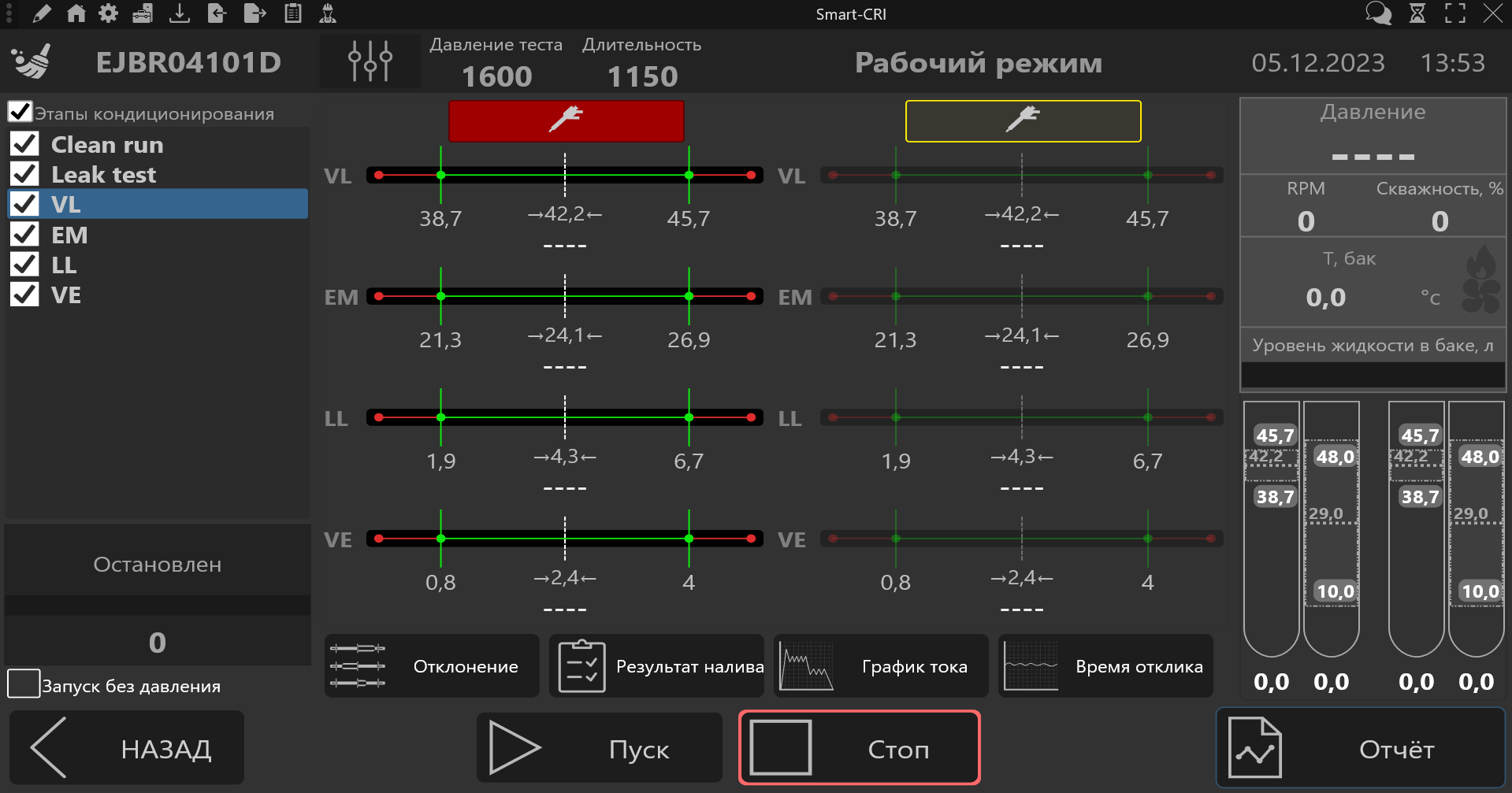
Во время тестирования будут отображаться следующие данные:
-
Сверху на экране
- уставка давления в рампе для текущего теста
- длительность импульса форсунки для текущего теста
-
Слева на экране:
- текущий тест
- статус теста
- прогресс теста
- время до окончания текущего тест и перехода на следующий
-
Справа на экране:
- Давление в рампе
- частота
- скважность
- температура бака
- статус кондиционирования
- уровень жидкости в баке
-
текущие значения наливов подачи и обратки форсунок в следующей очередности слева на право:
- Значение налива подачи форсунки, подключенной к красному каналу
- Значение налива обратки форсунки, подключенной к красному каналу
- Значение налива подачи форсунки, подключенной к желтому каналу
- Значение налива обратки форсунки, подключенной к желтому каналу
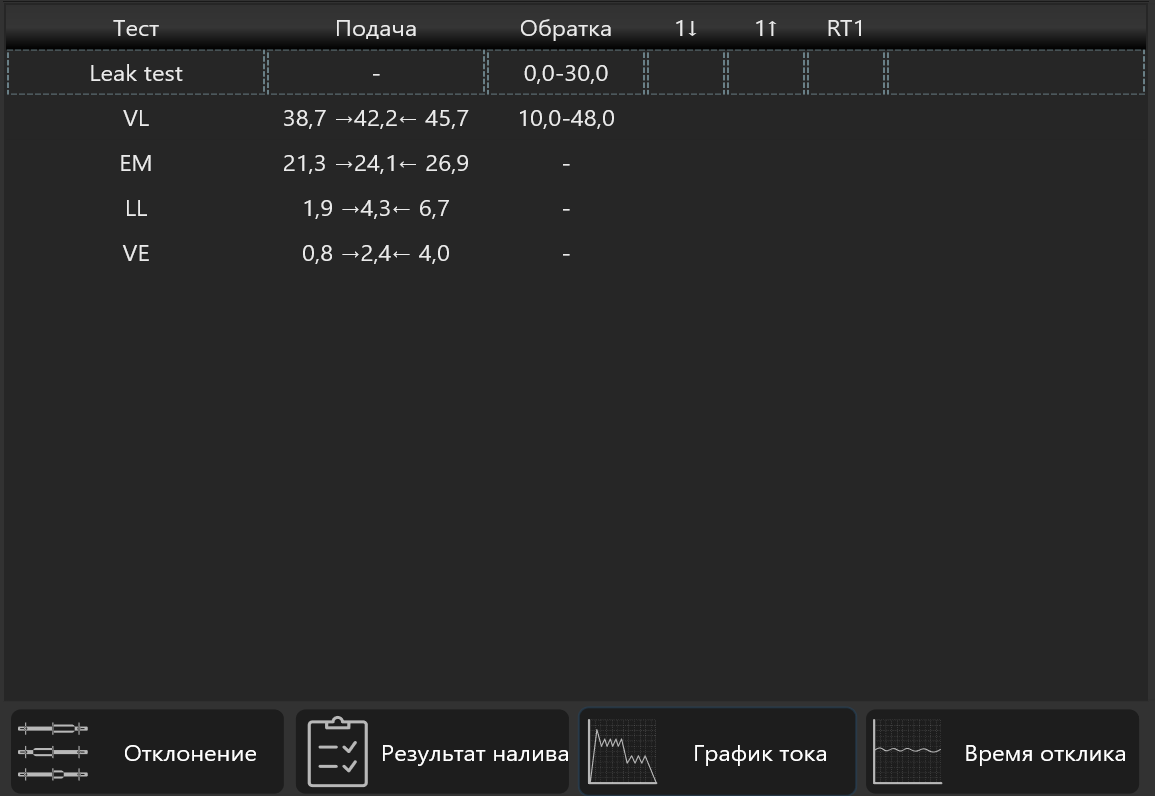
Во время тестирования есть возможность следить за графиком тока форсунки, для этого необходимо нажать кнопку «График тока», тогда центральная часть окна перейдет на отображение графика тока.
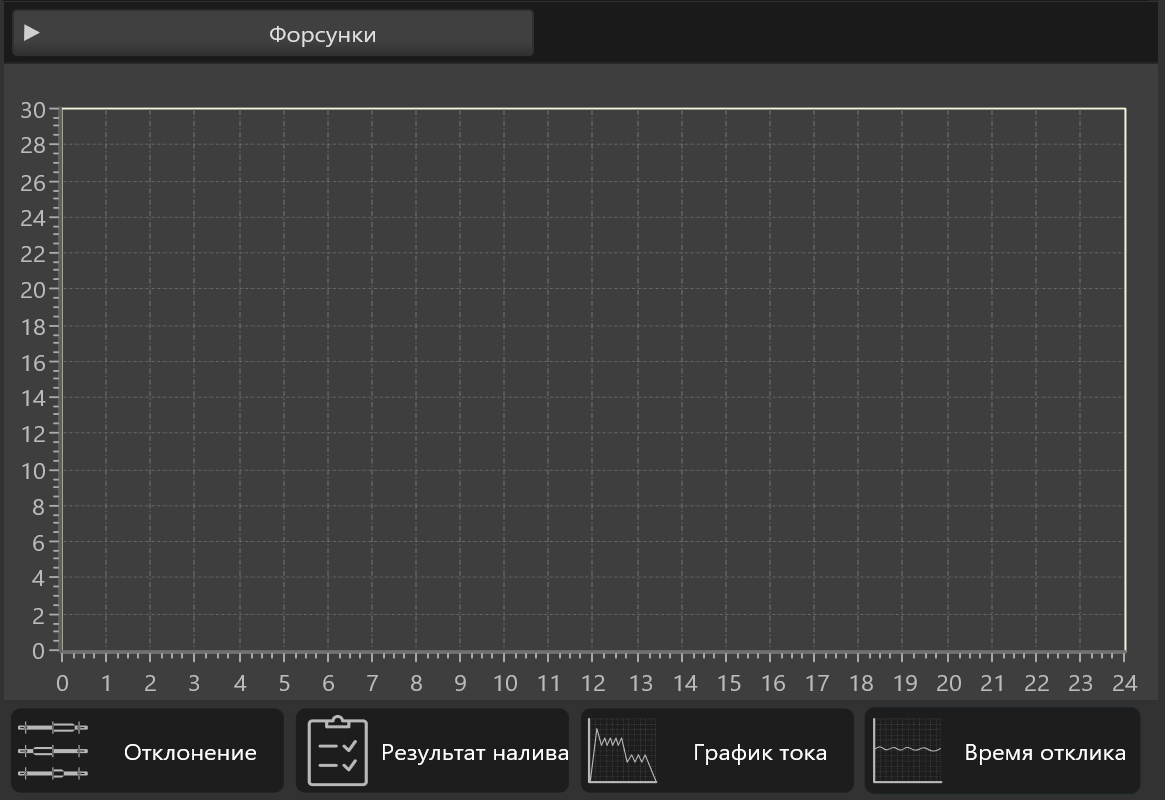
Во время и по окончании теста можно наблюдать за временем отклика, для этого необходимо нажать кнопку «Время отклика», тогда центральная часть окна перейдет на отображение графика времени отклика.
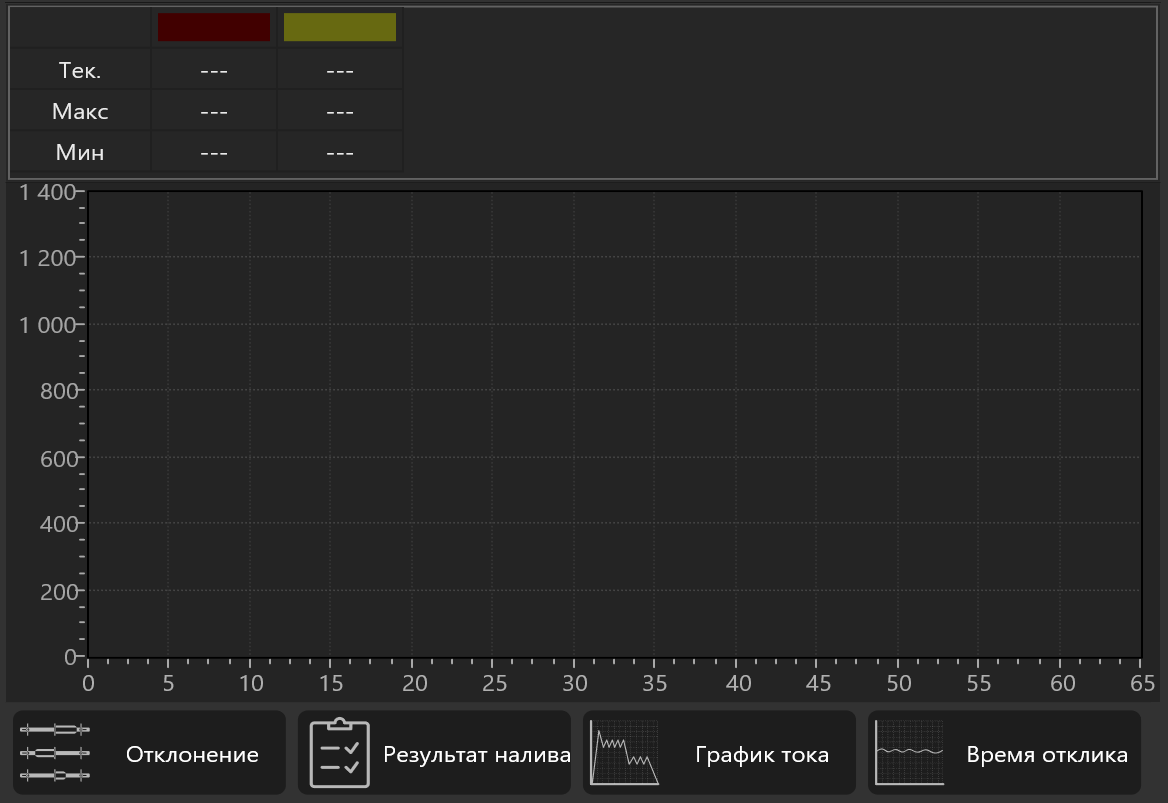
По окончании тестирования вы можете оценить результаты тестирования, для этого необходимо нажать кнопку «Результат налива», тогда центральная часть окна перейдет на отображение таблицы с значениями наливов подачи и обратки.
Создание отчета
После проведения тестирования создайте отчет, для этого нажмите кнопку «Отчет», после появится окно «Данные отчета», в нем вы можете изменить ранее заполненные данные, а также написать «Заключение», поле для него находится внизу этого окна. Далее нажмите кнопку «ПРОДОЛЖИТЬ».
После этого программа перейдет на окно предварительного просмотра отчета.
Далее для сохранения отчета, нажмите кнопку «Сохранить».
После этого станут доступны кнопки «Печать», для отправки отчета на печать, «Почта», для отправки отчета по почте, если были указаны реквизиты в настройках программы и в данных о клиенте, «PDF», для сохранения отчета в виде файла на компьютере.
Данный шаблон может быть модифицирован, для этого нужно убирать или ставить галочки в списке «Опции отчета»:
- Старый код - убрав эту галочку, на отчете не будет отображаться «Старый код»
- Реквизиты СТО - убрав эту галочку, на отчете не будет отображаться название фирмы, логотип, исполнитель и клиент
- Вид допуска налива - убрав эту галочку, на отчете поменяется вид допуска на вид «минимум-центр-максимум»
- Давление, убрав эту галочку, на отчете не будет отображаться столбец «Давление»
- Длительность импульса - убрав эту галочку, на отчете не будет отображаться столбец «Длительность импульса»
- Частота - убрав эту галочку, на отчете не будет отображаться столбец «Частота»
- Т, бак(Температура бака) - убрав эту галочку, на отчете не будет отображаться столбец «Т, бак»
- Т, обратки - убрав эту галочку, на отчете не будет отображаться столбец «Т, обратки»
- RT(Время отклика) - убрав эту галочку, на отчете не будет отображаться столбец «RT»
- Результаты тестов - убрав эту галочку, на отчете не будет отображаться столбец «Рез-т», с галочками пройденного теста
- Гистограммы - убрав эту галочку, на отчете не будут отображаться гистограммы
- Допуски - убрав эту галочку, на отчете не будет отображаться столбец «Допуски»
- Наливы - убрав эту галочку, на отчете не будет отображаться цифровые значения наливов
- Заключение - убрав эту галочку, на отчете не будет отображаться Заключение отчета
- Показывать информацию - убрав эту галочку, на отчете не будет отображаться информация с сайтом «potok.by»
Вы можете изменить шаблон отчета, нажав на другой шаблон в списке «Шаблоны» в верхнем правом углу, шаблон с припиской «(8 injectors)» является сокращенным, для того, чтобы отчет занимал 1 страницу.
Кодирование Delphi
Кодирование форсунок Delphi
Выбор тест-плана
Введите типовой номер проверяемой форсунки в поле ввода над столбцом «Типовой номер».
Выберите нужный тест-план.
Нажмите кнопку «Выбрать».
Заполнение информации о форсунке
В открывшемся окне заполните поля:
- выбор исполнителя
- выбор клиента
- номер заказ-наряда
- тип протокола
- выберите каналы к которым подключены форсунки
- введите серийные номера к форсункам, подключенных к каналам соответствующего цвета
- старые коды(если они есть) к форсункам, подключенных к каналам соответствующего цвета
- примечания к форсункам, подключенных к каналам соответствующего цвета
В случае, если вы делаете отчет по той же форсунке, вы можете воспользоваться автозаполнением нажав на кнопку «История» , и выбрать из списка нужную форсунку.
Нажмите кнопку «ПРОДОЛЖИТЬ», далее программа перейдет на окно тестирования.
Описание тестирования
ВАЖНО
Перед началом тестирования убедитесь, что защитное ограждение опущено
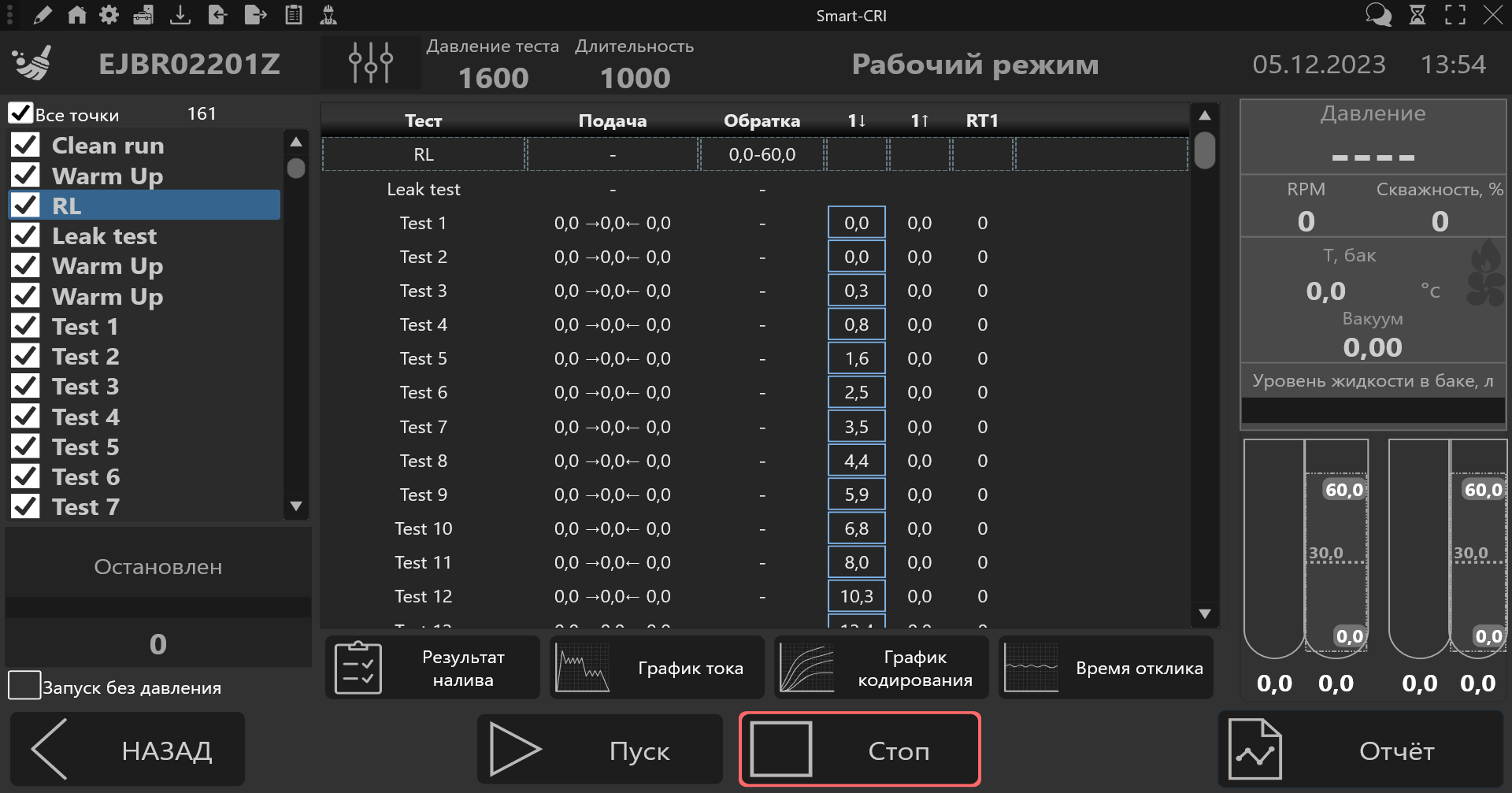
Нажмите кнопку «Пуск», для запуска тестирования форсунок, далее программа автоматически будет проводить тесты и переходить между ними, и если форсунка является кодируемой, то по завершении тестирования, программа выдаст полученный код.
Во время тестирования будут отображаться следующие данные:
-
Сверху на экране
- уставка давления в рампе для текущего теста
- длительность импульса форсунки для текущего теста
-
Слева на экране:
- текущий тест
- статус теста
- прогресс теста
- время до окончания текущего тест и перехода на следующий
-
Справа на экране:
- Давление в рампе
- частота
- скважность
- температура бака
- статус кондиционирования
- уровень жидкости в баке
-
текущие значения наливов подачи и обратки форсунок в следующей очередности слева на право:
- Значение налива подачи форсунки, подключенной к красному каналу
- Значение налива обратки форсунки, подключенной к красному каналу
- Значение налива подачи форсунки, подключенной к желтому каналу
- Значение налива обратки форсунки, подключенной к желтому каналу
Во время тестирования есть возможность следить за графиком тока форсунки, для этого необходимо нажать кнопку «График тока», тогда центральная часть окна перейдет на отображение графика тока.
Во время и по окончании теста можно наблюдать за временем отклика, для этого необходимо нажать кнопку «Время отклика», тогда центральная часть окна перейдет на отображение графика времени отклика.
Во время и по окончании теста можно наблюдать за графиком кодирования, для этого необходимо нажать кнопку «График кодирования», тогда центральная часть окна перейдет на отображение графика.
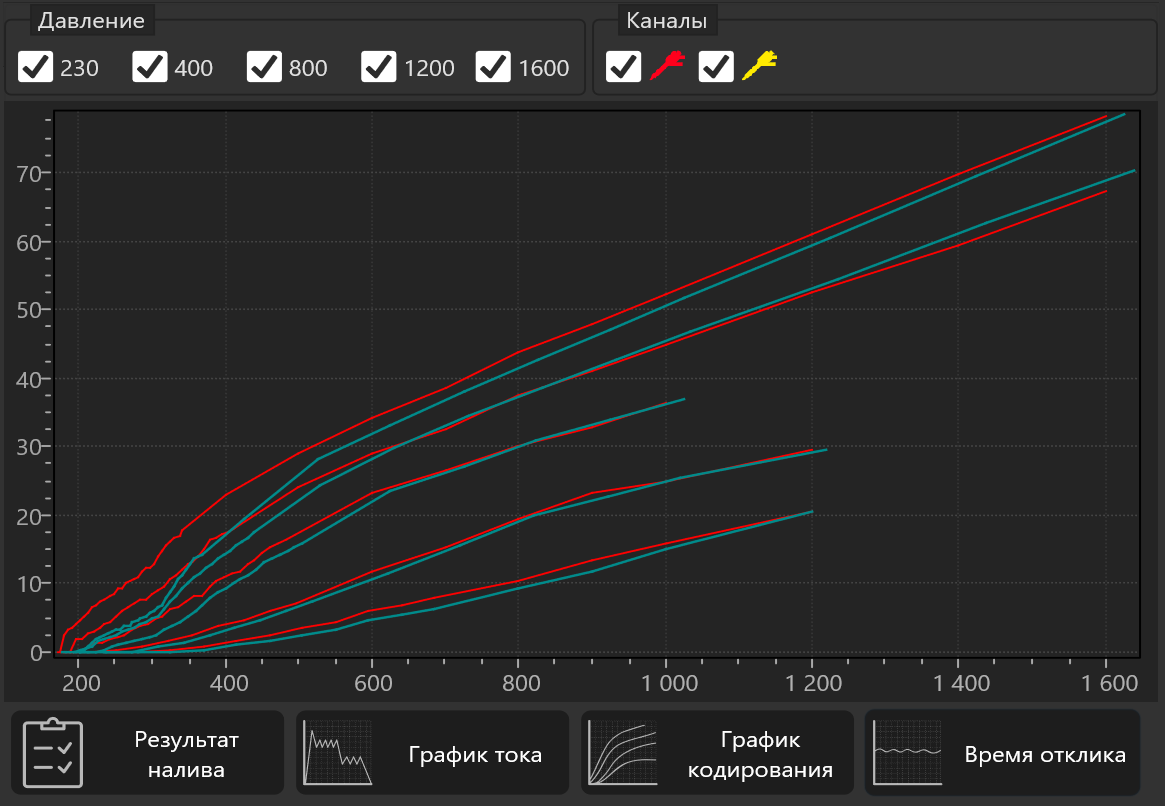
По окончании тестирования вы можете оценить результаты тестирования, для этого необходимо нажать кнопку «Результат налива», тогда центральная часть окна перейдет на отображение таблицы с значениями наливов подачи и обратки.
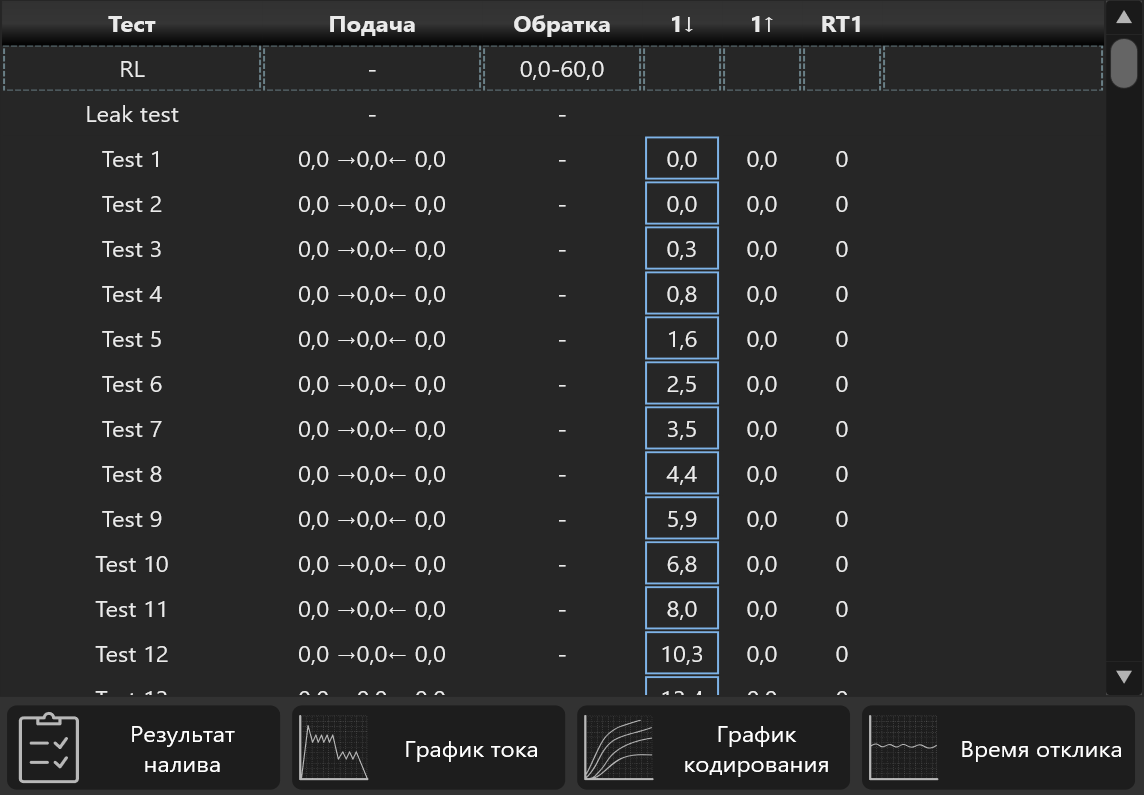
Создание отчета
После проведения тестирования создайте отчет, для этого нажмите кнопку «Отчет», после появится окно «Данные отчета», в нем вы можете изменить ранее заполненные данные, а также написать «Заключение», поле для него находится внизу этого окна. Далее нажмите кнопку «ПРОДОЛЖИТЬ».
После этого программа перейдет на окно предварительного просмотра отчета.
Далее для сохранения отчета, нажмите кнопку «Сохранить».
После этого станут доступны кнопки «Печать», для отправки отчета на печать, «Почта», для отправки отчета по почте, если были указаны реквизиты в настройках программы и в данных о клиенте, «PDF», для сохранения отчета в виде файла на компьютере.
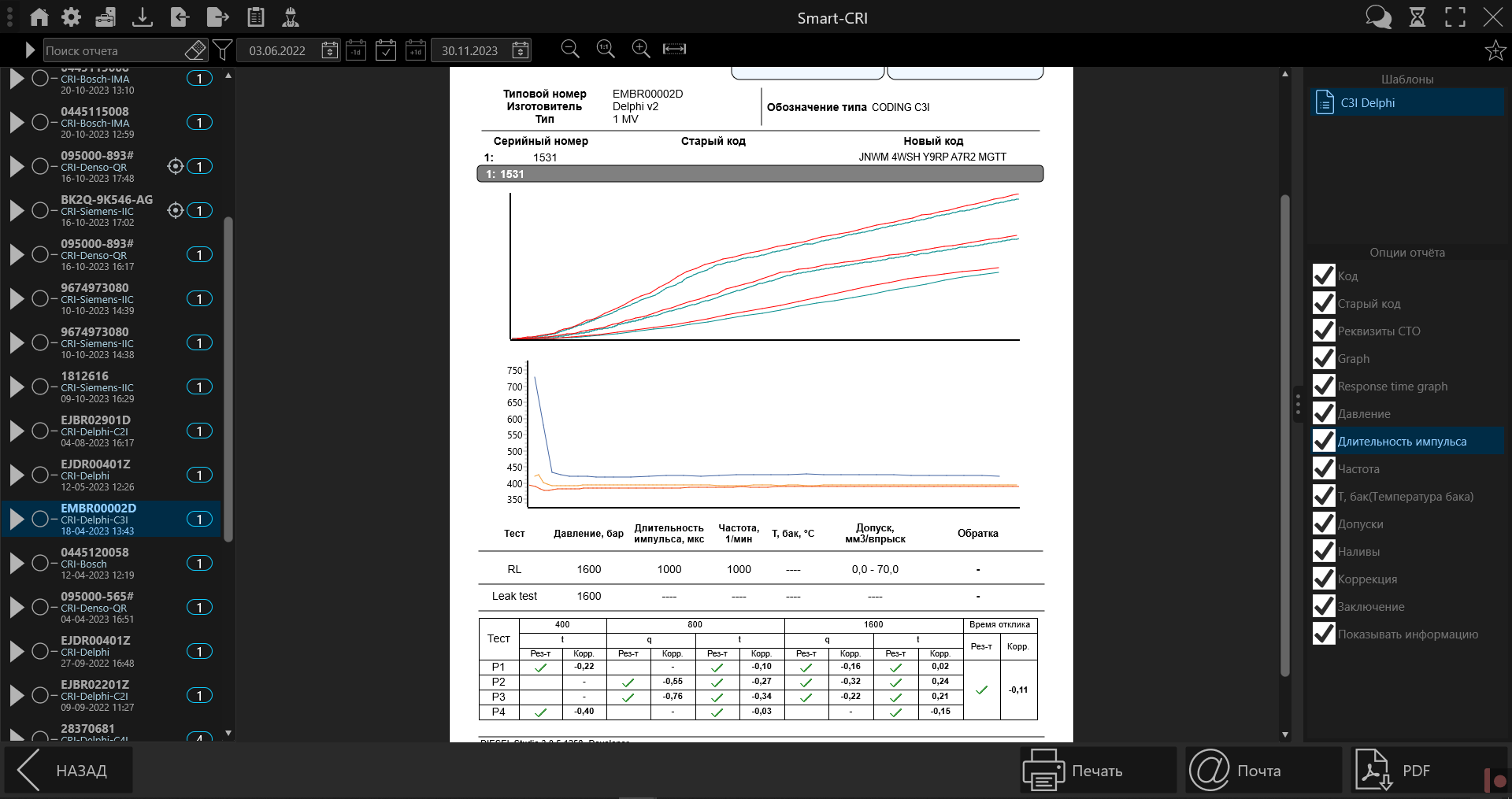
Данный шаблон может быть модифицирован, для этого нужно убирать или ставить галочки в списке «Опции отчета»:
- Код - убрав эту галочку, на отчете не будет отображаться «Новый код»
- Старый код - убрав эту галочку, на отчете не будет отображаться «Старый код»
- Реквизиты СТО - убрав эту галочку, на отчете не будет отображаться название фирмы, логотип, исполнитель и клиент
- Graph - убрав эту галочку, на отчете не будет отображаться график кодирования
- Response time graph - убрав эту галочку, на отчете не будет отображаться график времени отклика
- Давление, убрав эту галочку, на отчете не будет отображаться столбец «Давление»
- Длительность импульса - убрав эту галочку, на отчете не будет отображаться столбец «Длительность импульса»
- Частота - убрав эту галочку, на отчете не будет отображаться столбец «Частота»
- Т, бак(Температура бака) - убрав эту галочку, на отчете не будет отображаться столбец «Т, бак»
- Допуски - убрав эту галочку, на отчете не будет отображаться столбец «Допуски»
- Наливы - убрав эту галочку, на отчете не будет отображаться цифровые значения наливов
- Коррекция - убрав эту галочку, на отчете не будут отображаться столбцы коррекции в таблице
- Заключение - убрав эту галочку, на отчете не будет отображаться Заключение отчета
- Показывать информацию - убрав эту галочку, на отчете не будет отображаться информация с сайтом «potok.by»
Обзор отчетов
Обзор отчетов
Просмотр отчетов происходит в окне предпросмотр отчетов.
В него можно попасть несколькими путями:
- Нажав на кнопку «Отчеты» в окне выбора тест-плана и окне тестирования
- нажав на иконку
 в панели инструментов
Подробнее о этом окне смотрите в разделе «Обзор окна построения отчетов»
Создать отчет можно только после прохождения тестирования в окне тестирования. Подробнее описано в разделе «Тестирование»
В зависимости от тестируемой форсунки, программа будет подставлять разные шаблоны отчетов:
-
B-D-S(C)-D и B-D-S(C)-D(8 injector) - для не кодируемых форсунок, и кодируемых форсунок, которые только проходили тестирование
-
IMA-IIS B-S и IMA-IIS B-S(8 injector) - для кодируемых форсунок Bosch и Siemens
-
QR Denso и QR Denso (8 injector) - для кодируемых форсунок Denso
-
C2I Delphi, C3I Delphi и C4I Delphi - для кодируемых форсунок Delphi
Описание шаблонов B-D-S(C)-D и B-D-S(C)-D(8 injector)
Отчет B-D-S(C)-D выглядит следующим образом:
У данного шаблона отчета есть следующие опции отчета:
- Старый код - убрав эту галочку, на отчете не будет отображаться «Старый код»
- Реквизиты СТО - убрав эту галочку, на отчете не будет отображаться название фирмы, логотип, исполнитель и клиент
- Вид допуска налива - убрав эту галочку, на отчете поменяется вид допуска на вид «минимум-центр-максимум»
- Давление, убрав эту галочку, на отчете не будет отображаться столбец «Давление»
- Длительность импульса - убрав эту галочку, на отчете не будет отображаться столбец «Длительность импульса»
- Частота - убрав эту галочку, на отчете не будет отображаться столбец «Частота»
- Т, бак(Температура бака) - убрав эту галочку, на отчете не будет отображаться столбец «Т, бак»
- Т, обратки - убрав эту галочку, на отчете не будет отображаться столбец «Т, обратки»
- RT(Время отклика) - убрав эту галочку, на отчете не будет отображаться столбец «RT»
- Результаты тестов - убрав эту галочку, на отчете не будет отображаться столбец «Рез-т», с галочками пройденного теста
- Гистограммы - убрав эту галочку, на отчете не будут отображаться гистограммы
- Допуски - убрав эту галочку, на отчете не будет отображаться столбец «Допуски»
- Наливы - убрав эту галочку, на отчете не будет отображаться цифровые значения наливов
- Заключение - убрав эту галочку, на отчете не будет отображаться Заключение отчета
- Показывать информацию - убрав эту галочку, на отчете не будет отображаться информация с сайтом «potok.by»
Отчет B-D-S(C)-D(8 injector) выглядит следующим образом:
Разница между этими отчетами в том, что B-D-S(C)-D(8 injector) занимает 1 страницу, если количество форсунок объединенных в один отчет не превышает 8-ми, но при этом теряется подробная информация о параметрах температур бака и обратки, а также времени отклика
У данного шаблона отчета есть следующие опции отчета:
- Старый код - убрав эту галочку, на отчете не будет отображаться «Старый код»
- Реквизиты СТО - убрав эту галочку, на отчете не будет отображаться название фирмы, логотип, исполнитель и клиент
- Вид допуска налива - убрав эту галочку, на отчете поменяется вид допуска на вид «минимум-центр-максимум»
- Давление, убрав эту галочку, на отчете не будет отображаться столбец «Давление»
- Длительность импульса - убрав эту галочку, на отчете не будет отображаться столбец «Длительность импульса»
- Частота - убрав эту галочку, на отчете не будет отображаться столбец «Частота»
- Результаты тестов - убрав эту галочку, на отчете не будут отображаться галочки пройденного теста
- Заключение - убрав эту галочку, на отчете не будет отображаться Заключение отчета
- Допуски - убрав эту галочку, на отчете не будет отображаться столбец «Допуски»
- Наливы - убрав эту галочку, на отчете не будет отображаться цифровые значения наливов, вместо них будут галочки «Результаты тестов»
- Показывать информацию - убрав эту галочку, на отчете не будет отображаться информация с сайтом «potok.by»
Описание шаблонов IMA-IIS B-S и IMA-IIS B-S(8 injector)
Отчет IMA-IIS B-S выглядит следующим образом:
У данного шаблона отчета есть следующие опции отчета:
- Код - убрав эту галочку, на отчете не будет отображаться «Новый код»
- Старый код - убрав эту галочку, на отчете не будет отображаться «Старый код»
- Реквизиты СТО - убрав эту галочку, на отчете не будет отображаться название фирмы, логотип, исполнитель и клиент
- Вид допуска налива - убрав эту галочку, на отчете поменяется вид допуска на вид «минимум-центр-максимум»
- Давление, убрав эту галочку, на отчете не будет отображаться столбец «Давление»
- Длительность импульса - убрав эту галочку, на отчете не будет отображаться столбец «Длительность импульса»
- Частота - убрав эту галочку, на отчете не будет отображаться столбец «Частота»
- Т, бак(Температура бака) - убрав эту галочку, на отчете не будет отображаться столбец «Т, бак»
- Т, обратки - убрав эту галочку, на отчете не будет отображаться столбец «Т, обратки»
- RT(Время отклика) - убрав эту галочку, на отчете не будет отображаться столбец «RT»
- Результаты тестов - убрав эту галочку, на отчете не будет отображаться столбец «Рез-т», с галочками пройденного теста
- Результаты кодирования - убрав эту галочку, на отчете не будет отображаться столбец «IMA» или «IIS», с галочками пройденного кодирования
- Гистограммы - убрав эту галочку, на отчете не будут отображаться гистограммы
- Допуски - убрав эту галочку, на отчете не будет отображаться столбец «Допуски»
- Наливы - убрав эту галочку, на отчете не будет отображаться цифровые значения наливов
- Заключение - убрав эту галочку, на отчете не будет отображаться Заключение отчета
- Показывать информацию - убрав эту галочку, на отчете не будет отображаться информация с сайтом «potok.by»
Отчет IMA-IIS B-S(8 injector) выглядит следующим образом:
Разница между этими отчетами в том, что IMA-IIS B-S(8 injector) занимает 1 страницу, если количество форсунок объединенных в один отчет не превышает 8-ми, но при этом теряется подробная информация о параметрах температур бака и обратки, а также времени отклика
У данного шаблона отчета есть следующие опции отчета:
- Код - убрав эту галочку, на отчете не будет отображаться «Новый код»
- Старый код - убрав эту галочку, на отчете не будет отображаться «Старый код»
- Реквизиты СТО - убрав эту галочку, на отчете не будет отображаться название фирмы, логотип, исполнитель и клиент
- Вид допуска налива - убрав эту галочку, на отчете поменяется вид допуска на вид «минимум-центр-максимум»
- Давление, убрав эту галочку, на отчете не будет отображаться столбец «Давление»
- Длительность импульса - убрав эту галочку, на отчете не будет отображаться столбец «Длительность импульса»
- Частота - убрав эту галочку, на отчете не будет отображаться столбец «Частота»
- Результаты тестов - убрав эту галочку, на отчете не будут отображаться галочки пройденного теста
- Результаты кодирования - убрав эту галочку, на отчете не будут отображаться галочки пройденного кодирования
- Заключение - убрав эту галочку, на отчете не будет отображаться Заключение отчета
- Допуски - убрав эту галочку, на отчете не будет отображаться столбец «Допуски»
- Наливы - убрав эту галочку, на отчете не будет отображаться цифровые значения наливов, вместо них будут галочки «Результаты тестов»
- Показывать информацию - убрав эту галочку, на отчете не будет отображаться информация с сайтом «potok.by»
Описание шаблонов QR Denso и QR Denso(8 injector)
Отчет QR Denso выглядит следующим образом:
У данного шаблона отчета есть следующие опции отчета:
- Код - убрав эту галочку, на отчете не будет отображаться «Новый код»
- Старый код - убрав эту галочку, на отчете не будет отображаться «Старый код»
- Реквизиты СТО - убрав эту галочку, на отчете не будет отображаться название фирмы, логотип, исполнитель и клиент
- Вид допуска налива - убрав эту галочку, на отчете поменяется вид допуска на вид «минимум-центр-максимум»
- Давление, убрав эту галочку, на отчете не будет отображаться столбец «Давление»
- Длительность импульса - убрав эту галочку, на отчете не будет отображаться столбец «Длительность импульса»
- Частота - убрав эту галочку, на отчете не будет отображаться столбец «Частота»
- Т, бак(Температура бака) - убрав эту галочку, на отчете не будет отображаться столбец «Т, бак»
- Т, обратки - убрав эту галочку, на отчете не будет отображаться столбец «Т, обратки»
- RT(Время отклика) - убрав эту галочку, на отчете не будет отображаться столбец «RT»
- Результаты тестов - убрав эту галочку, на отчете не будет отображаться столбец «Рез-т», с галочками пройденного теста
- Результаты кодирования - убрав эту галочку, на отчете не будет отображаться столбец «QR», с галочками пройденного кодирования
- Гистограммы - убрав эту галочку, на отчете не будут отображаться гистограммы
- Допуски - убрав эту галочку, на отчете не будет отображаться столбец «Допуски»
- Наливы - убрав эту галочку, на отчете не будет отображаться цифровые значения наливов
- Заключение - убрав эту галочку, на отчете не будет отображаться Заключение отчета
- Показывать информацию - убрав эту галочку, на отчете не будет отображаться информация с сайтом «potok.by»
Отчет QR Denso(8 injector) выглядит следующим образом:
Разница между этими отчетами в том, что QR Denso(8 injector) занимает 1 страницу, если количество форсунок объединенных в один отчет не превышает 8-ми, но при этом теряется подробная информация о параметрах температур бака и обратки, а также времени отклика
У данного шаблона отчета есть следующие опции отчета:
- Код - убрав эту галочку, на отчете не будет отображаться «Новый код»
- Старый код - убрав эту галочку, на отчете не будет отображаться «Старый код»
- Реквизиты СТО - убрав эту галочку, на отчете не будет отображаться название фирмы, логотип, исполнитель и клиент
- Вид допуска налива - убрав эту галочку, на отчете поменяется вид допуска на вид «минимум-центр-максимум»
- Давление, убрав эту галочку, на отчете не будет отображаться столбец «Давление»
- Длительность импульса - убрав эту галочку, на отчете не будет отображаться столбец «Длительность импульса»
- Частота - убрав эту галочку, на отчете не будет отображаться столбец «Частота»
- Результаты тестов - убрав эту галочку, на отчете не будут отображаться галочки пройденного теста
- Результаты кодирования - убрав эту галочку, на отчете не будут отображаться галочки пройденного кодирования
- Заключение - убрав эту галочку, на отчете не будет отображаться Заключение отчета
- Допуски - убрав эту галочку, на отчете не будет отображаться столбец «Допуски»
- Наливы - убрав эту галочку, на отчете не будет отображаться цифровые значения наливов, вместо них будут галочки «Результаты тестов»
- Показывать информацию - убрав эту галочку, на отчете не будет отображаться информация с сайтом «potok.by»
Описание шаблонов C2I, C3I и C4I
Отчет C2I выглядит следующим образом:
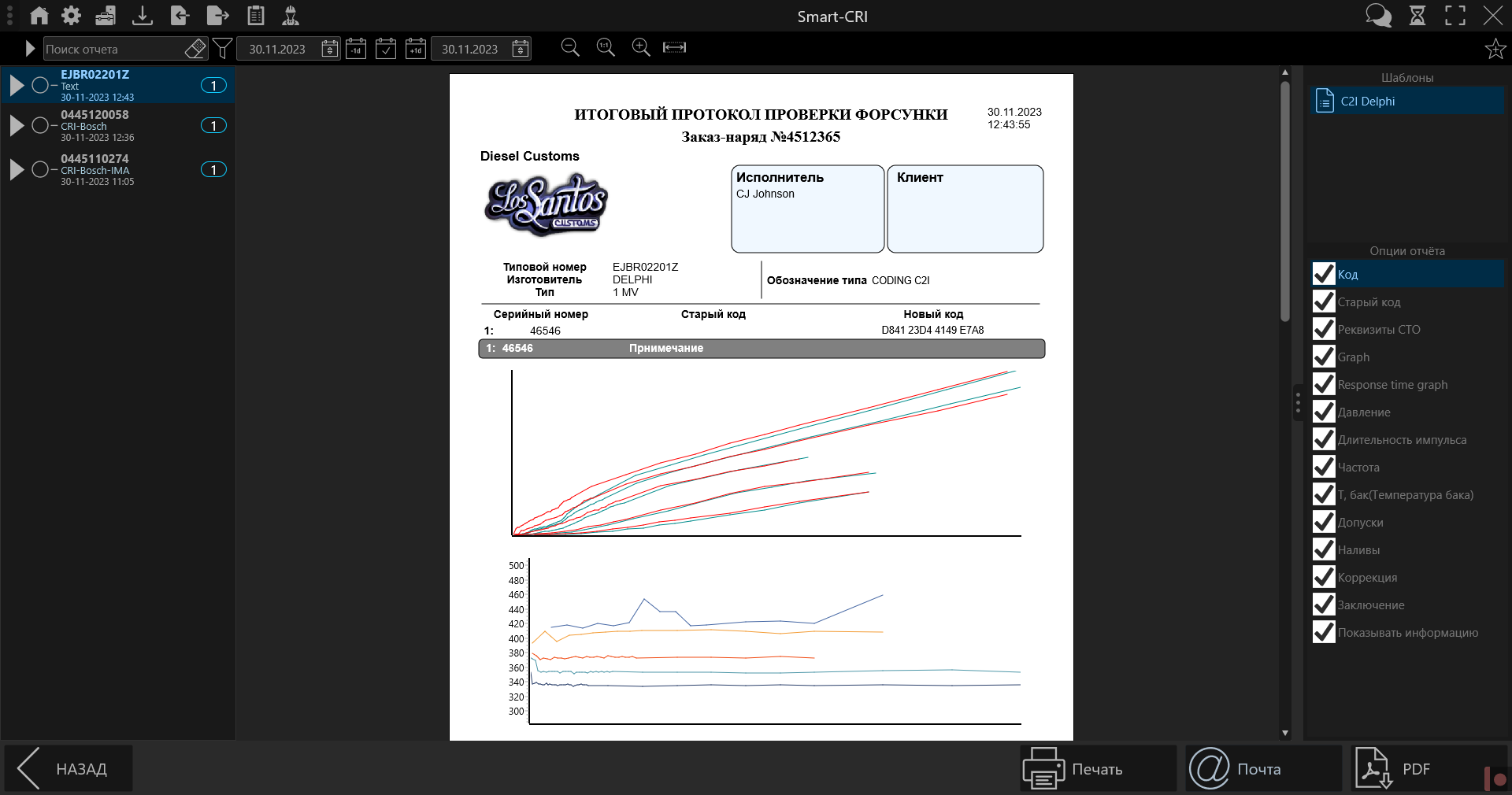
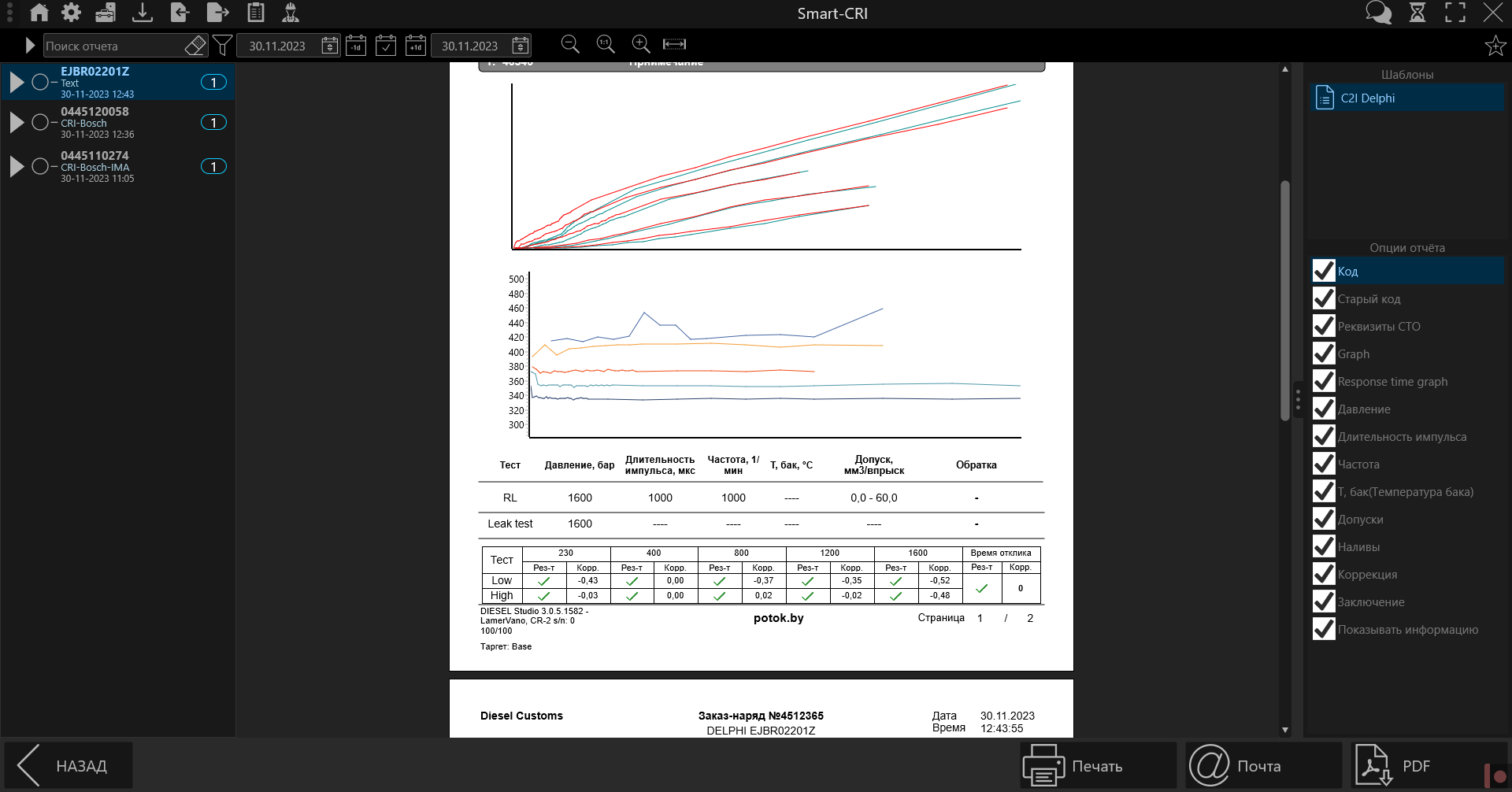
Отчет C3I выглядит следующим образом:
Отчет C4I выглядит следующим образом:
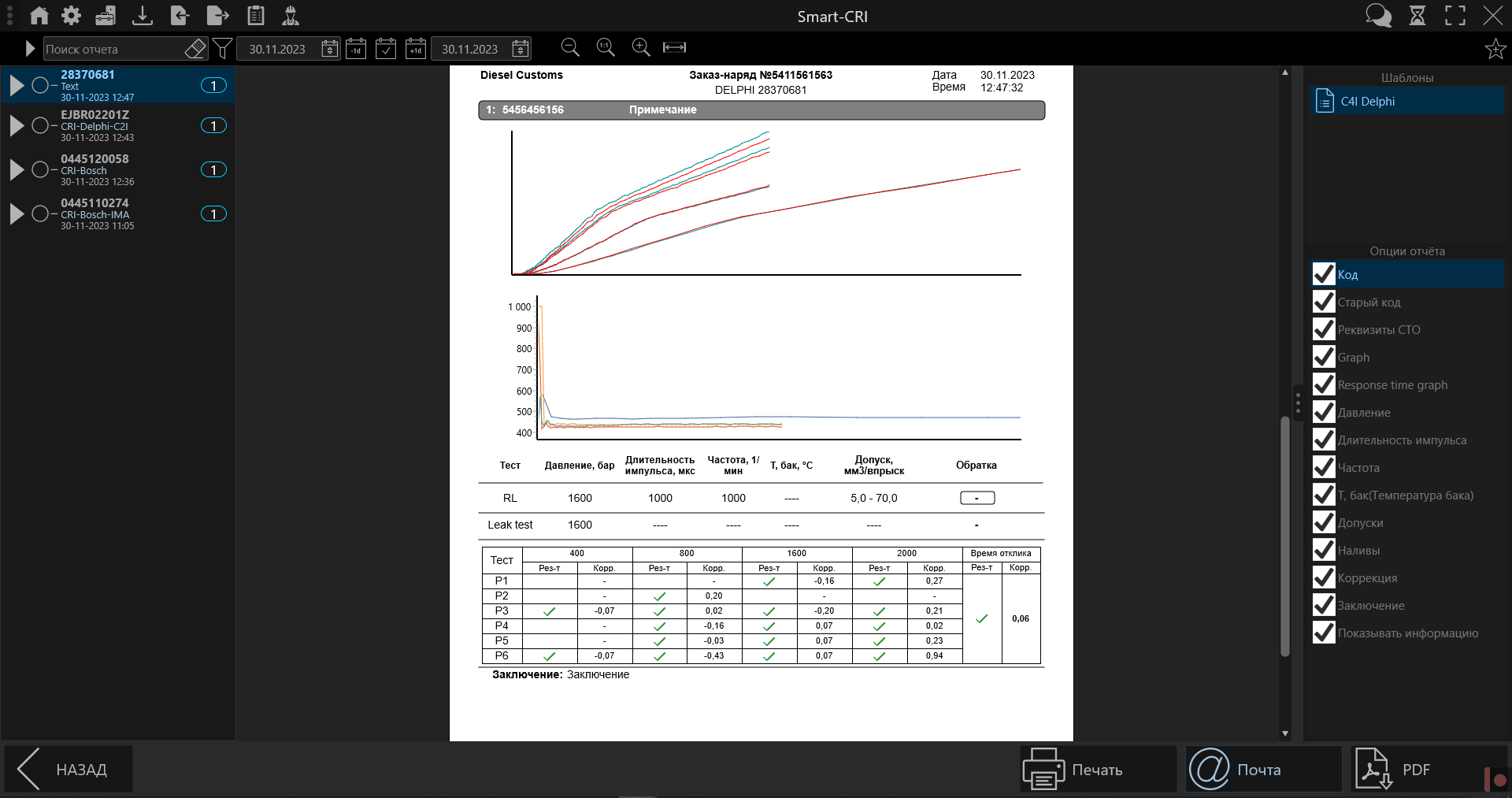
У данных шаблона отчета есть следующие опции отчета:
- Код - убрав эту галочку, на отчете не будет отображаться «Новый код»
- Старый код - убрав эту галочку, на отчете не будет отображаться «Старый код»
- Реквизиты СТО - убрав эту галочку, на отчете не будет отображаться название фирмы, логотип, исполнитель и клиент
- Graph - убрав эту галочку, на отчете не будет отображаться график кодирования
- Response time graph - убрав эту галочку, на отчете не будет отображаться график времени отклика
- Давление, убрав эту галочку, на отчете не будет отображаться столбец «Давление»
- Длительность импульса - убрав эту галочку, на отчете не будет отображаться столбец «Длительность импульса»
- Частота - убрав эту галочку, на отчете не будет отображаться столбец «Частота»
- Т, бак(Температура бака) - убрав эту галочку, на отчете не будет отображаться столбец «Т, бак»
- Допуски - убрав эту галочку, на отчете не будет отображаться столбец «Допуски»
- Наливы - убрав эту галочку, на отчете не будет отображаться цифровые значения наливов
- Коррекция - убрав эту галочку, на отчете не будут отображаться столбцы коррекции в таблице
- Заключение - убрав эту галочку, на отчете не будет отображаться Заключение отчета
- Показывать информацию - убрав эту галочку, на отчете не будет отображаться информация с сайтом «potok.by»
Описание наполняемых тестов
Описание параметров тестов Smart-CRI
Параметры сигнала
В параметрах сигнала происходит изменение:
- Типа сигнала

- Напряжения конденсатора
- Напряжение питания
- Напряжения затухания
- Добавочный ток
- Ток срабатывания
- Допуск тока срабатывания
- Длительность тока срабатывания
- Ток отпускания
- Допуск тока отпускания
- Длительность тока отпускания
Параметры теста
Выбор типа теста осуществляется в строке «Тип теста» в выпадающем списке.-

Выбор происходит из следующих типов тестов:
-
Кондиционирование, необходим для того, чтобы форсунку привести в состояние необходимое для следующего теста
-
LeakTest, тест проверяющий протекает ли форсунка под давлением
-
Измерение, основной тест при котором происходит измерение налива и обратки
-
Подготовка
-
CleanRun, тест активации форсунки без давления
Для всех типов тестов можно ввести следующие параметры:
-
Давление, уставка давления в рампе
-
Длительность, длительность впрыска форсунки
-
Частота, частота впрыска форсунки
-
Время, длительность тестирования
-
Подача минимум, минимальное значение налива
-
Подача максимум, максимальное значение налива
-
Подача норма, нормальное значение налива
-
Подача отклонение, отклонение значение налива
-
Обратка минимум, минимальное значение обратки
-
Обратка максимум, максимальное значение обратки
-
Обратка норма, нормальное значение обратки
- Обратка отклонение, отклонение значение обратки
Создание нового пользовательского тест-плана
Добавление тест-плана Smart-CRI
В окне выбора тест-планов нажмите кнопку «тест-планы».
Откроется окно редактора пользовательских тест-планов.
Добавление тест-плана
В списке «тест-планы» внизу нажмите на плюс  .
.
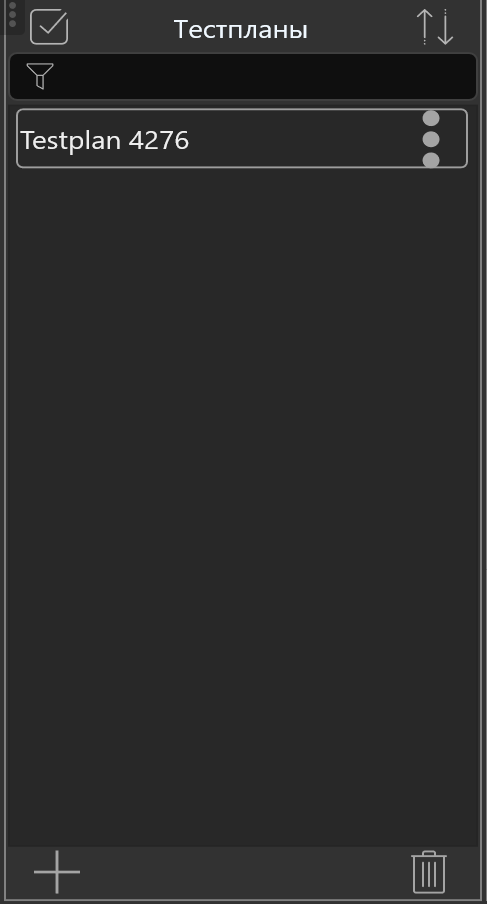
Подождите появления новой строки в списке «тест-планы»
Напротив появившегося тест-плана нажмите на три вертикальные точки  .
.
В появившемся списке нажмите «Переименовать».
Введите номер форсунки и нажмите «Ок».
Нажмите кнопку «Сохранить» в окне редактора пользовательских тест-планов.
Заполнение типа сигнала
Заполнить тип сигнала можно вручную, заполнив все параметры сигнала вручную, их описание смотрите по данной ссылке, или вы можете выбрать уже существующий сигнал.
Для добавления существующего сигнала необходимо нажать на кнопку  , появится выбор «Стандартный», будет происходить выбор из базовых тест-планов, или «Сохраненный», будет происходить выбор из сохраненных пользовательских тест-планов. После откроется окно выбора сигнала.
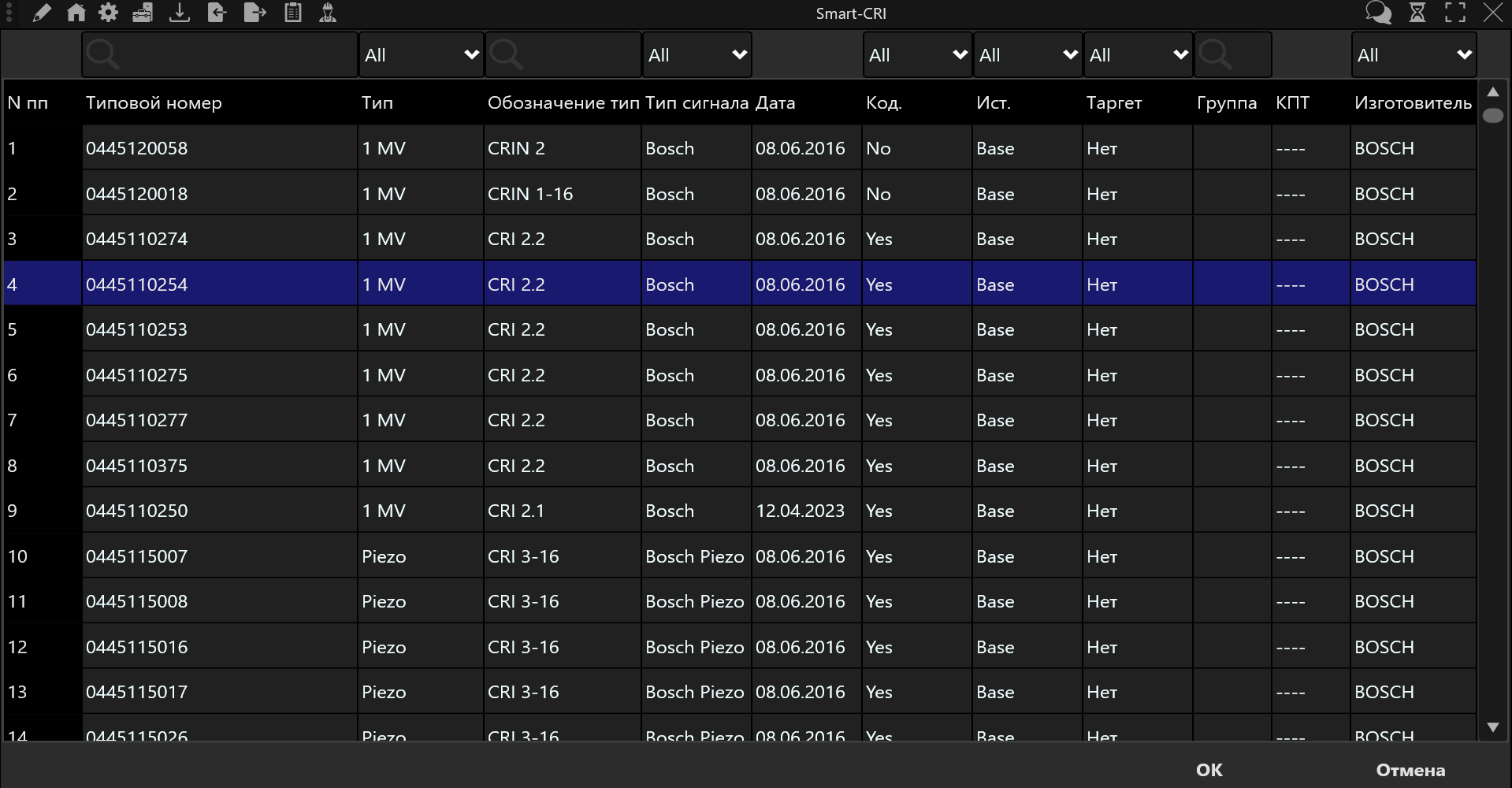
В этом окне выбирается сигнал, и после выбора необходимо нажать «Ок».
После окно параметров сигнала будет выглядеть следующим образом.
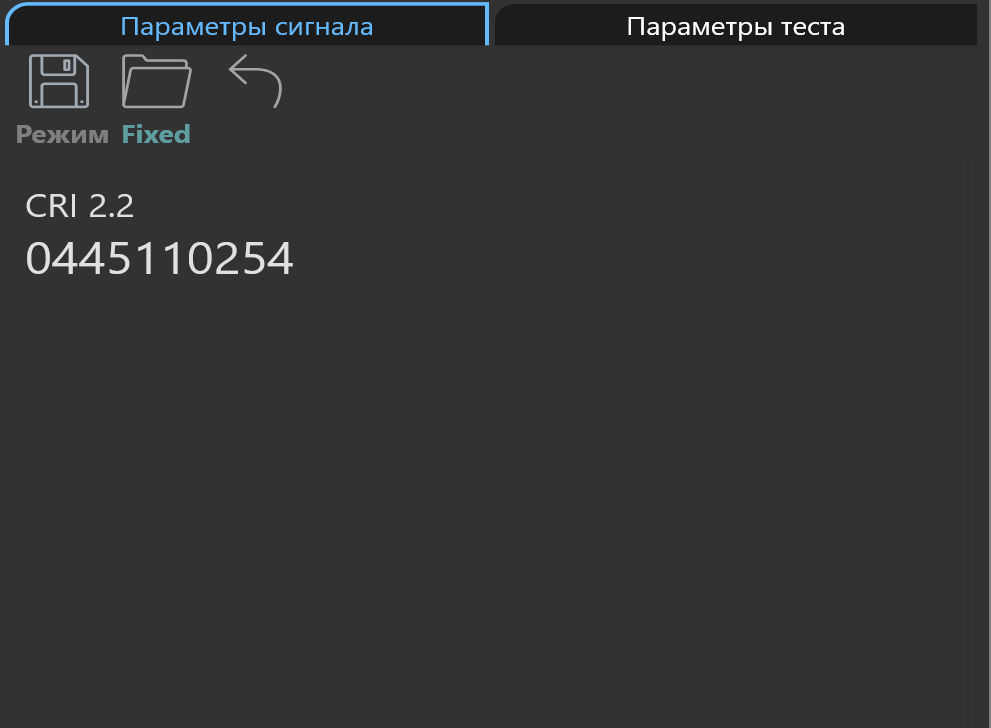
Для отмены изменения сигнала нажмите кнопку отмены 
Также если вы вводили данные параметров сигнала вручную можете их сохранить нажав на кнопку 
Добавление теста
Для добавления теста, в списке «Тесты» нажмите на плюсик .
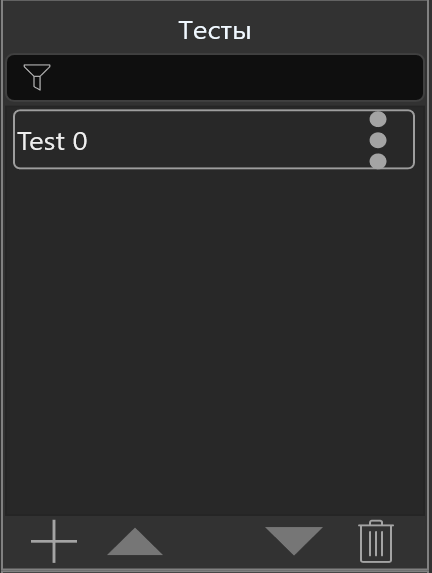
Подождите пока появится новый тест.
Напротив появившегося теста нажмите на 3 вертикальные точки.
В появившемся списке нажмите «Переименовать».
Впишите название теста и нажмите «Ок».
Выберите вкладку «Параметры теста.
Выберите «Тип теста и заполните параметры теста.
Описание тестов
!!! С описанием заполняемых параметров вы можете ознакомиться по данной ссылке
Нажмите кнопку «Сохранить» в окне редактора пользовательских тест-планов.
Добавление кросс-номера
Выберите тест-план к которым будете добавлять кросс-номер.
Для добавления кросс-номера, в списке «Кросс-номера» нажмите плюсик .
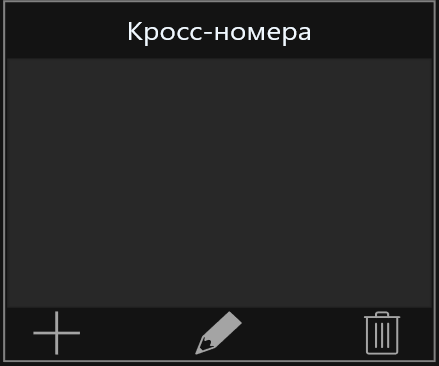
Впишите номер добавляемой форсунки.
Обзор окна построения отчетов
Обзор окна построения отчетов
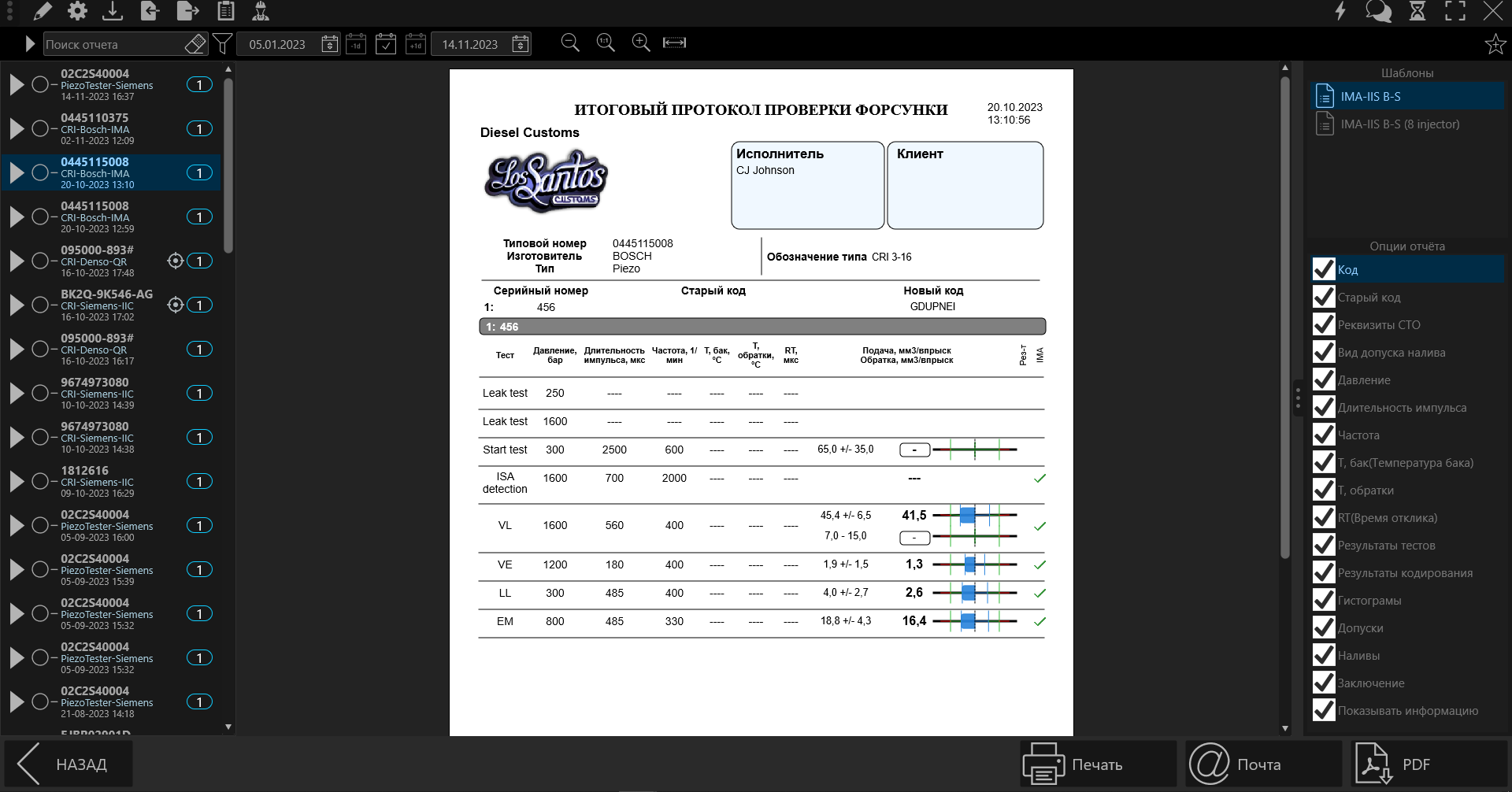
Область построения отчетов
Центральную часть окна построения отчета, занимает область с отображением построенного отчета, где есть возможности:
-
Приближение/отдаления:
- вращением колесиком мыши, зажав кнопку «Ctrl»
- нажатием на кнопки
 { width=«200» }приближения и отдаления в панели инструментов
-
Перемещение отчета, перемещая мышь зажав левую кнопку мыши или вращая колесико мыши
Список отчетов
Слева на экране находится список сохраненных отчетов.
Каждый элемент в списке отображает:
 количество форсунок в отчете
  название тест-плана, тип отчета и дата создания отчета
 кружок, нажав на который можно выбирать отчеты для объединения в один отчет
- треугольник, при нажатии на который отобразит какие форсунки находятся в отчете. В данном списке элементы будут состоять из
 :
:- серийного номера форсунки
- квадрата, нажав на который можно выбирать отчеты для объединения в один отчет
При выборе отчетов для объединения появится кнопка «Сохранить»  справа внизу окна. Эта кнопка сохраняет выбранные отчеты в один, так же откроется окно с возможностями:
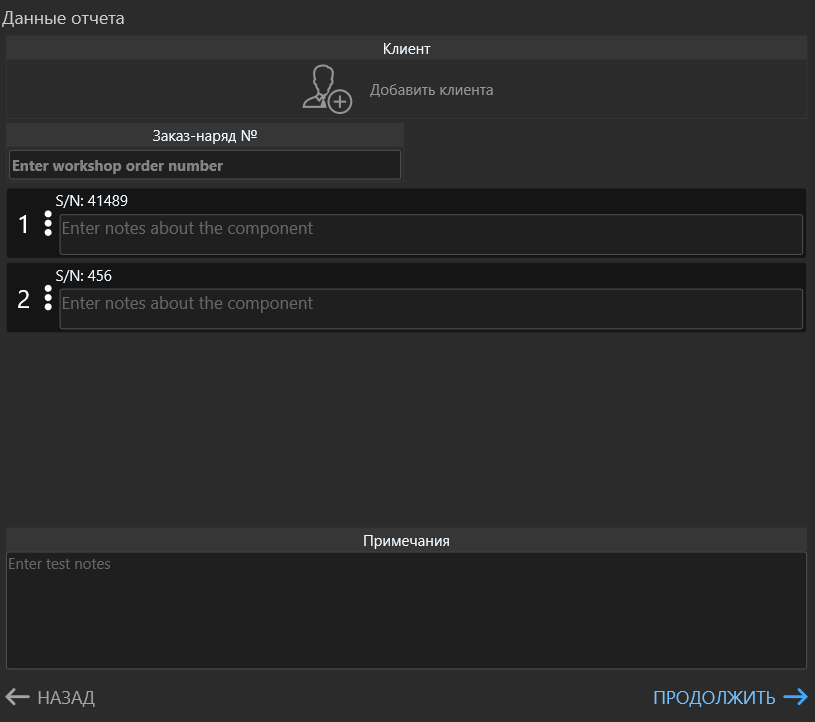
- выбрать клиента
- указать номер заказ-наряда
- ввести примечание к форсункам
- поменять последовательность форсунок, для этого необходимо зажать левою кнопку мыши на трех вертикальных точках, в области той форсунки которую вы хотите переместить, и переместить в нужное вам место
- ввести заключение
После ввода всех значений нажмите «Продолжить» и объединенный отчет появится в списке отчетов, также объединенный отчет будет выделятся в списке данным значком  .
.
Шапка окна с панелью инструментов
В верхней части экрана находятся:
 треугольник, при нажатии на который отобразит какие форсунки находятся во всех отображаемых отчетах.
 строка поиска по типовому номеру форсунки
 кнопка, при нажатии на которые появляется окно фильтра отчетов
 фильтр отчетов по дате, описание возможностей слева направо
- область для задания начальной даты фильтра отчетов
 кнопка задания даты через календарь
 - кнопка выбора предыдущего дня, относительно выбранного
- выбор текущего дня, как выбранный
- кнопка выбора следующего дня, относительно выбранного
- область для задания конечной даты фильтра отчетов
- область работы с масштабом отображения отчетов, описание кнопок слева направо
- кнопка увеличения масштаба
- кнопка возврата масштаба к стандартному
- кнопка уменьшения масштаба
- кнопка увеличения масштаба по ширине отчета
Список шаблонов отчетов
В списке «Шаблоны» справа, можно выбрать шаблон построения отчета для выбранного типа отчета.
В данном списке будет выбор полного или короткого отчета, который поместит на себе информацию о 8 форсунках на 1 странице.
Список опций отчета
В списке «Опции отчета» справа, можно выбрать какие пункты отчета отображать, а какие нет.
Данный список будет свой для каждого шаблона отчета и типа выбранной форсунки
Возможности для сохранения отчетов
Кнопка «Печать»  , отправит текущий отчет на печать.
Кнопка «Почта»  , отправит отчет по почте, если реквизиты почты были указаны в настройках.
Кнопка «PDF»  , создает.pdf файл отчета, по пути указанному в настройках отчета.
