


Содержание88 разделов - выберите нужный
Прибор для проверки пьезоэлектрических форсунок
Разделов в оглавлении: 88- Ознакомьтесь с назначением и возможностями устройства.
- Изучите требования безопасности, подключение и подготовку к работе.
- После подготовки перейдите к настройке, проверке компонентов и формированию отчета.
О приборе Piezo Tester
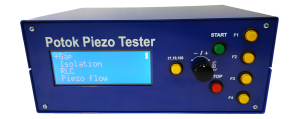
Поток Piezo Tester является многофункциональным устройством для работы с пьзоэлектрическими форсунками Bosch, Siemens-VDO-Continental, Denso.
Возможности тестера:
-
регулировка величины зазора для сборки форсунок VDO без использования дополнительного оборудования;
-
измерение сопротивления изоляции на напряжении до 1000 В;
-
измерение сопротивления и емкости пьезопакетов на переменном напряжении (согласно требованиям изготовителей пьезофорсунок) и на предварительно заряженном пьзопакете (20-130В);
-
встроенные аккумуляторы, что позволяет проверять форсунки не снимая с автомобиля, без привязки к сетевому напряжению 220V;
-
построение графика изменения сопротивления пьезопакета во времени;
-
построение графиков измерения сопротивления и емкости пьезопакета измеренных на разных напряжениях;
-
при использовании совместно с беспроводной цифровой индикаторной головкой позволяет измерять ход пьезоэлемента на различных приложенных напряжениях с построением графиков;
-
база тест-планов с возможностью дополнения и модификации тест-планов пользователями;
-
ведение базы результатов проверок форсунок с возможностью построения отчетов различных форм;
-
работа под управлением нового программного обеспечения Diesel Studio.
Установка
Системные требования
Минимальные
- Операционная система: Windows 7 (для работы с Micrometer необходим Windows 10 20H1)
- Процессор: 2 ядра 2.4 ГГц
- Оперативная память: 6 Гб
- Свободного места на жестком диске: 2 Гб
- Разрешение экрана 1280x720
- Наличие USB-порта версии 2.0 и выше
Рекомендуемые
- Операционная система: Windows 10 20H1
- Процессор: 2 ядра 3.2 ГГц
- Оперативная память: 8 Гб
- Свободного места на жестком диске: 5 Гб
- Разрешение экрана 1920x1080
- Версия DirectX: 10 или выше
- Графический адаптер: с поддержкой видеопамяти 512 Мб и выше
- Наличие Ethernet порта
- Наличие USB-порта версии 2.0 и выше
- Наличие подключения к Интернет
Установка
Начало работы
Для начала необходимо загрузить программу. ПЕРЕЙТИ В РАЗДЕЛ ПО После загрузки запустите установочный файл программы и следуйте инструкциям.
Первый запуск
Приветствие
После завершения процесса установки отобразится окно начальной настройки.
.png)
Выбор языка
Далее выберите язык на котором вы будете работать в программе, изначально скачан только английский языковой пакет, если у вас подключен интернет, то у вас в списке отобразятся доступные для скачивания языковые пакеты, они помечены иконкой облака.
.png)
По нажатии кнопки «Continue» у вас попросят подтверждение к скачиванию языкового пакета.
Выбор режима работы
Далее выберете режим работы программы. Возможен выбор нескольких режимов одновременно. После выбора нажмите ПРОДОЛЖИТЬ.
.png)
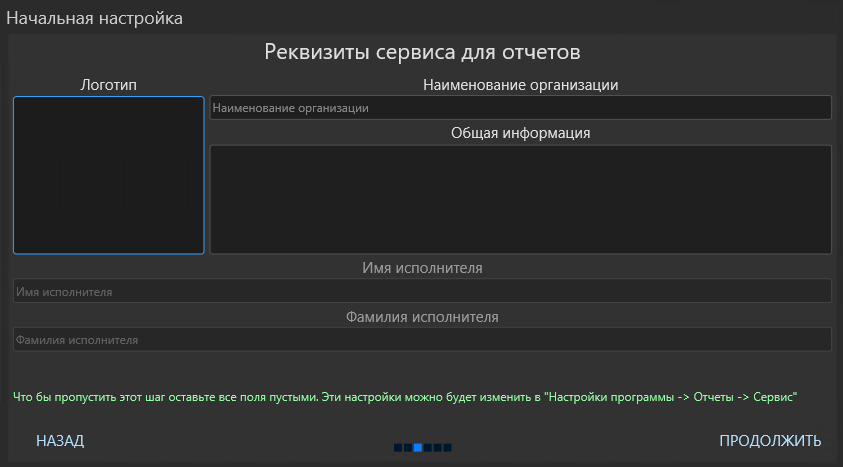
Реквизиты сервиса
Настройте реквизиты сервиса, логотип компании и введите данные о исполнителе. Эта информация будет отображаться в сформированных отчетах проверки. Все эти данные можно будет настроить позже.
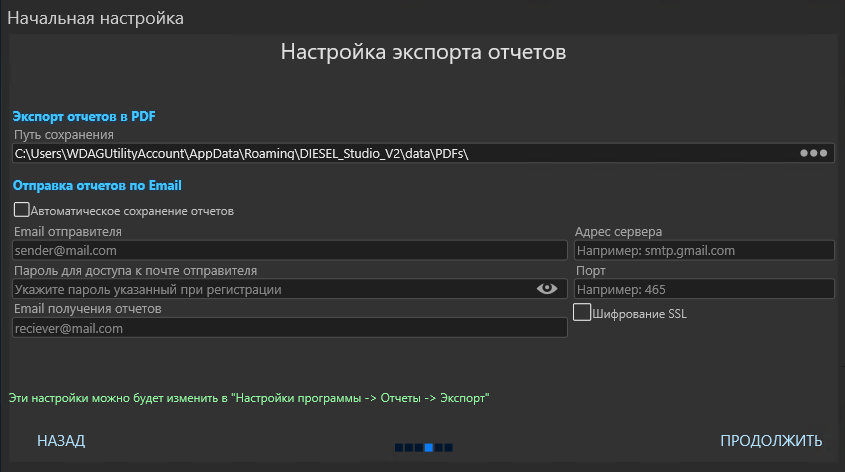
Настройка экспорта отчетов
Настройте путь для экспорта отчетов в формат PDF или оставьте путь по умолчанию. Так же вы можете установить флаг Автоматическое сохранение отчетов, в этом случае сформированный отчет будет автоматически сохранятся в базу. Ниже настройки для отправки отчетов в формате PDF по электронной почте на указанный ящик.
- Email отправителя с которого будет отправлено письмо с вложенным отчетом
- Пароль для доступа к почте отправителя нужен для авторизации SMTP сервера
- Email получателя отчетов куда будет отправлено письмо с вложенным отчетом
Для отправки сообщений по электронной почте нужно настроить SMTP сервер. Узнать адрес сервера, порт и прочие настройки вы можете на сайте провайдера вашей электронной почты.
Завершение настройки
Здесь подведена сводка о выбранных вами настроек.
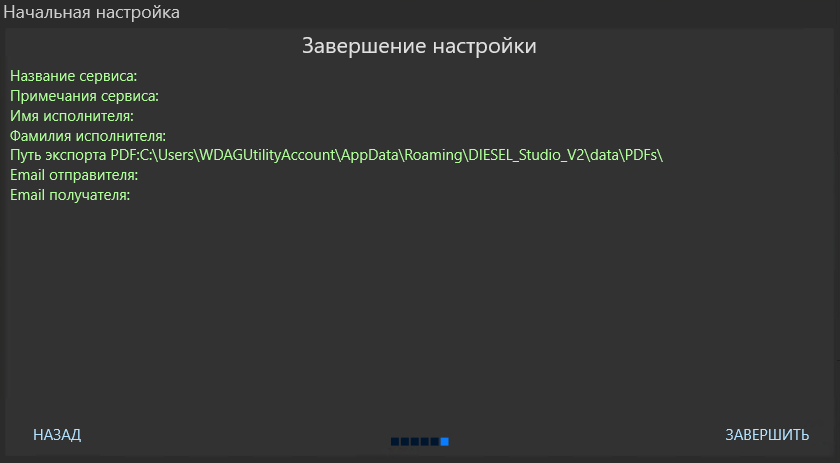
После нажатия кнопки ЗАВЕРШИТЬ программа скачает все необходимые компоненты для дальнейшей работы выбранных режимов.
После окончания установки компонентов вы увидите главное окно программы.
.png)
Руководство эксплуатации
1. Описание устройства
1.1. Назначение устройства
Устройство «Тестер Поток Piezo» предназначено для определения параметров дизельных форсунок Siemens (VDO).
 |
ВНИМАНИЕ! НЕ ВКЛЮЧАТЬ УСТРОЙСТВО, НЕ ИЗУЧИВ НАСТОЯЩЕЕ РУКОВОДСТВО ПО ЭКСПЛУАТАЦИИ. |
|---|---|
 |
ОПАСНОЕ НАПРЯЖЕНИЕ! НА КОНТАКТАХ РАЗЪЕМОВ СОЗДАЕТСЯ ОПАСНОЕ ДЛЯ ЖИЗНИ НАПРЯЖЕНИЕ. |
Устройство обеспечивает:
- определение величины теплового зазора при сборке форсунок Siemens (VDO) без дополнительного оборудования;
- определение сопротивления изоляции;
- определение значений сопротивления и емкости пьезопакетов синусоидальным сигналом низкого уровня (согласно требованиям изготовителя форсунок) и на предварительно заряженном пьезопакете (20-150 В);
- активацию пьезопакета для сборки форсунки по измерению расхода воздуха;
- при использовании совместно с цифровой индикаторной головкой позволяет измерять ход пьезоэлемента на различных приложенных напряжениях с построением графиков;
- работу на встроенных аккумуляторах, что позволяет проверять форсунки, не снимая с автомобиля, без привязки к сетевому напряжению 220V;
- мультиязычный интерфейс;
- функции спящего режима и автоматического выключения прибора при работе от аккумулятора;
- использование базы тест-планов с возможностью дополнения и модификации тест-планов пользователями;
- ведение базы результатов проверок форсунок с возможностью построения отчетов различных форм.
1.2. Внешний вид устройства
Внешний вид устройства представлен на рисунке 1.1.
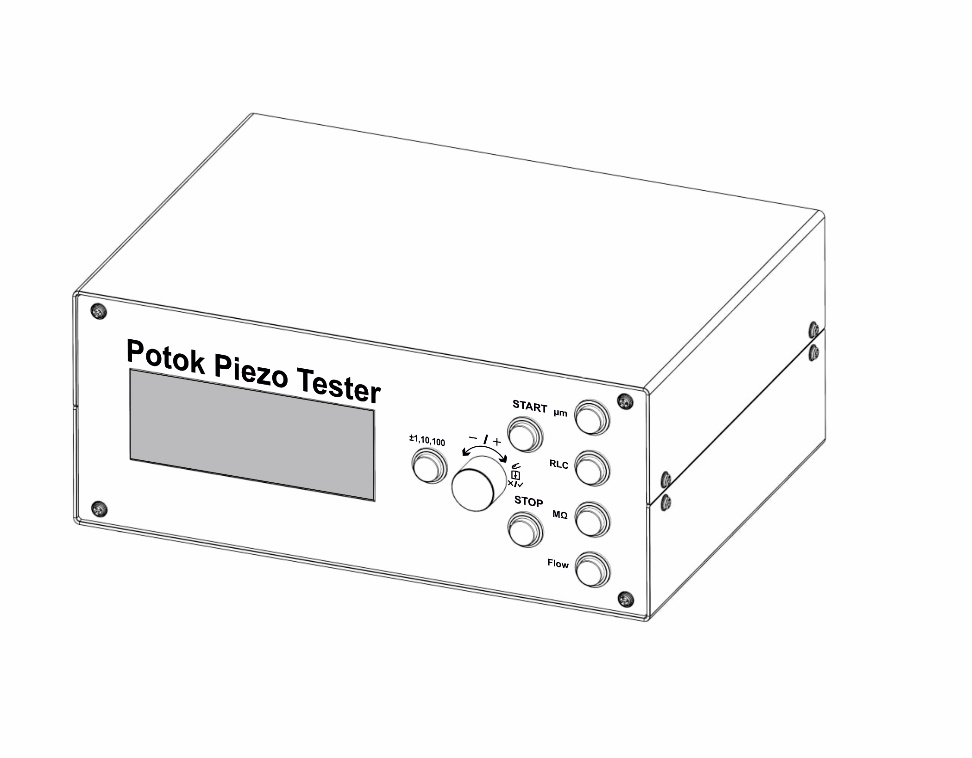
Рисунок 1.1 - Общий вид устройства
На передней панели устройства (рис. 1.1) находятся:
-
жидкокристаллический индикатор;
-
многооборотный переключатель;
-
кнопки управления (См. табл. 1.1).
Таблица 1.1 - Описание кнопок управления
| Графическое обозначение | Назначение |
|---|---|
| ±1, 10, 100 | Выбор шага изменения числового значения. Выбор режима работы. |
| START | Запуск теста. |
| STOP | Остановка теста. Возврат в предыдущее меню. |
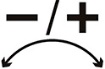 |
Вращение по часовой стрелке: - Перемещение курсора вниз - Увеличение редактируемого числового значения. Вращение против часовой стрелке: - Перемещение курсора вверх - Уменьшение редактируемого числового значения. |
 |
Вход/выход в режим редактирования числового значения. Выбор режима работы. |
| F1 | Выбор режима определения теплового зазора. |
| F2 | Выбор режима определения сопротивления и емкости. |
| F3 | Выбор режима определения сопротивления изоляции. |
| F4 | Выбор режима активации пьезопакета. |
На задней панели устройства (рис. 1.2) находятся:
-
Разъем «Injector» для подключения форсунки;
-
Разъем «USB» для подключения к персональному компьютеру;
-
Кнопка «Battery on/off» для включения/отключения работы от аккумулятора
-
Включатель клавишный «Power» для включения работы от сетевого питания;
-
Разъем «220 В, 50 Гц» для подключения кабеля сетевого питания.
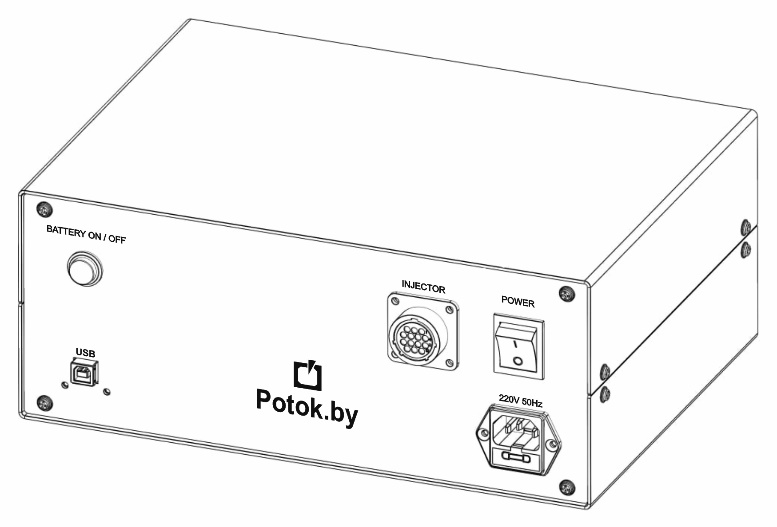
Рисунок 1.2 - Вид сзади
1.3. Технические характеристики
Технические характеристики устройства приведены в таблице 1.2.
Таблица 1.2 - Технические характеристики устройства
| Наименование | Значение |
|---|---|
| Диапазон определения сопротивления изоляции | 1 МОм … 10 ГОм |
| Диапазон определения сопротивления пьезопакета | 20 КОм … 1МОм |
| Диапазон определения емкости пьезопакета | 0,1 мкФ … 20 мкФ |
| Диапазон определения теплового зазора | -2 мкм … 20 мкм |
| Диапазон установки напряжения заряда пьезопакета | 20 В … 150 В |
| Диапазон напряжений для определения изоляции | 100 В … 1000 В |
| Напряжение питания от сети, В | ~220 В ±10% |
Продолжение Таблицы 1.2
| Наименование | Значение |
|---|---|
| Потребляемая мощность, Вт, не более | 15 |
| Время непрерывной работы от аккумуляторов, ч, не менее | 8 |
| Степень защиты корпуса | IP20 |
| Габаритные размеры прибора, мм | 300х130х220 |
| Масса прибора, кг, не более | 3 |
| Средний срок службы, лет | 8 |
2. Подготовка к работе
1. Подключите форсунку или пьзопакет форсунки через кабель-переходник к разъему «Injector».
ВНИМАНИЕ! При подключении разъема необходимо соблюдать требуемую полярность!
2. При работе под управлением программного обеспечения на персональном компьютере, подключите прибор к компьютеру кабелем USB.
3. Подключите сетевой кабель к разъему питания и к сети переменного тока 220В/50Гц.
4. Включите устройство (см. пункт 3.1).
Установка аккумулятора:
1. 3 Li-ion аккумулятора типа 18650, без защиты, емкости 2200mAh или больше, чем будет больше емкость, тем дольше будет работать прибор без подзарядки.
2. Открыть верхнюю крышку прибора
3. Вставить аккумуляторы в пазы для аккумуляторов, в соответствии полярностей аккумуляторов и пазов, «+» находится со стороны фронтальной панели.
ВНИМАНИЕ! Соблюдайте полярность подключения аккумуляторов во избежание поломок. «+» находится со стороны фронтальной панели. Полярности аккумуляторов должна быть написана на них самих
3. Работа с устройством
3.1. Работа устройства от сети 220 В
Для работы устройства от сети подключите сетевой кабель в разъем "220 В, 50 Гц", переведите клавишный выключатель, находящийся на задней панели прибора, в положение «I». Когда прибор включен и работает от сети происходит заряд встроенных аккумуляторов. При этом в правом верхнем углу отображается анимация заряда аккумуляторов. При полном заряде отображается заполненная вертикальная полоса. Если аккумуляторы не вставлены, то в правом верхнем углу не будет отображаться иконка заряда аккумуляторов.
3.2. Работа устройства от встроенного аккумулятора
Для работы устройства от встроенных аккумуляторов нажмите кнопку «Battery on/off», находящуюся на задней панели прибора.
В правом верхнем углу отображается индикатор заряда аккумулятора в виде вертикальной полосы.
3.3. Включение устройства
Перед началом работы с устройством внимательно ознакомьтесь с руководством по эксплуатации.
Произведите внешний осмотр устройства и соединительных кабель-переходников, на предмет механических повреждений.
КАТЕГОРИЧЕСКИ ЗАПРЕЩАЕТСЯ:
-
включать устройство при неисправном кабеле питания;
-
включать устройство в сеть питания, не имеющую заземляющего контура.
При включении устройства на экране отображается следующая информация (рис. 3.1):
-
название устройства;
-
версия программного обеспечения;
-
серийный номер устройства.
Potok Piezo Tester
V:01.00.00.00
SN:0000
Рисунок 3.1 - Стартовый экран
Через несколько секунд после включения устройство перейдет в рабочий режим и на экране отобразится главное меню (см. пункт 3.2).
3.4. Выбор режима работы
Экран выбора режима работы представлен на рис. 3.2.
Зазор
RLC
Изоляция
Расход
Рисунок 3.2 - Экран выбора режима работы
Перемещение курсора осуществляется вращением рукоятки многооборотного переключателя. Для перевода устройства в выбранный режим работы нажмите на рукоятку многооборотного переключателя либо на кнопку "±1, 10, 100".
Зазор - режим для определения величины теплового зазора при сборке форсунок Siemens (VDO);
Изоляция - режим для определения сопротивления изоляции;
RLC - режим для определения значений сопротивления и емкости пьезопакетов;
Расход пьезо - режим для измерения объемного расхода пьезофорсунки через управляющий клапан при помощи расходомера;
Настройки - переход в режим настроек.
3.5. Режим «Зазор»
Данный режим предназначен для определения теплового зазора форсунок Siemens (VDO).
Экран в режиме «Зазор» представлен на рис. 3.3.
Зазор
H ---мкм U ---В
Рисунок 3.3 - Экран в режиме «Зазор»
На экране отображено (сверху вниз и слева направо):
-
название режима;
-
измеренное значение теплового зазора;
-
напряжение, на котором зафиксирован выбор теплового зазора;
-
шкала для визуального отображения значения теплового зазора;
Для запуска теста нажмите кнопку «START». Первые измеренные значения появятся через несколько секунд после начала теста.
Текущее определяемое значение обозначается стрелкой «→».
Тест является циклическим и будет продолжаться пока не будет остановлен вручную.
Для остановки теста нажмите кнопку «STOP».
3.6. Режим «Изоляция»
Данный режим предназначен для определения сопротивления изоляции.
Экран в режиме «Изоляция» представлен на рис. 3.4.
Изоляция
U 300В
t 15c R ----ГОм
Рисунок 3.4 - Экран в режиме «Изоляция»
На экране отображено (сверху вниз и слева направо):
-
название режима;
-
U - напряжение для определения сопротивления изоляции
(100 - 1000B); -
t - длительность процесса определения сопротивления
(1 - 100 с); -
R - значение сопротивления изоляции;
-
шкала, отображающая прогресс процесса определения сопротивления изоляции.
Для изменения значений параметров необходимо:
-
вращая ручку многооборотного переключателя установить курсор на требуемый параметр;
-
нажав на рукоятку многооборотного переключателя войти в режим редактирования;
-
вращая ручку многооборотного переключателя изменить значение параметра (изменение значения происходит с определенным шагом, изменение шага осуществляется при помощи кнопки «±1, 10, 100»);
-
выйти из режима редактирования повторно нажав на рукоятку многооборотного переключателя.
ВНИМАНИЕ!
При определении сопротивления изоляции на измерительных клеммах формируется высокое напряжение. После прекращения процесса снижение напряжения до безопасного уровня происходит не более чем за 10 секунд.
Перед запуском процесса необходимо:
- подключить форсунку через кабель-переходник к разъему «Injector»;
- подключить кабель с зажимом типа «крокодил» к корпусу форсунки.
При работе с прибором в режиме определения сопротивления изоляции прикасаться к токоведущим частям, к которым он присоединен, не разрешается.
Для запуска процесса нажмите кнопку «START». Процесс состоит из формирования требуемого напряжения (длительность зависит от величины напряжения) и собственно определения сопротивления. Длительность определения сопротивления задается настройкой.
Текущее определяемое значение обозначается стрелкой «→».
По истечению времени процесс будет автоматически остановлен.
Для ручной остановки процесса нажмите кнопку «STOP».
3.7. Режим «RLC»
Данный режим предназначен для определения параметров емкости пьезопакетов малым синусоидальным сигналом, сопротивления и емкости на предварительно заряженном пьезопакете.
Экран в режиме «RLC» представлен на рис. 3.5.
RLC
DC AC
R ---кОм C ---мкФ
С ---мкФ U 120В
Рисунок 3.5 - Экран в режиме «RLC»
На экране отображено (сверху вниз и слева направо):
-
название режима;
-
DC - обозначение колонки с результатами измерения на предварительно заряженном пьезопакете;
-
AC - обозначение колонки с результатом измерения емкости на переменном напряжении;
-
R -значение сопротивления на предварительно заряженном пьезопакете;
-
C -значение емкости на переменном напряжении;
-
C - значение емкости на предварительно заряженном пьезопакете;
-
U - напряжение для предварительного заряда пьезопакета
(20-150В).
Для изменения значений параметров необходимо:
-
вращая ручку многооборотного переключателя установить курсор на требуемый параметр;
-
нажав на рукоятку многооборотного переключателя войти в режим редактирования;
-
вращая ручку многооборотного переключателя изменить значение параметра (изменение значения происходит с определенным шагом, изменение шага осуществляется при помощи кнопки «±1, 10, 100»);
-
выйти из режима редактирования повторно нажав на рукоятку многооборотного переключателя.
Для запуска процесса нажмите кнопку «START». После старта прибор поочередно будет определять значения сопротивления и емкости на предварительно заряженном пьезопакете, емкости на переменном напряжении.
Текущее определяемое значение обозначается стрелкой «→».
Процесс является циклическим и будет продолжаться пока не будет остановлен вручную.
Для ручной остановки процесса нажмите кнопку «STOP».
Для перехода в режим постоянного определения сопротивления "Динамика R«, представлен на рис. 3.6, необходима нажать на кнопку »±1, 10, 100«. Для возврата к экрану »RLC«, повторно нажмите кнопку »±1, 10, 100".
Динамика R
R ---кОм
U 120В
Рисунок 3.6 - Экран в режиме " Динамика R"
3.8. Режим «Расход»
Данный режим предназначен для измерения объемного расхода воздуха через управляющий клапан при сборке форсунок Siemens (VDO).
Экран в режиме «Расход пьезо» представлен на рис. 3.7.
Расход
U 50В
t 500мс Импульс
T 500мс Вкл
Рисунок 3.7 - Экран в режиме "Расход пьезо"
На экране отображено (сверху вниз и слева направо):
-
название режима;
-
U - напряжение активации (15 - 150В);
-
t - длительность импульса активации, (10 - 3000 мс);
-
Импульс - параметр, отвечающий за то, будет ли активация происходить импульсами или постоянным напряжением
-
T - пауза между импульсами, (10 - 9000 мс);
Для изменения значений параметров необходимо:
-
вращая ручку многооборотного переключателя установить курсор на требуемый параметр;
-
нажав на рукоятку многооборотного переключателя войти в режим редактирования;
-
вращая ручку многооборотного переключателя изменить значение параметра (изменение значения происходит с определенным шагом, изменение шага осуществляется при помощи кнопки «±1, 10, 100»);
-
выйти из режима редактирования повторно нажав на рукоятку многооборотного переключателя.
При сборке пьезофорсунки в этом режиме подразумевается, что объемный расход воздуха через управляющий клапан измеряется внешним расходомером.
Для запуска процесса нажмите кнопку «START».
Во время процесса тестер подает электрические импульсы заданной длительности или постоянное напряжение на форсунку.
Для остановки теста нажмите кнопку «STOP».
3.9. Режим «Настройки»
Экран в режиме «Настройки» представлен на рис. 3.8.
Настройки
Язык Русский
Выключение
Рисунок 3.8 - Экран в режиме «Настройки»
Настройки разделены на следующие разделы:
-
Язык - язык интерфейса;
-
Выключение - настройка спящего режима и авто выключения прибора при работе от аккумуляторов.
Спящий режим Выкл
Время 30с
Выключение Выкл
Время 300с
Рисунок 3.9 - Экран в разделе меню «Выключение»
В разделе «Выключение» (см.рис. 3.9) на экране отображено (сверху вниз, слева направо):
-
Спящий режим - включает/выключает переход в спящий режим при работе от аккумулятора;
-
Время - время, через которое прибор уходит в спящий режим;
-
Выключение - включает/выключает режим авто выключения прибора при работе от аккумулятора;
-
Время - время, через которое прибор автоматически выключается.
-
*
4. Аварийные сообщения системы
В случае возникновения внештатных ситуаций в процессе работы, на экране устройства появляются сообщения об ошибке. Для закрытия этих сообщений необходимо нажать на кнопку «STOP».
Возможны следующие сообщения:
Защита от запуска процесса определения сопротивления изоляции при неподключенном кабеле с зажимом типа «крокодил». В случае, когда кабель с зажимом типа «крокодил» имеет дефект или не подключен к прибору появляется сообщение (рис. 4.1).
Кабель не подключен
Рисунок 4.1 - Экран сообщения о неподключенном кабеле
Ошибка набора напряжения. В случае, когда прибор не может сформировать необходимое напряжение (рис. 4.2).
Ошибка
набора напряжения
Код 3
Рисунок 4.2 - Экран сообщения об ошибке набора напряжения
Ошибка измерения емкости. Возникает в случае, когда электрические параметры пьезоэлемента выходят за допустимые пределы при определении емкости на переменном напряжении (рис. 4.3).
Ошибка
измерения емкости
Код 4
Рисунок 4.3 - Экран сообщения о ошибке определения емкости
5. Гарантии изготовителя
1. Гарантийный срок эксплуатации устройства при соблюдении потребителем условий эксплуатации, транспортирования и хранения - 12 месяцев со дня продажи.
2. Гарантийный срок хранения устройства - 12 месяцев со дня изготовления.
3. Все условия гарантии действуют в рамках законодательства о защите прав потребителей и регулируются законодательством страны, на территории которой предоставлена гарантия.
4. Изделие снимается с гарантии в следующих случаях:
4.1. При нарушении правил и условий эксплуатации, изложенных в руководстве по эксплуатации.
4.2. При наличии на изделии следов несанкционированного ремонта, механических повреждений и иных признаков внешнего воздействия.
4.3. При повреждениях, вызванных стихией, пожаром, бытовыми факторами, а также несчастными случаями.
4.4. В случае выхода из строя при зафиксированных бросках напряжения в электрических сетях и несоответствии стандартам кабельных коммуникаций.
5. Гарантийный ремонт производится в уполномоченных сервисных центрах, расположенных по адресу:
212030, г. Могилев, ул. Ленинская, 63, оф. 205. т/факс: +375-222-29-99-81, +375-29-602-11-99
6. Комплект поставки
Устройство «Тестер Поток Piezo» поставляется в комплекте, указанном в таблице 6.1.
Таблица 6.1. Комплект поставки устройства «Тестер Поток Piezo»
| Наименование | Количество, шт. |
|---|---|
| Устройство «Тестер Поток Piezo» | 1 |
| Кабель-переходник для форсунки | 1 |
| Кабель USB AM-BM | 1 |
| Кабель питания 220 В | 1 |
| Руководство по эксплуатации | 1 |
7. Свидетельство об упаковывании
Устройство «Тестр Поток Piezo » заводской номер _____________ упакован согласно требованиям, предусмотренным конструкторской документацией.
Дата упаковки ________________
Упаковку произвел _______________________
(подпись)
М.П.
Изделие после упаковки принял _______________________
(подпись)
Подключение
- Подключите форсунку или пьзопакет форсунки через кабель-переходник к разъему «Injector».
ВНИМАНИЕ!
При подключении разъема необходимо соблюдать требуемую полярность!
- При работе под управлением программного обеспечения на персональном компьютере, подключите прибор к компьютеру кабелем USB.
- Подключите сетевой кабель к разъему питания и к сети переменного тока 220В/50Гц.
-
Включите устройство:
-
Для работы устройства от сети подключите сетевой кабель в разъем «220 В, 50 Гц», переведите клавишный выключатель, находящийся на задней панели прибора, в положение «I». Когда прибор включен и работает от сети происходит заряд встроенных аккумуляторов. При этом в правом верхнем углу отображается значок «молния». При полном заряде отображается полная вертикальная полоса.
-
Для работы устройства от встроенных аккумуляторов нажмите кнопку «Battery on/off», находящуюся на задней панели прибора. В правом верхнем углу отображается буква «В» и индикатор заряда аккумулятора в виде вертикальной полосы.
-
-
При включении устройства на экране отображается информация о название устройства, версии программного обеспечения и серийный номер устройства.
- Через несколько секунд после включения устройство перейдет в рабочий режим и на экране отобразится главное меню.
Подробнее о включении прибора описано в ПАСПОРТЕ
Тестирование форсунок
Тестирование пьезо-форсунок
Описание возможностей
-
Зазор - тест по регулировке теплового зазора, где постоянно определяется зазор и отображается значение зазор (l). Подробное описание режима находится в паспорте прибора
-
Изоляция - тест по определению сопротивлению изоляции форсунки. Перед началом теста подключите коннектор типа «крокодил» к корпусу форсунки Подробное описание режима находится в паспорте прибора
-
RLC - тест определения значений сопротивления и емкости DC, и емкости AC форсунки. Подробное описание режима находится в паспорте прибора
-
Расход - тест по регулировки воздушного зазора, при котором подаются импульсы с заданными напряжением (U), длительностью (t) и паузой между импульсами (T). Подробное описание режима находится в паспорте прибора
Установка интерфейса
Добавление интерфейса Piezo Tester
Чтобы работать с прибором Piezo Tester необходим соответствующий интерфейс.
Откройте панель управления, если она не открыта, нажатием на 3 вертикальные точки в верхнем левом углу. В открывшейся панели нажмите на значок  , чтобы открыть окно первоначальной настройки программы.
В данном окне пройдите все шаги из руководства по первому запуску и на этапе Выбор режима работы выберите пункт «Piezo Tester».
Подключение
Подключение Piezo Tester
Алгоритм подключения Piezo Tester к компьютеру следующий:
- подключить кабель USB к Piezo Tester и к компьютеру
- включить прибор
- на компьютере запустить Diesel studio
- открыть проект Piezo Tester
- открыть Диспетчер устройств
- проверить, что в списке, Piezo Tester имеет состояние подключенного устройства
- если значок горит зеленым, значит прибор подключен и обновлен до актуальной версии
- если значок горит желтым, то нажмите обновить прибор и дождитесь окончания обновления
Теперь прибор готов к работе в программе Diesel studio, в проекте Piezo Tester
Обзор интерфейса
Обзор интерфейса Piezo Tester
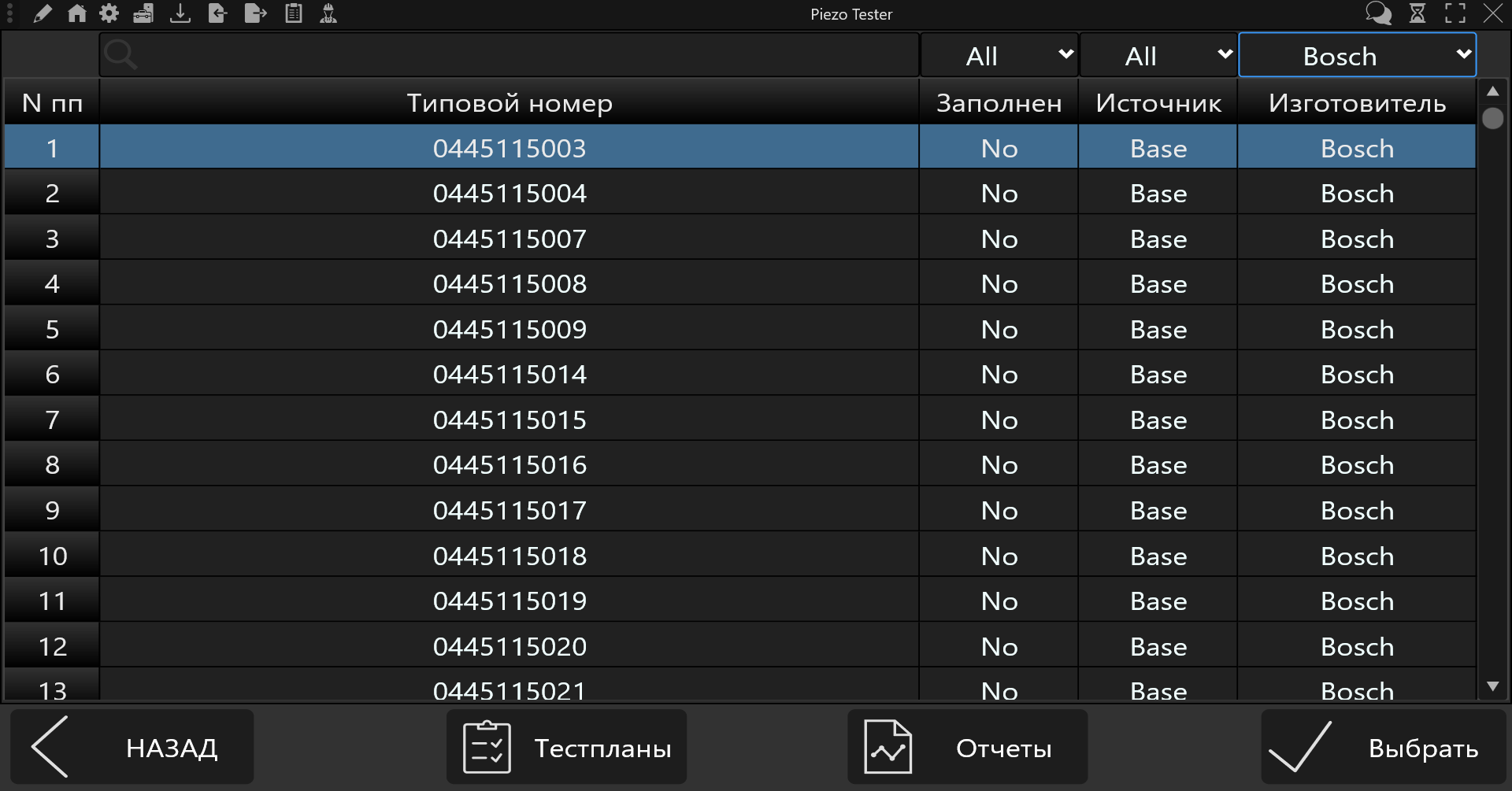
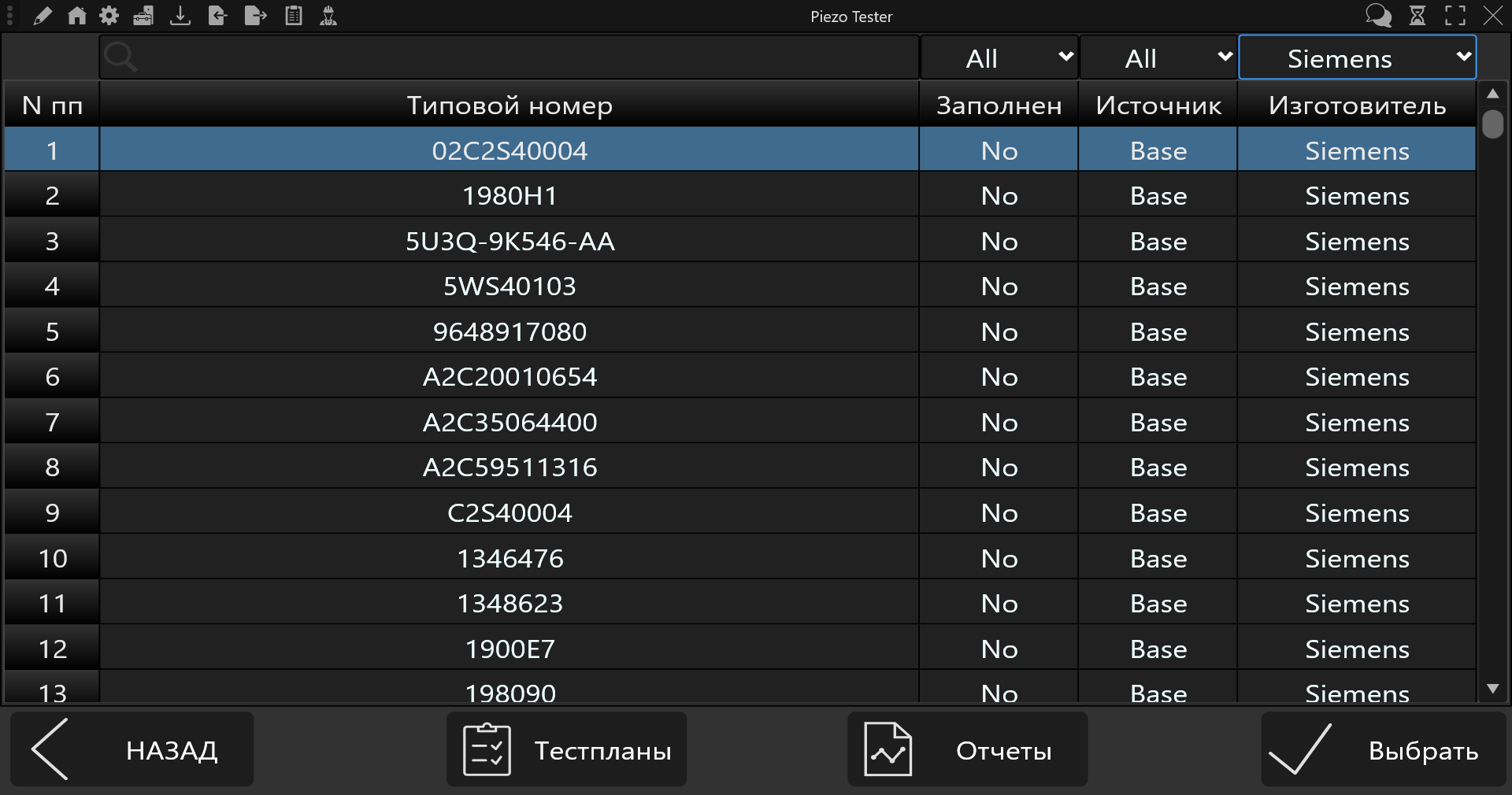
Экран выбора тест-плана
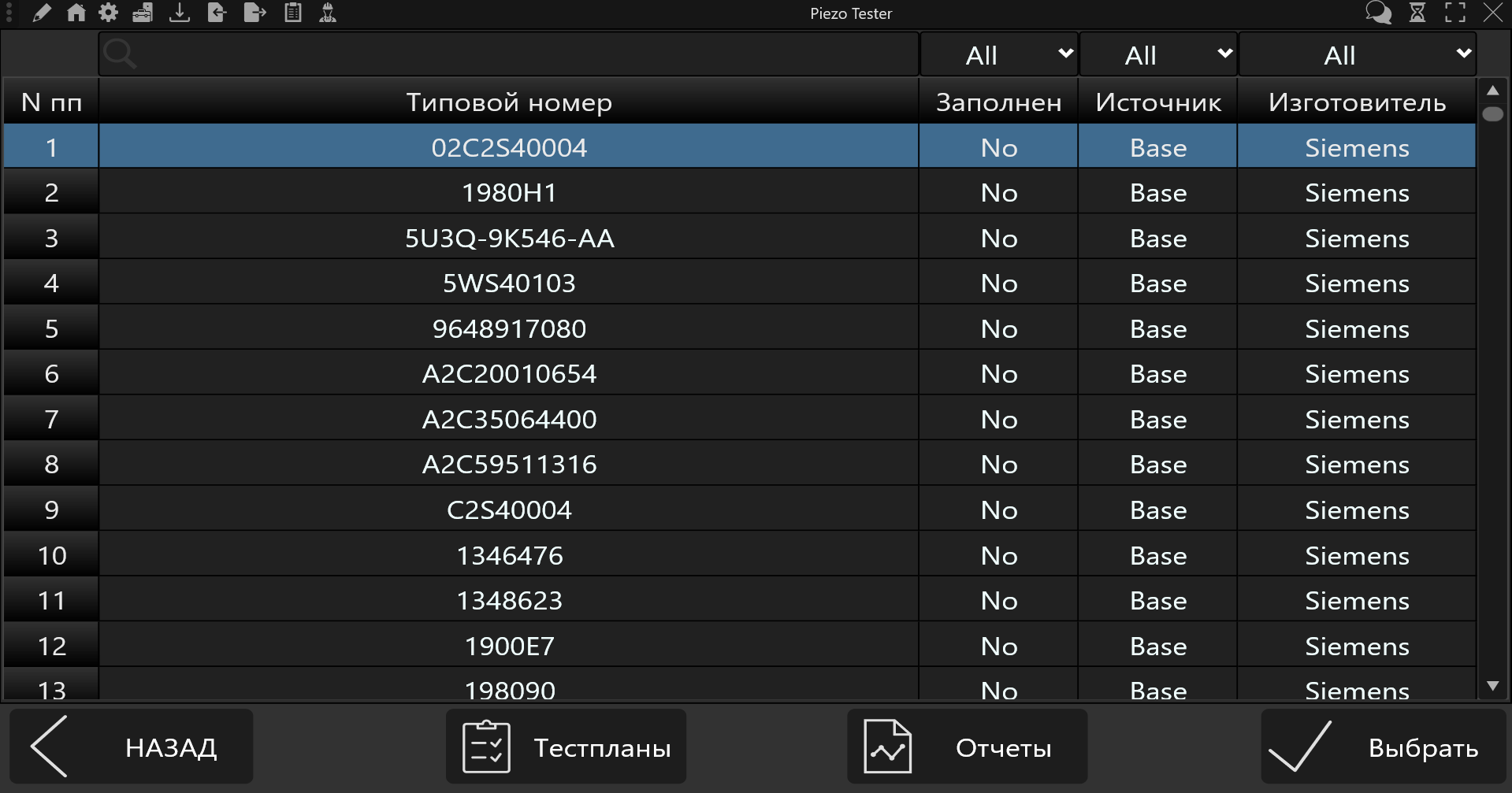
На этом экране происходит выбор тест-плана из списка.
Для поиска нужного тест-плана вы можете воспользоваться поиском и сортировкой по:
- Типовому номеру
- Типу сигнала
- Заполненности, изначально все тест-планы не заполнены параметрами теста и допусками измеряемых значений
- Источнику, изначально все тест-планы являются «Base», т.е. базовыми, после того как вы измените в них данные, они станут «User», т.е. пользовательскими. Так же созданные пользователем тест-планы также являются «User»
- Производителю
При нажатии на кнопку «тест-планы», приложение перейдет на экран редактора пользовательского тест-плана, где есть возможность редактировать выбранный тест-план, а также создавать новые тест-планы.
При нажатии на кнопку «Отчеты», приложение перейдет на экран построения отчета, с возможностью просмотра всех отчетов, созданных для Piezo Tester.
При нажатии на кнопку «Выбрать», приложение перейдет на экран тестирования, где происходит проведение тестов по выбранному тест-плану.
Редактор тест-планов
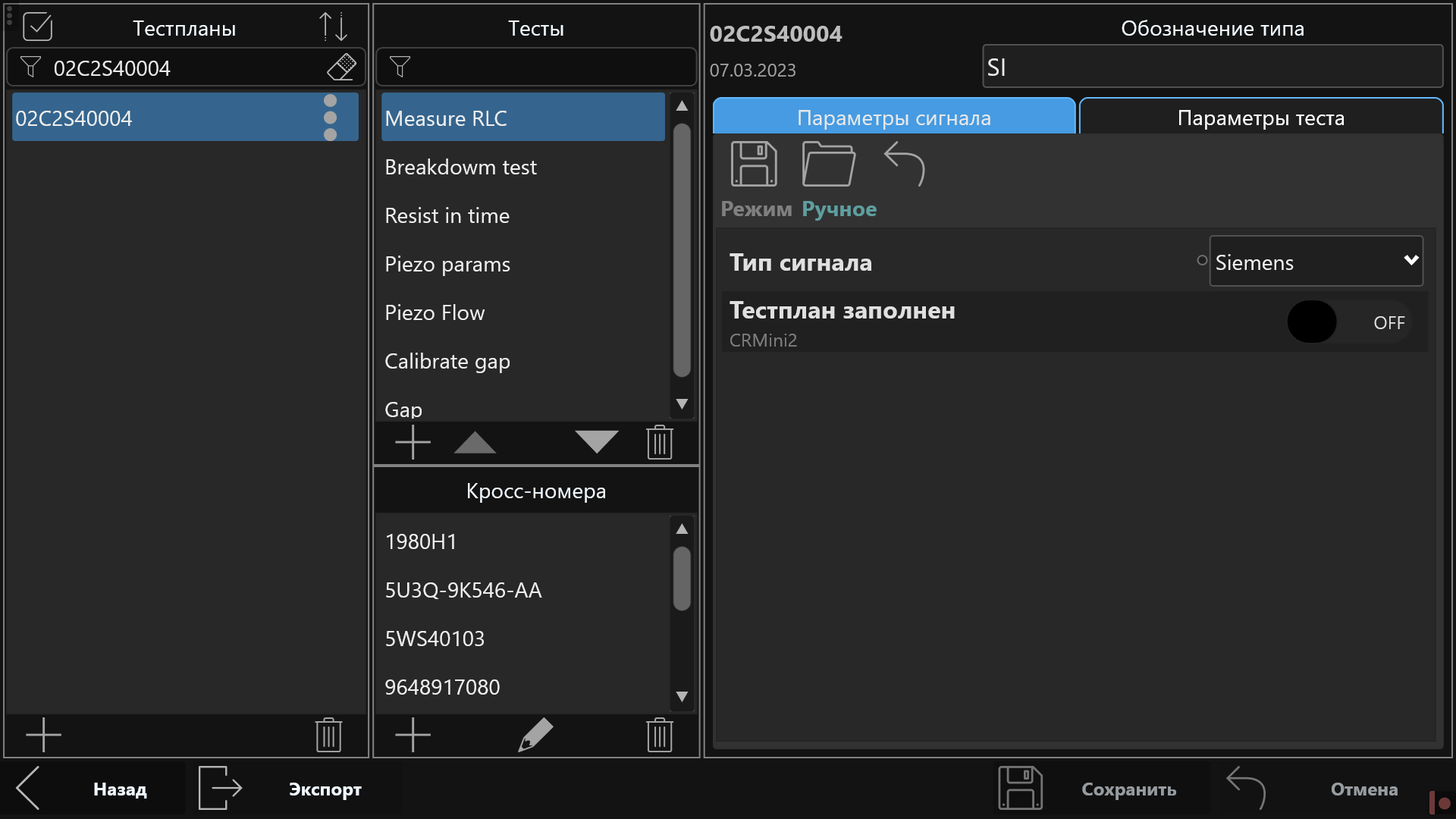
На этом экране происходит редактирование пользовательского тест-плана.
В списке «тест-планы» отображен список тест-планов. Если был выбран тест-план в окне выбора тест-плана, то автоматически будет выбран этот тест-план для редактирования.
В списке тесты будет отображен список тестов выбранного тест-плана.
В списке «Кросс-номера» отображен список кросс-номеров для данного тест-плана.
В правой части находится окно редактирования «Параметра сигнала», а также «Параметры теста», переключение между окнами редактирования происходит нажатием на «Параметры сигнала» и «Параметры теста».
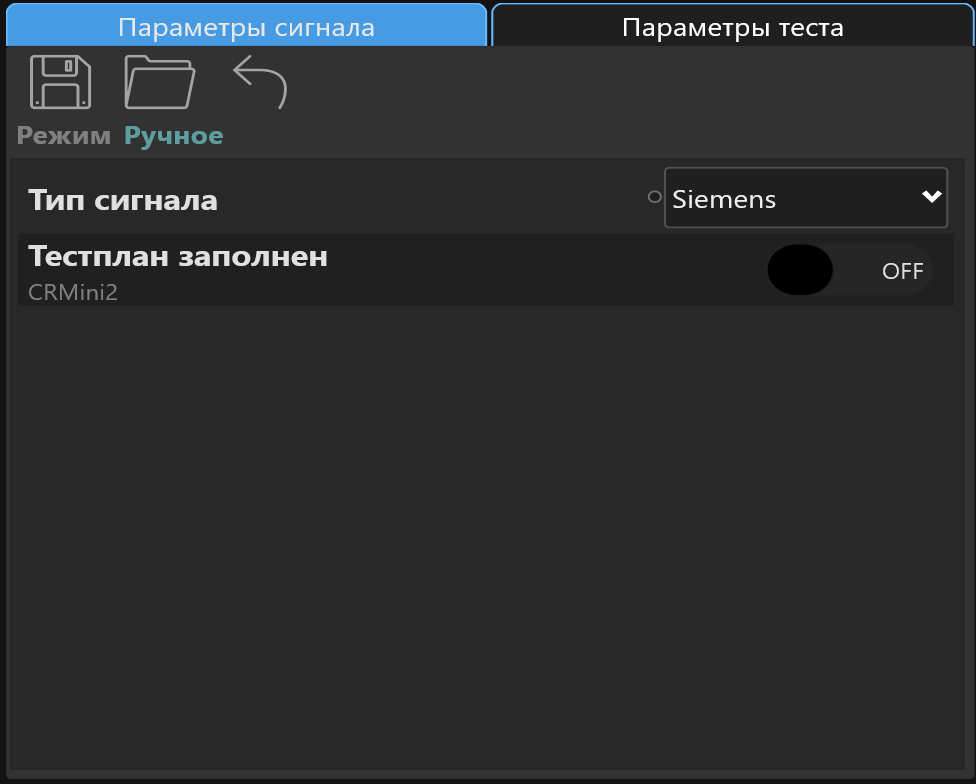
В окне «Параметра сигнала» происходит выбор типа сигнала из выпадающего списка, а также находится переключатель для отметки тест-плана как «Заполнен»
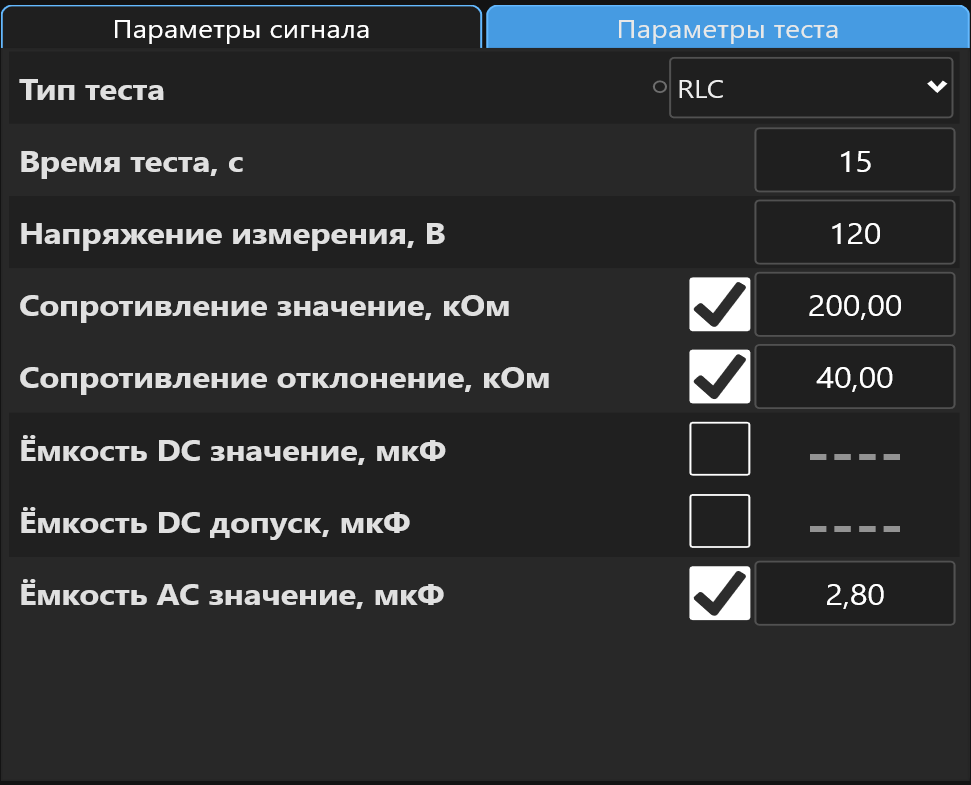
В окне «Параметры теста» происходит:
- выбор типа теста, из выпадающего списка;
- изменение параметров теста;
- изменение допусков измеряемых параметров, если допусков нет, то около соответствующей строки необходимо снять галочку.
Экран тестирования
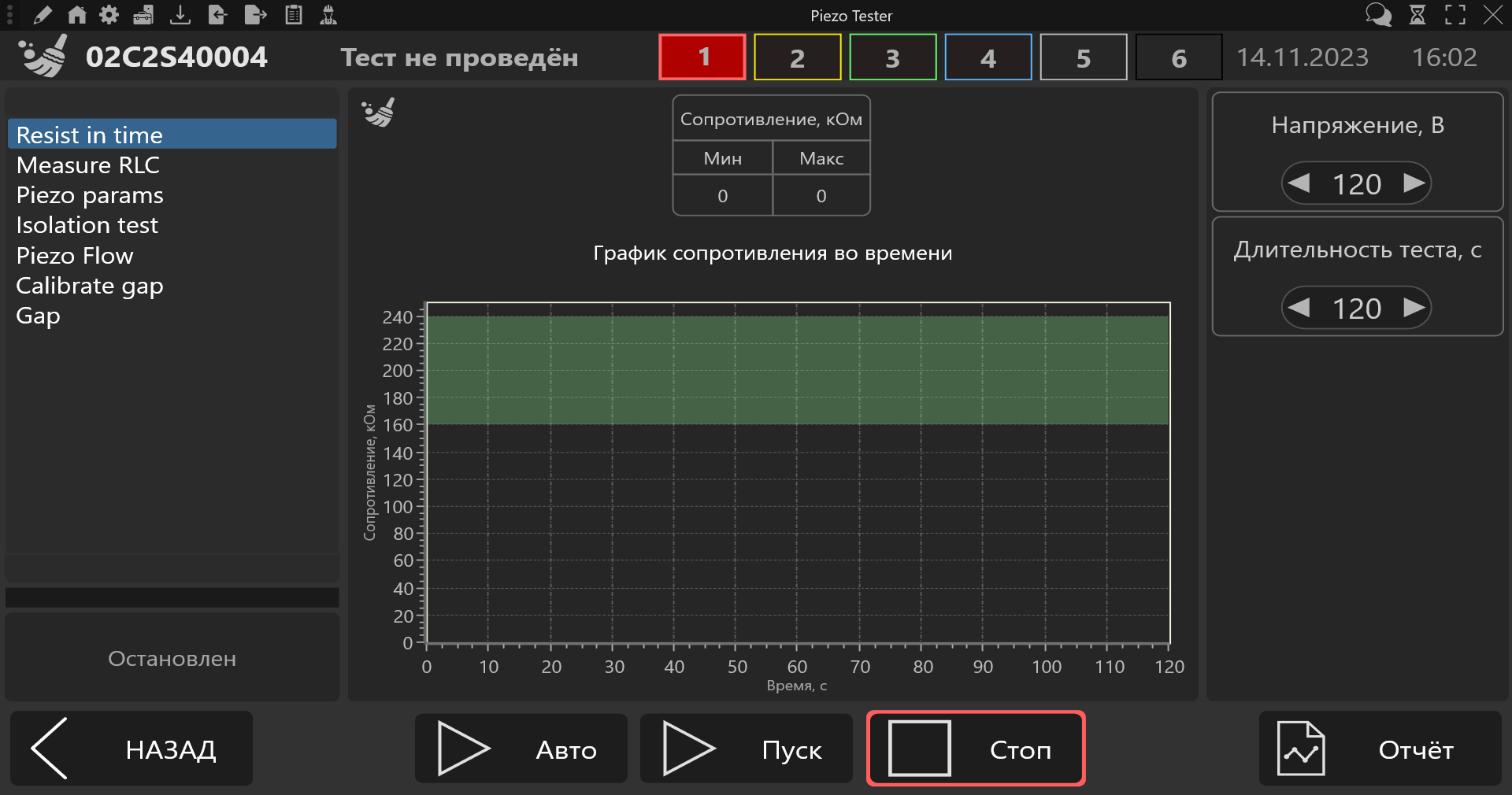
На этом экране происходит тестирование в соответствии с выбранным тест-планом.
В центре экрана находятся область результатов тестов, а также кнопка отчистки данный данного теста  .
.
В верхней части экрана находятся:
- кнопка отчистки результатов тестирования выбранной форсунки
- название тест-плана
- статус теста
- галочка, отображающая вошли ли результаты определения в допуски
- кнопки выбора форсунки в комплекте
- Дата и время
В левой части экрана находятся: - список тестов, выбор теста осуществляется нажатием на строку с названием теста - полоса прогресса теста - строка состояния тестирования
В правой части экрана расположены изменяемые параметры теста
Запуск теста осуществляется нажатием на кнопку «Пуск».
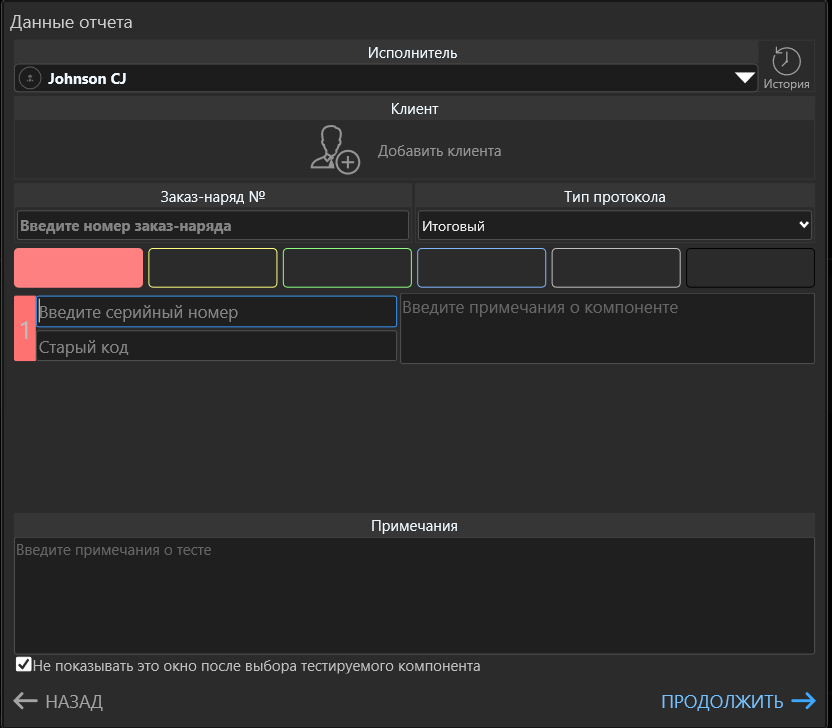
При нажатии на кнопку «Отчет», приложение перейдет на окно «Данные отчета» для ввода данных отчета, где необходимо ввести данные по форсункам, исполнителю и клиенту, после нажав кнопку «Продолжить», приложение перейдет на окно построения отчета, где построится отчет по данным тестирования.
В случае, если вы делаете отчет по той же форсунке, вы можете воспользоваться автозаполнением нажав на кнопку «История»  , и выбрать из списка нужную форсунку.
Наполнение тест-плана
Наполнение тест-планов данными
Почему необходимо наполнять тест-планы
При первоначальной установке программы Diesel Studio, тест-планы, для использования с прибором Piezo Tester, имеют вид шаблонов для самостоятельного заполнения значений пользователями.
Как выбрать тест-план для заполнения
Выберите форсунку из списка и нажмите кнопку «тест-планы».
Выберите тест, в списке «Тесты», значения параметров которого вы хотите заполнить.
Выберите вкладку «Параметры теста».
Около параметров, которые вы хотите заполнить, взведите галочку в активное состояние.
Введите необходимые значения.
Описание тестов
!!! С описанием наполняемых тестов вы можете ознакомиться по данной ссылке
Если вы наполнили все тесты допусками для измеряемых параметров, то перейдите на вкладку «Параметры сигнала» и взведите параметр «Тест заполнен» в значение «On».
Нажмите кнопку «Сохранить».
Описание наполняемых тестов
Описание параметров тестов Piezo Tester
Параметры сигнала
В параметрах сигнала происходит выбор типа сигнала, а также переключатель наполненности тест-плана, который необходимо переключить в состояние «On», если вы наполнили все тест-планы.
Параметры теста
Выбор типа теста осуществляется в строке «Тип теста» в выпадающем списке, в зависимости от выбранного типа теста будут меняться список параметров теста.

Ниже представлен список типов тестов доступных для выбора при создании теста для пьезо-форсунки.
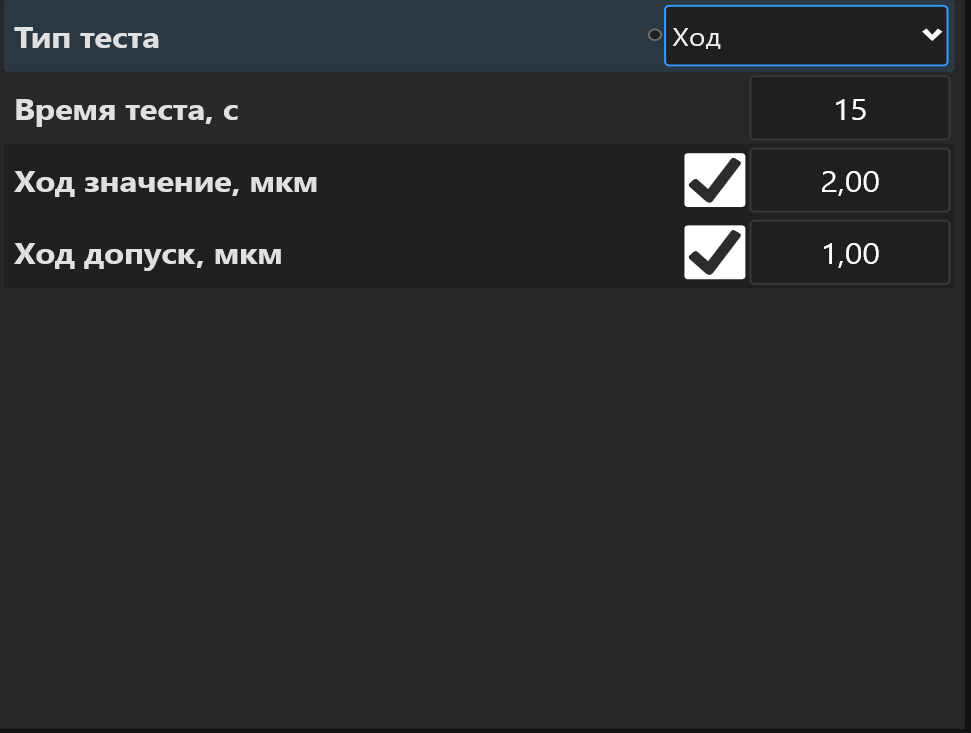
Ход
-
Ход - тест по автоматическому определению теплового зазора
- Время теста - значение продолжительности определения в секундах
- Сопротивление значение - центральное значение допуска зазора
- Сопротивление отклонение - значение отклонения от центрального значения допуска зазора
RLC
-
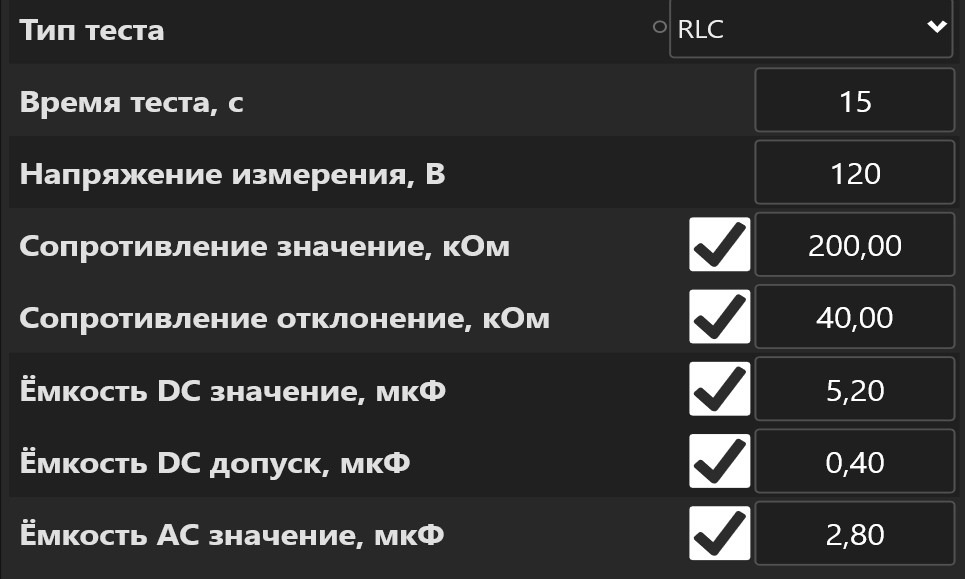
RLC - тест определения сопротивления и емкости. У данного теста есть следующие параметры:
- Время теста - значение продолжительности определения в секундах
- Напряжение измерения - напряжение, при котором будет производится определение сопротивления и емкости DC
- Сопротивление значение - центральное значение допуска сопротивления
- Сопротивление отклонение - значение отклонения от центрального значения допуска сопротивления
- Емкость DC значение - центральное значение допуска емкости при измерении постоянным заданным напряжением
- Емкость DC отклонение - значение отклонения от центрального значения допуска емкости при измерении постоянным заданным напряжением
- Емкость AC значение - минимальное значение емкости форсунки при измерении переменным напряжением
Изоляция
-
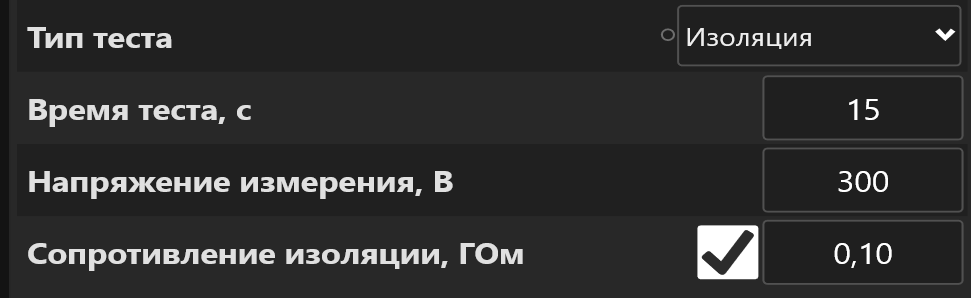
Изоляция - тест определения сопротивления изоляции форсунки
- Время теста - значение продолжительности определения в секундах
- Напряжение измерения - напряжение, при котором будет производится определение сопротивления
- Сопротивление изоляции - минимальное допустимое значение сопротивления
Калибровка хода
-
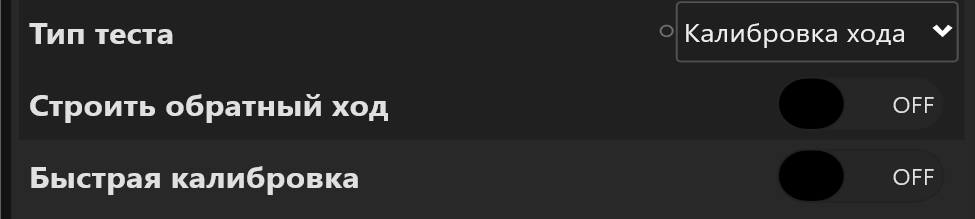
Калибровка хода - тест по определению зависимости хода пьезопакета от подаваемого на него напряжения, для внесения калибровки в измерение теплового зазора
- Строить обратный ход - переключатель, если в состоянии On - то будет производится определение хода как на промежутке -20 - 100 В, так и на промежутке 100 - -20 В, если в состоянии Off - - то будет производится определение хода только на промежутке -20 - 100 В. Данный пункт не влияет на определение самой калибровки
- Быстрая калибровка - переключатель, если в состоянии On - то будет производится определение калибровки хода по 3 точкам напряжений, а также будет возможность вводить самостоятельно значение хода, если в состоянии Off - - то будет производится полное определение калибровки хода, оно возможно будет только с подключенным беспроводным микрометром
Сопротивление во времени
-
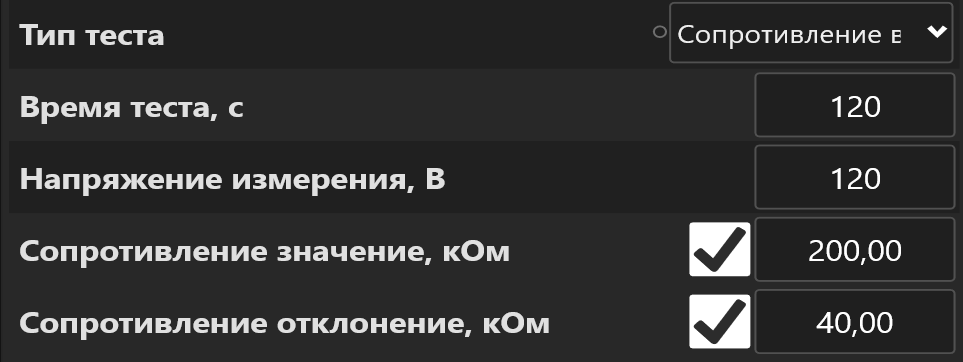
Сопротивление во времени - тест строящий зависимость сопротивления от времени. У данного теста есть следующие параметры:
- Время теста - значение продолжительности определения в секундах
- Напряжение измерения - напряжение форсунки при котором будет производится определение сопротивления
- Сопротивление значение - центральное значение допуска сопротивления
- Сопротивление отклонение - значение отклонения от центрального значения допуска сопротивления
Параметры пьезопакета
-
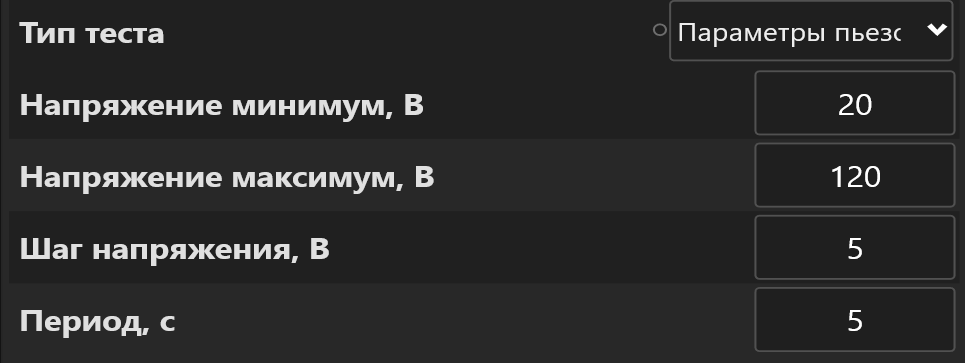
Параметры пьезопакета - тест, параметры пьезопакета, определяет зависимость сопротивления и емкости от напряжения. У данного теста есть следующие параметры:
- Напряжение минимум - начальное напряжение с которого будет начинаться тест
- Напряжение максимум - конечное напряжение на котором тест закончится
- Шаг напряжения - шаг с которым будет увеличиваться напряжение
- Период - значение времени определения сопротивления и емкости перед переходом на следующее напряжение
Расход пьезо
-
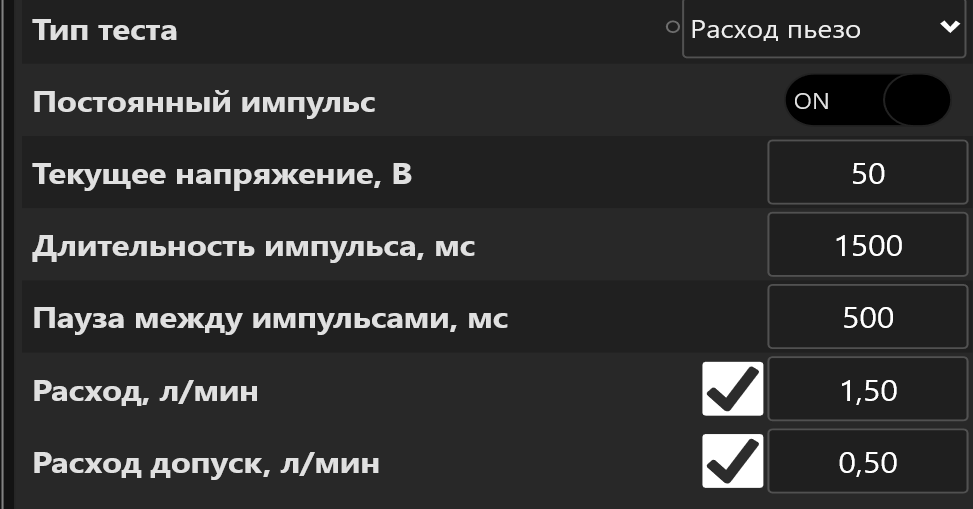
Расход пьезо - тест определения воздушного зазора, для регулировки теплового зазора. У данного теста есть следующие параметры:
- постоянный импульс - переключатель режимов, если On - то будет подаваться постоянно напряжение, если Off - то будут подаваться импульсы с заданными параметрами
- Текущее напряжение - напряжение подаваемое на форсунку
- Длительность импульса - длительность подаваемого импульса
- Пауза между импульсами - пауза между импульсами
- Расход - центральное значение допуска расхода
- Расход допуск - значение отклонения от центрального значения допуска расхода
Создание нового пользовательского тест-плана
Создание пользовательского тест-плана
В окне выбора форсунок нажмите кнопку «тест-планы».
Откроется окно редактора пользовательских тест-планов.
Добавление тест-плана
В списке «тест-планы» внизу нажмите на плюс  .
.
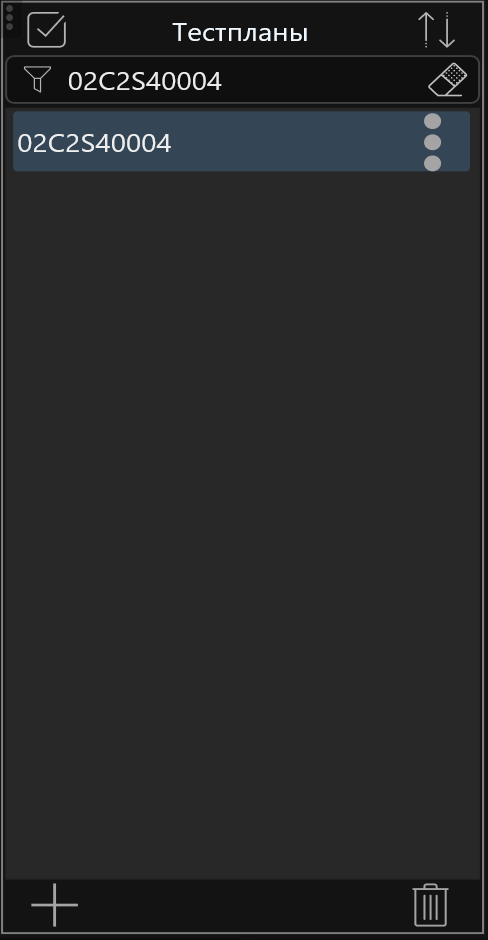
Подождите появления новой строки в списке «тест-планы»
Напротив появившегося тест-плана нажмите на три вертикальные точки  .
.
В появившемся списке нажмите «Переименовать».
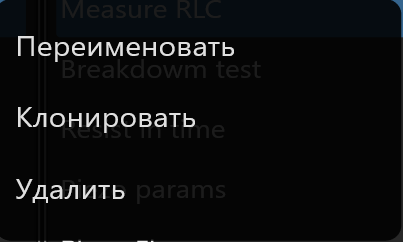
Введите номер форсунки и нажмите «Ок».
Нажмите кнопку «Сохранить» в окне редактора пользовательских тест-планов.
Добавление теста
Для добавления теста, в списке «Тесты» нажмите на плюсик .
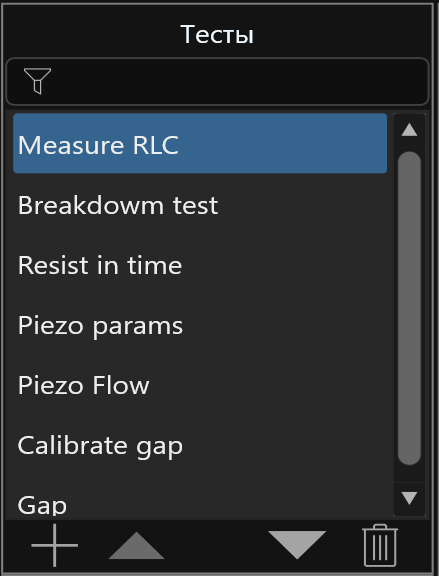
Подождите пока появится новый тест.
Напротив появившегося теста нажмите на 3 вертикальные точки.
В появившемся списке нажмите «Переименовать».
Впишите название теста и нажмите «Ок».
Выберите вкладку «Параметры теста».
Выберите «Тип теста» и заполните параметры теста.
Описание тестов
!!! С описанием наполняемых тестов вы можете ознакомиться по данной ссылке
Нажмите кнопку «Сохранить» в окне редактора пользовательских тест-планов.
Добавление кросс-номера
Выберите тест-план к которым будете добавлять кросс-номер.
Для добавления кросс-номера, в списке «Кросс-номера» нажмите плюсик.
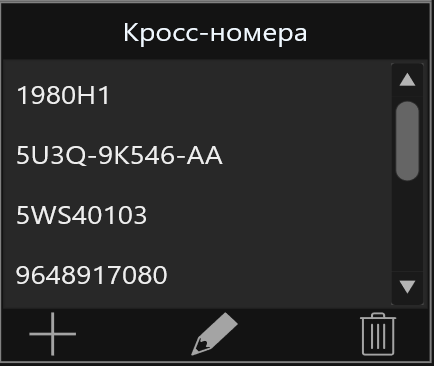
Впишите номер добавляемой форсунки.
Bosch Piezo
Тестирование Bosch
Выбор тест-плана
В окне выбора форсунок нажмите кнопку «Выбрать».
Описание тестов
RLC
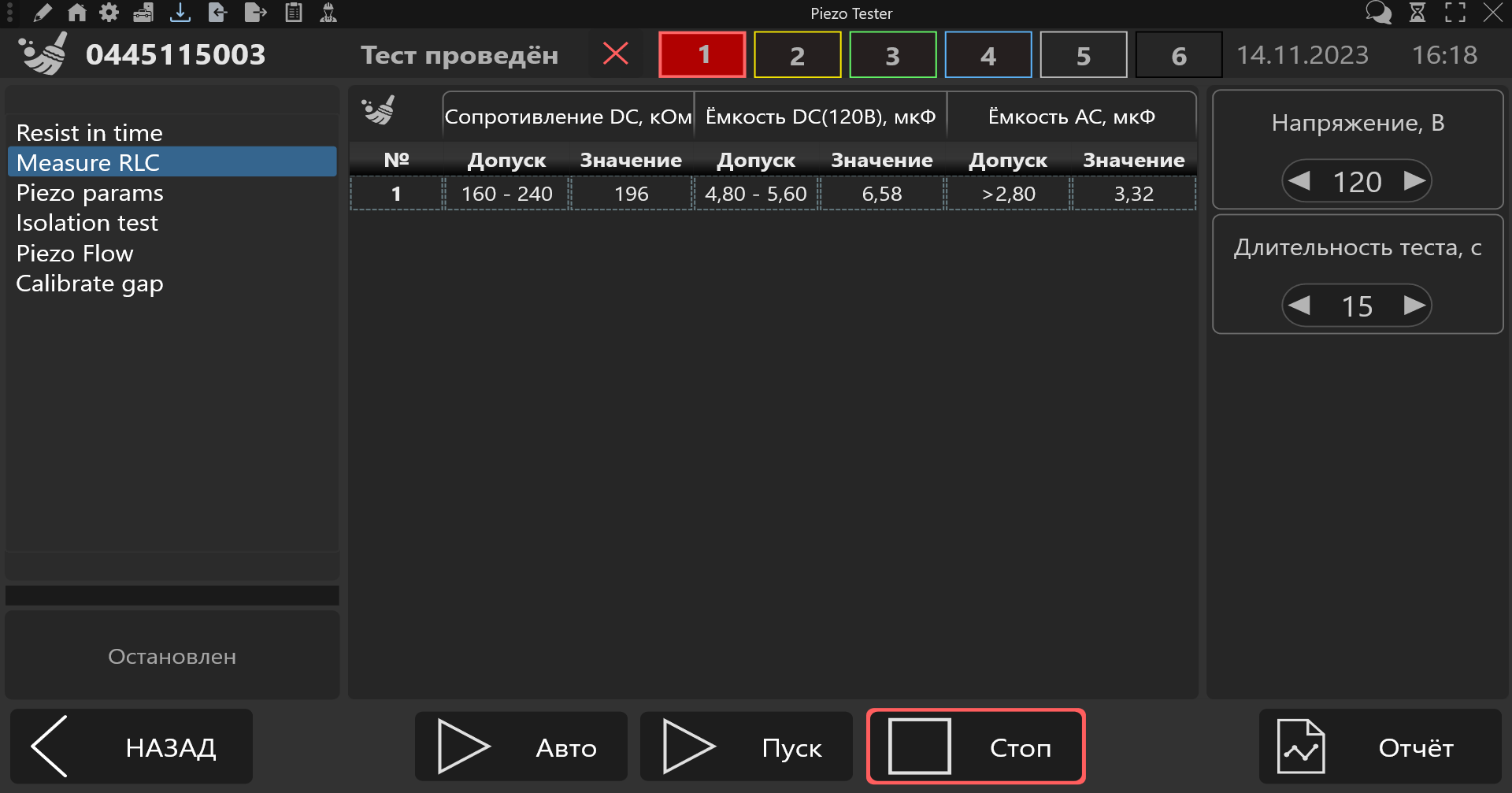
Measure RLC - определении сопротивления и емкости пьезопакета, может быть проведен автоматически. После определения сопротивления и емкости, полученные данные занесутся в таблицу, с допустимыми диапазоном и определенным значениями. Также есть возможность поменять параметры теста «Длительность теста» и «Напряжение».
Тест определения сопротивления изоляции
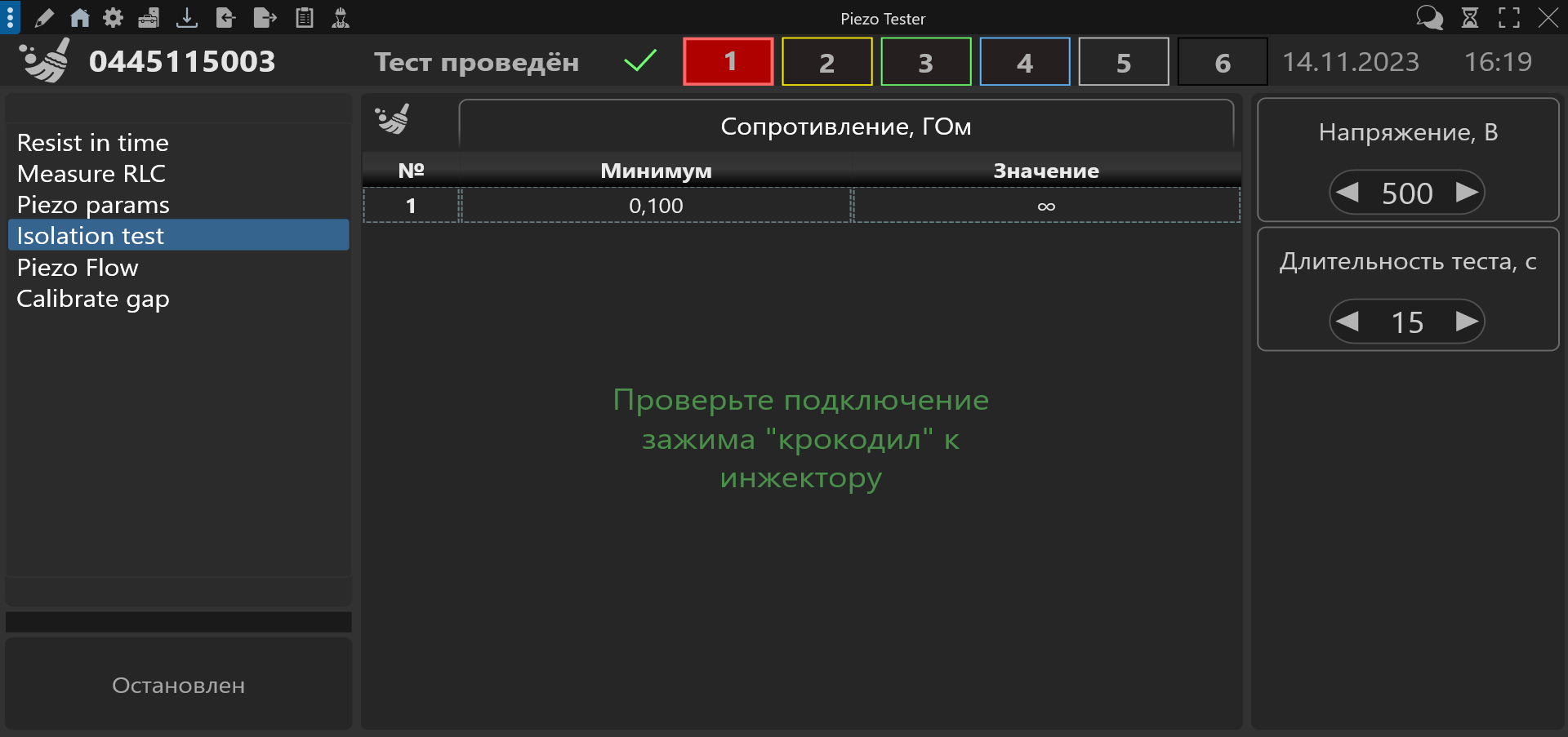
Breakdown test - определяет сопротивление изоляции форсунки. Перед стартом теста НЕОБХОДИМО подключить зажим «крокодил» к корпусу форсунки. При значении сопротивления больше 10 ГОм в таблице результатов будет отображаться знак бесконечности, это означает, что корпус форсунки изолирован от контактов форсунки. Также есть возможность поменять параметры теста «Длительность теста» и «Напряжение».
Тест динамики сопротивления
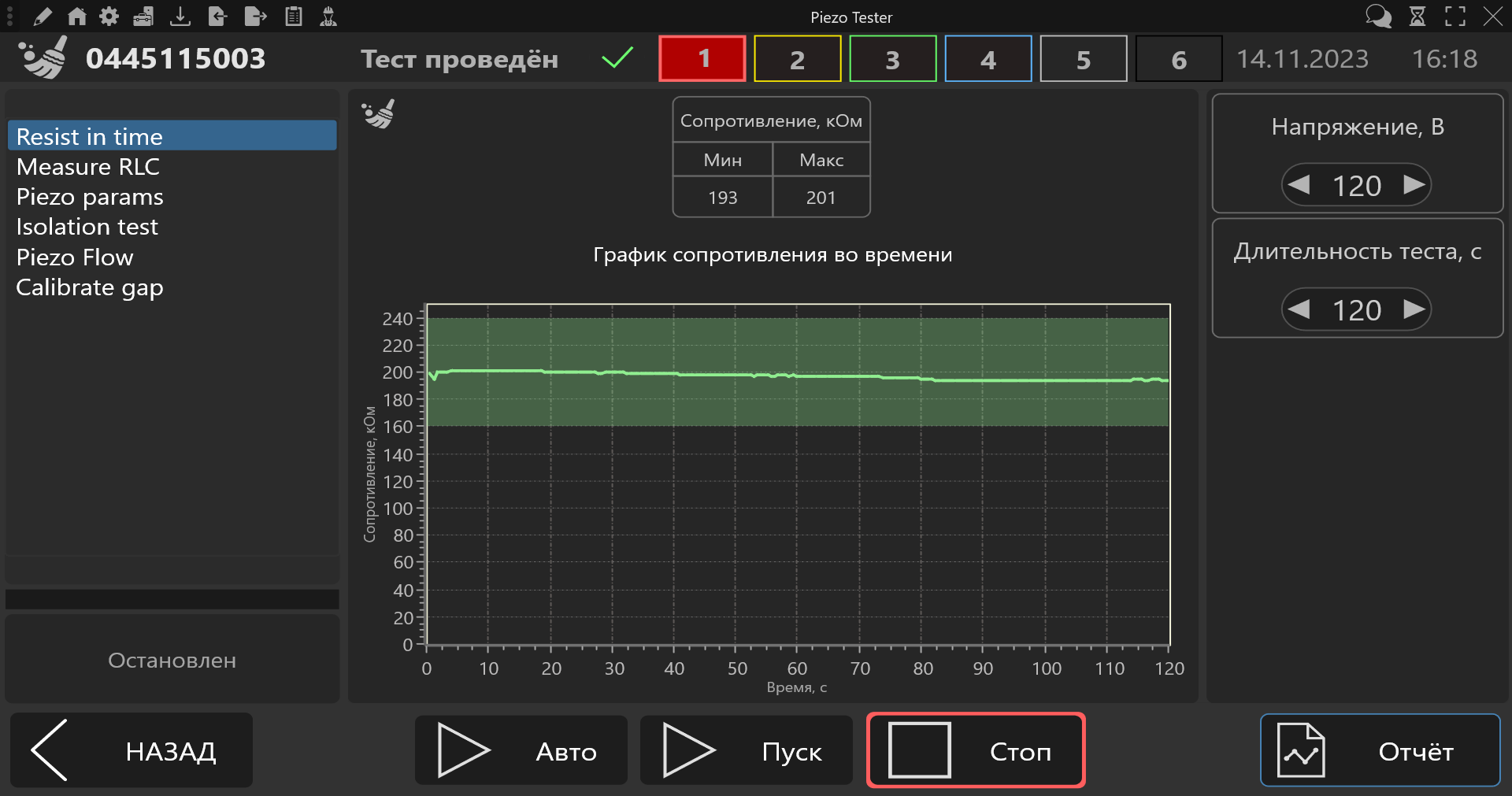
Resist in time - определяет сопротивление определенное время и строит график зависимости сопротивления от времени, может быть проведен автоматически. На данном тесте можно поменять параметры тестирования «Напряжение» и «Длительность теста». После старта теста начнется построение графика сопротивления от времени на протяжении времени «Длительность теста», также отображается максимальное и минимальное определенное сопротивление за время тестирования.
Тест параметры пьезопакета
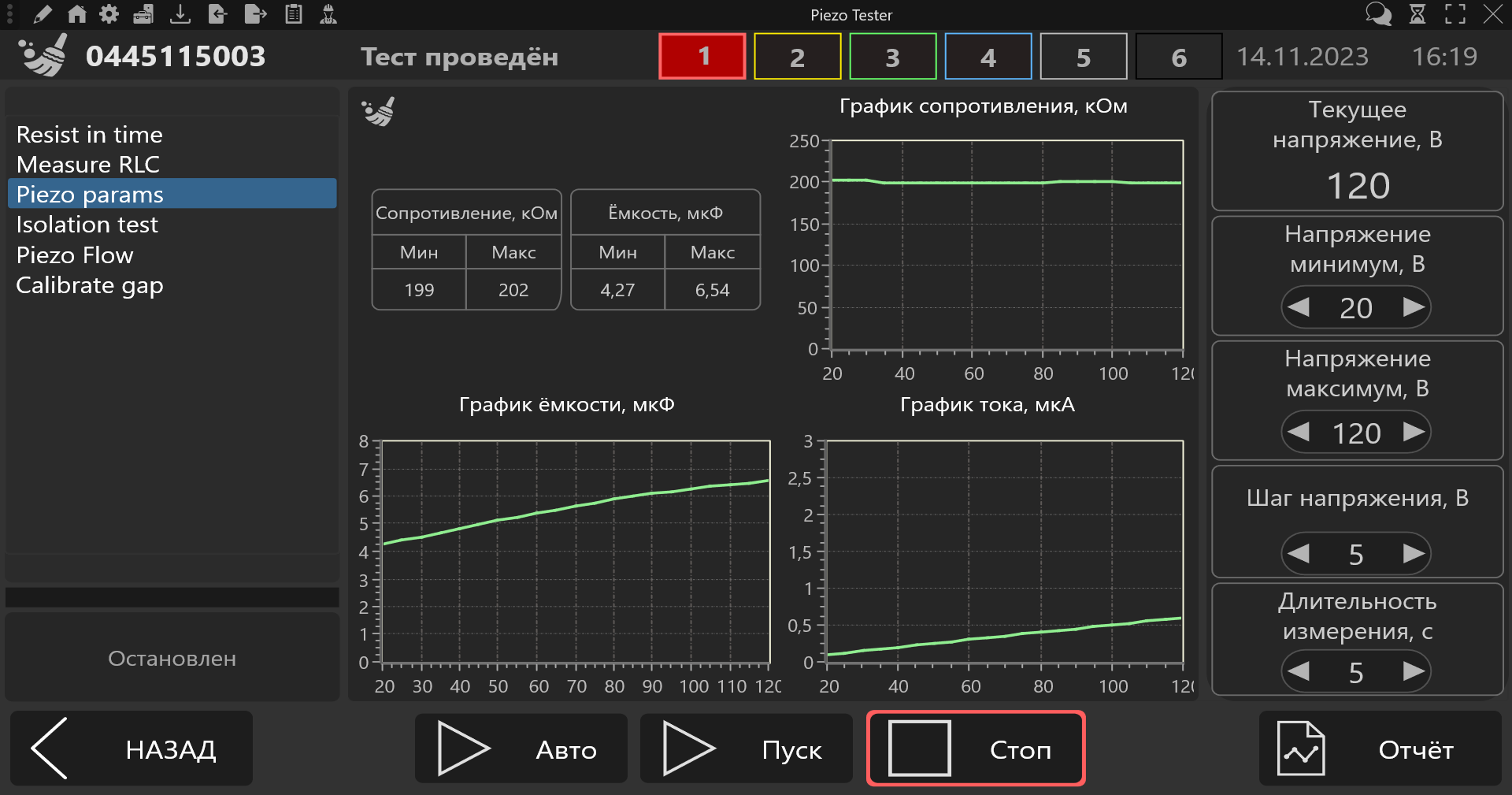
Piezo params - определяет зависимость сопротивления и емкости от напряжения, может быть проведен автоматически.
-
в окне тестирования отображаются:
- график сопротивления от напряжения
- график тока от напряжения
- график емкости от напряжения
- «максимальное» и «минимальное» значение определенного сопротивления
- «максимальное» и «минимальное» значение определенной емкости
- текущее напряжение
-
изменяемые параметры теста:
- начальное напряжение
- конечное напряжение
- шаг напряжения
Тест регулировки воздушного зазора
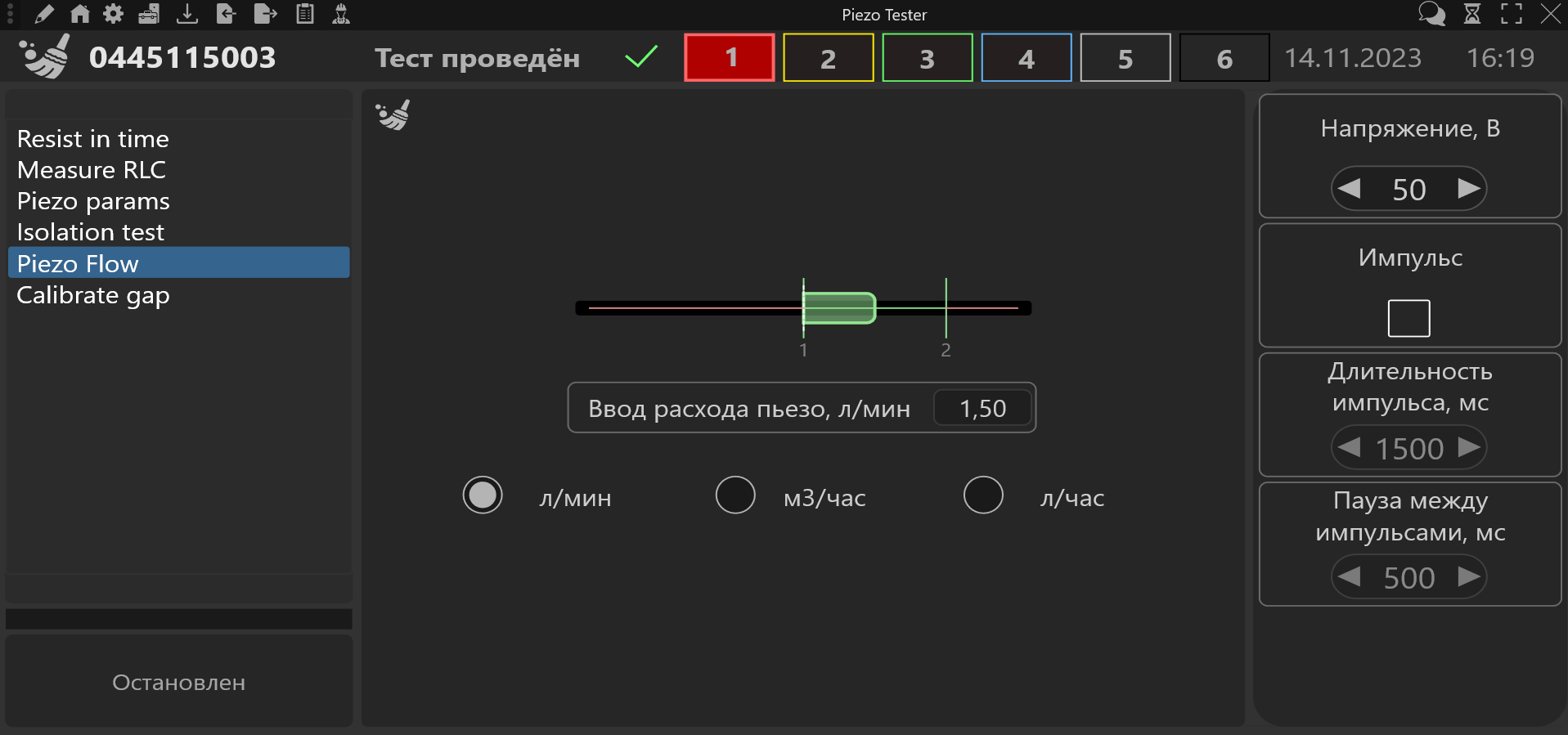
Piezo flow - регулировка воздушного зазора.
-
в окне тестирования отображаются:
- гистограмма значения расхода пьезо с отображением вошло ли значение в допустимый диапазон
- ввод расхода пьезо
- переключатель единиц измерения расхода пьезо
-
изменяемые параметры теста:
- напряжение подаваемое на форсунку
- галочка «импульс», если она включена, то будет подаваться импульсы заданной длительности и с заданной паузой, если выключена, то будет подаваться постоянно на форсунку заданное напряжение
- длительность импульса
- пауза между импульсами
Тест калибровки хода
Warning
Перед проведением теста убедитесь, что у форсунки сопротивление пьезо-элемента больше, чем 40кОм, в ином случае прохождение теста не гарантируется
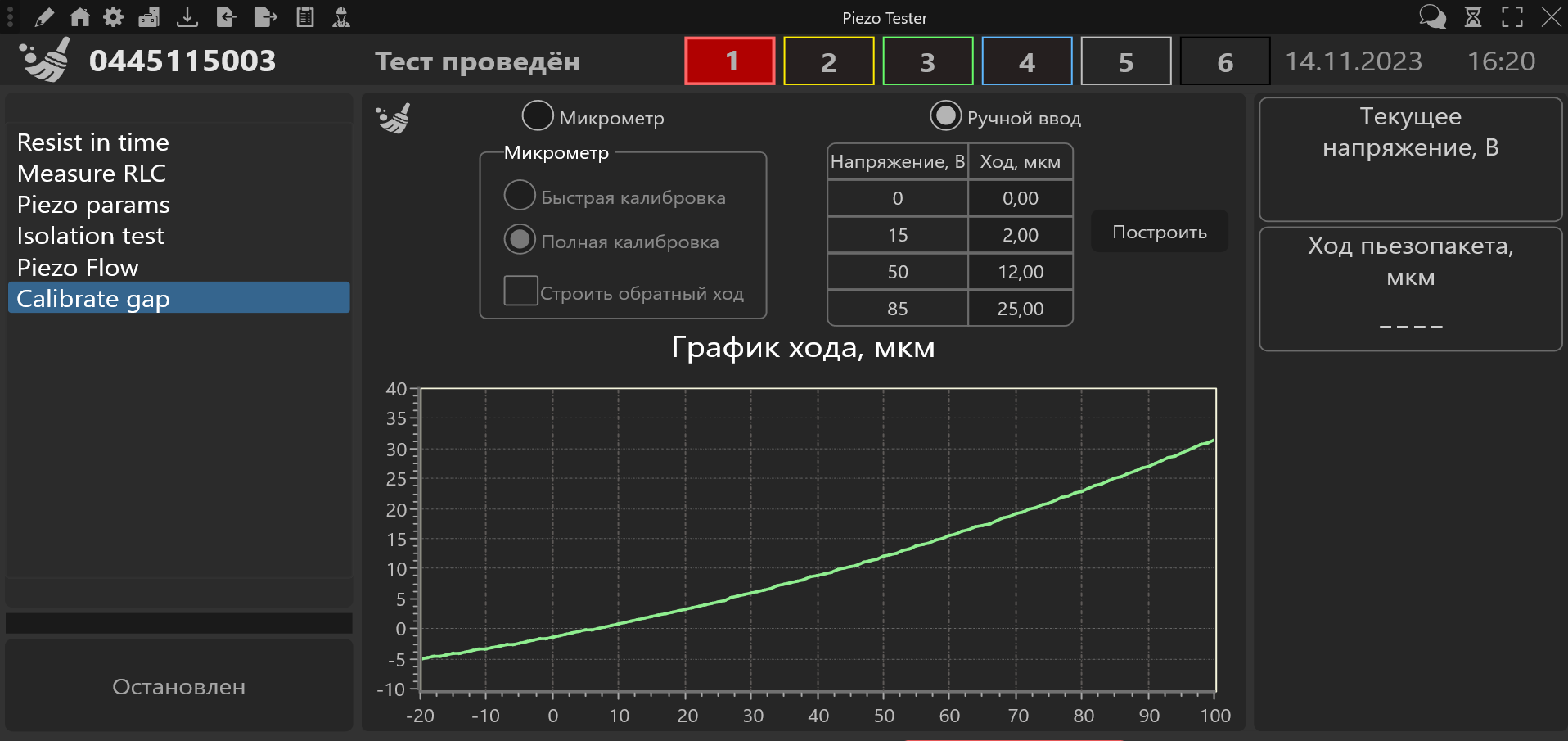
Calibrate gap - тест по построению графика зависимости хода пьезоэлемента от подаваемого на него напряжения.
В реальном времени будет отображаться текущее напряжение на форсунке, и текущее значение полученное с микрометра.
В данном тесте есть несколько режимов работы:
-
с беспроводным микрометром, для его выбора необходимо нажать на переключатель «Micrometer».
-
при взведенной галочке «Быстрая калибровка», будет происходить построение графика по 3 точкам, в связи с чем длительность теста уменьшается до нескольких секунд, ОДНАКО при это точность калибровки уменьшается. При этом не будет строится обратный ход пьезоэлемента.
-
при взведенной галочке «Полная калибровка», будет происходить построение графика с медленным набором напряжения и построение графика будет более точным и более долгим.
-
-
без беспроводного микрометра, для его выбора необходимо нажать на переключатель «Ручной ввод», при этом вам необходимо будет ввести значения с вашего микрометра 4 раза, когда этого попросит программа. При этом не будет строится обратный ход пьезоэлемента.
Siemens
Тестирование Siemens
Выбор тест-плана
В окне выбора форсунок нажмите кнопку «Выбрать».
Описание тестов
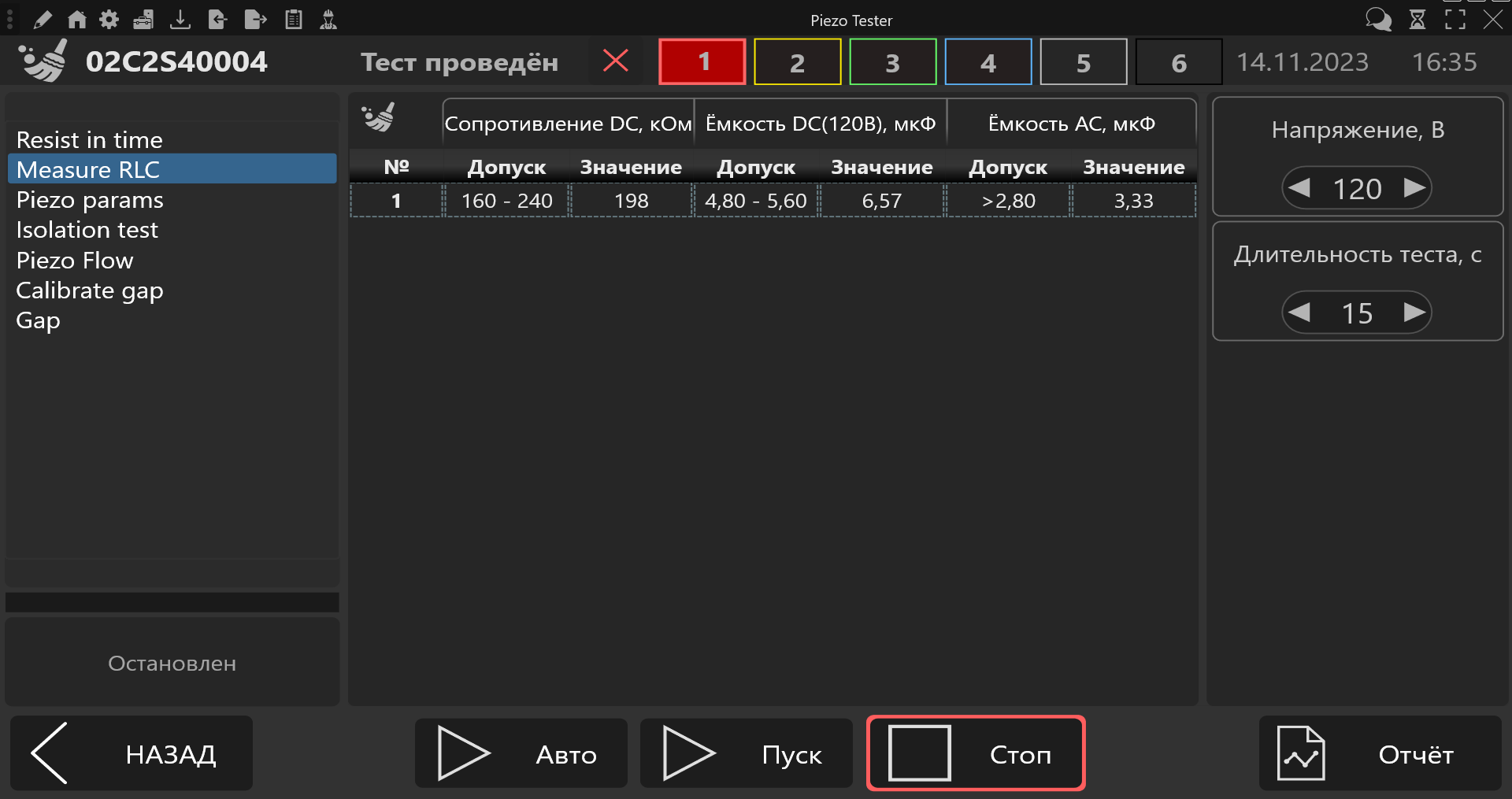
RLC
Measure RLC - определении сопротивления и емкости пьезопакета, может быть проведен автоматически. После определения сопротивления и емкости, полученные данные занесутся в таблицу, с допустимыми диапазонами и определенным значениями. Также есть возможность поменять параметры теста «Длительность теста» и «Напряжение».
Тест определения сопротивления изоляции
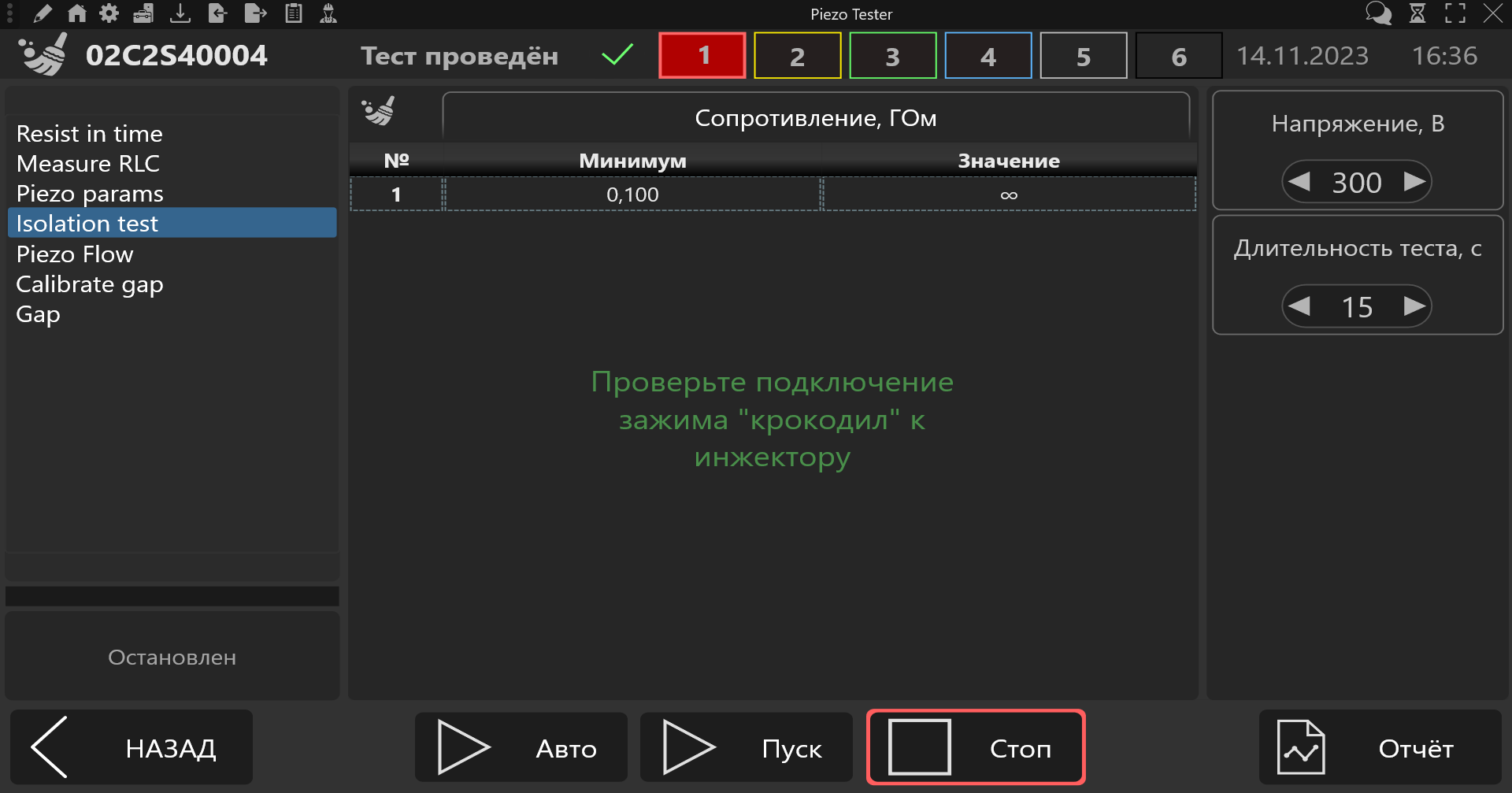
Breakdown test - определяет сопротивление изоляции форсунки. Перед стартом теста НЕОБХОДИМО подключить зажим «крокодил» к корпусу форсунки. При значении сопротивления больше 10 ГОм в таблице результатов будет отображаться знак бесконечности, это означает, что корпус форсунки изолирован от контактов форсунки. Также есть возможность поменять параметры теста «Длительность теста» и «Напряжение».
Тест динамики сопротивления
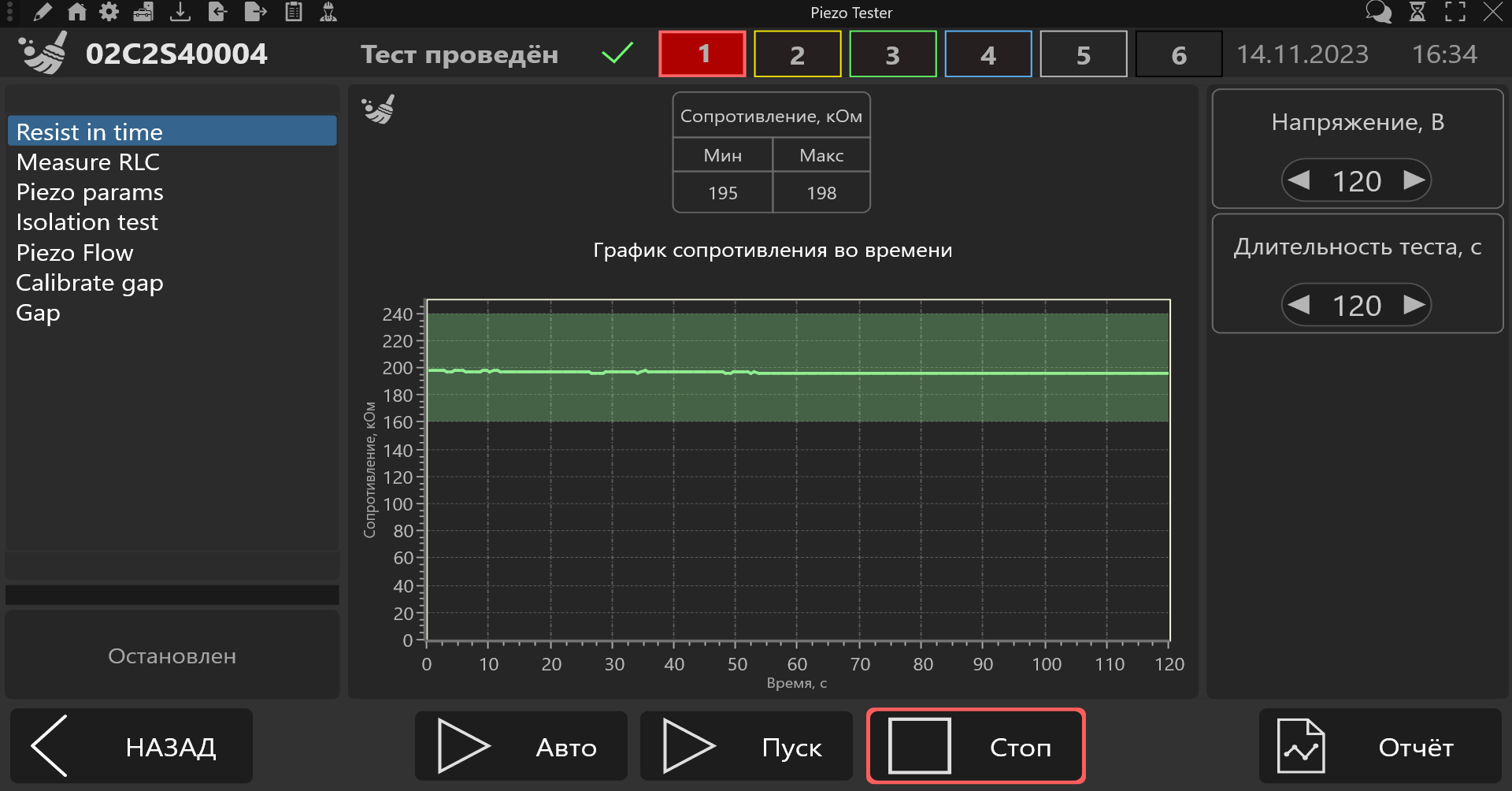
Resist in time - определяет сопротивление определенное время и строит график зависимости сопротивления от времени, может быть проведен автоматически. На данном тесте можно поменять параметры тестирования «Напряжение» и «Длительность теста». После старта теста начнется построение графика сопротивления от времени на протяжения времени «Длительность теста», также отображается максимальное и минимальное определенное сопротивление за время тестирования.
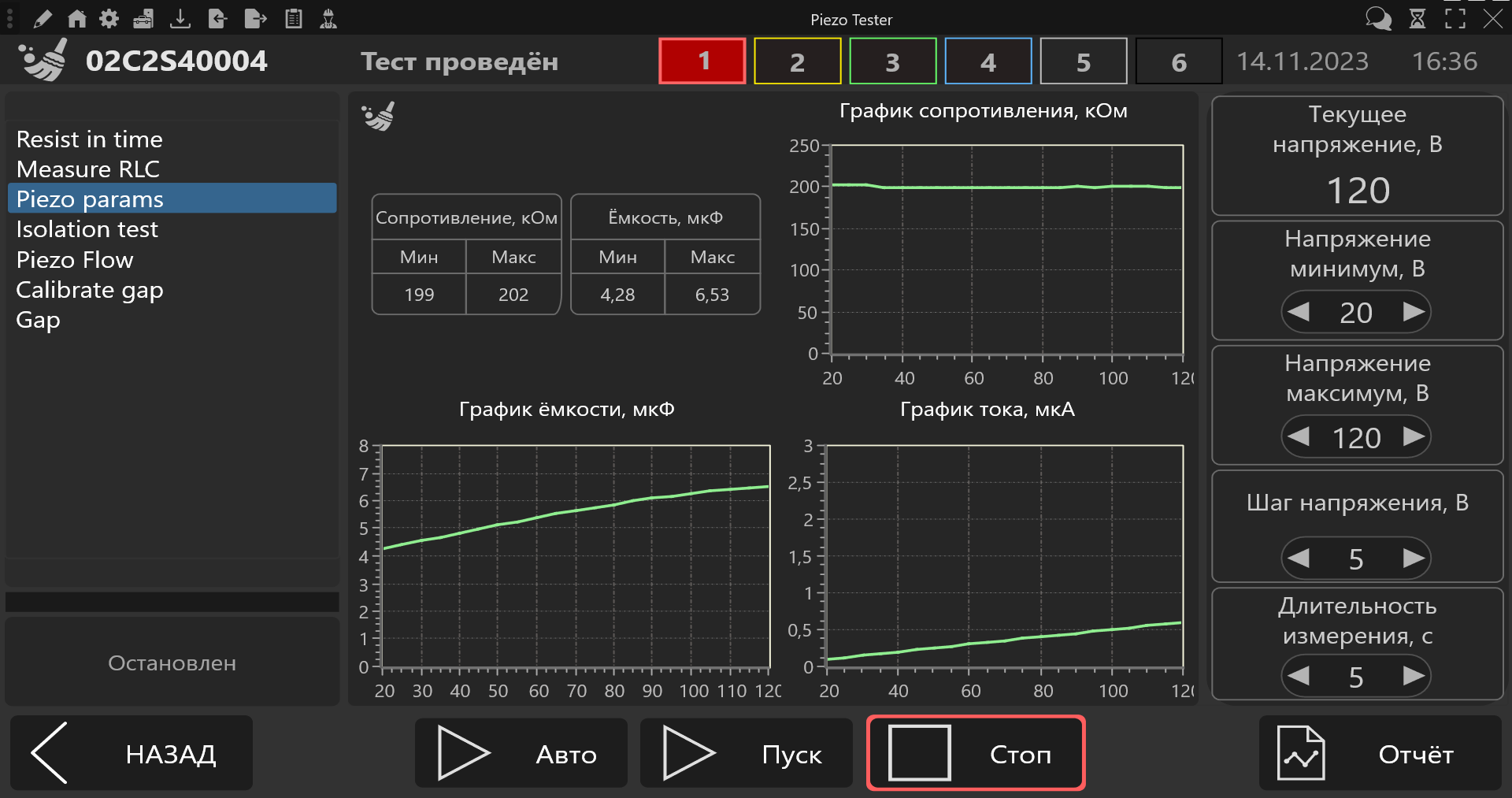
Тест параметры пьезопакета
Piezo params - определяет зависимость сопротивления и емкости от напряжения, может быть проведен автоматически.
-
в окне тестирования отображаются:
- график сопротивления от напряжения
- график тока от напряжения
- график емкости от напряжения
- «максимальное» и «минимальное» значение определенного сопротивления
- «максимальное» и «минимальное» значение определенной емкости
- текущее напряжение
-
изменяемые параметры теста:
- начальное напряжение
- конечное напряжение
- шаг напряжения
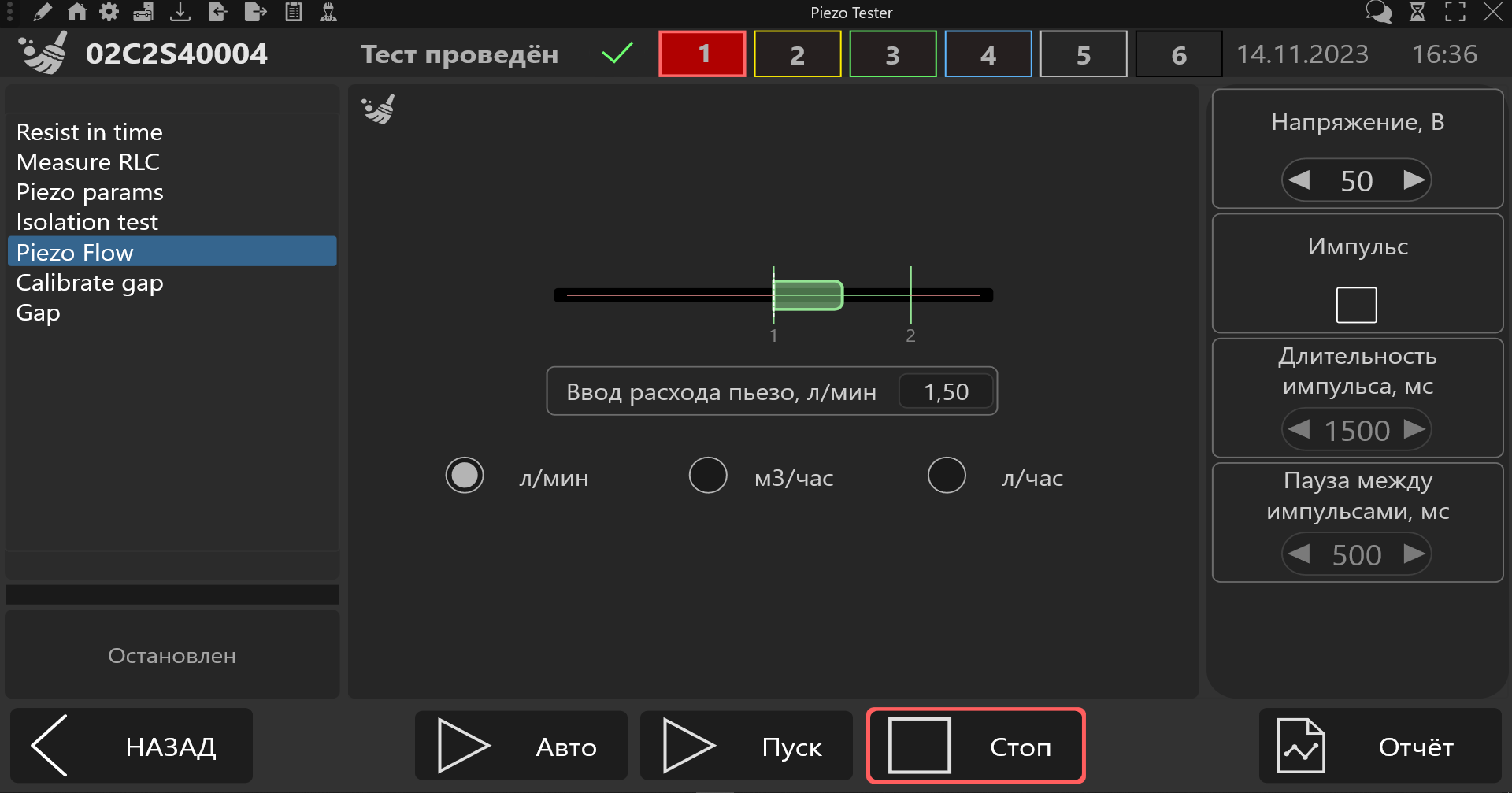
Тест регулировки воздушного зазора
Piezo flow - регулировка воздушного зазора.
-
в окне тестирования отображаются:
- гистограмма значения расхода пьезо с отображением вошло ли значение в допустимый диапазон
- ввод расхода пьезо
- переключатель единиц измерения расхода пьезо
-
изменяемые параметры теста:
- напряжение подаваемое на форсунку
- галочка «импульс», если она включена, то будет подаваться импульсы заданной длительности и с заданной паузой, если выключена, то будет подаваться постоянно на форсунку заданное напряжение
- длительность импульса
- пауза между импульсами
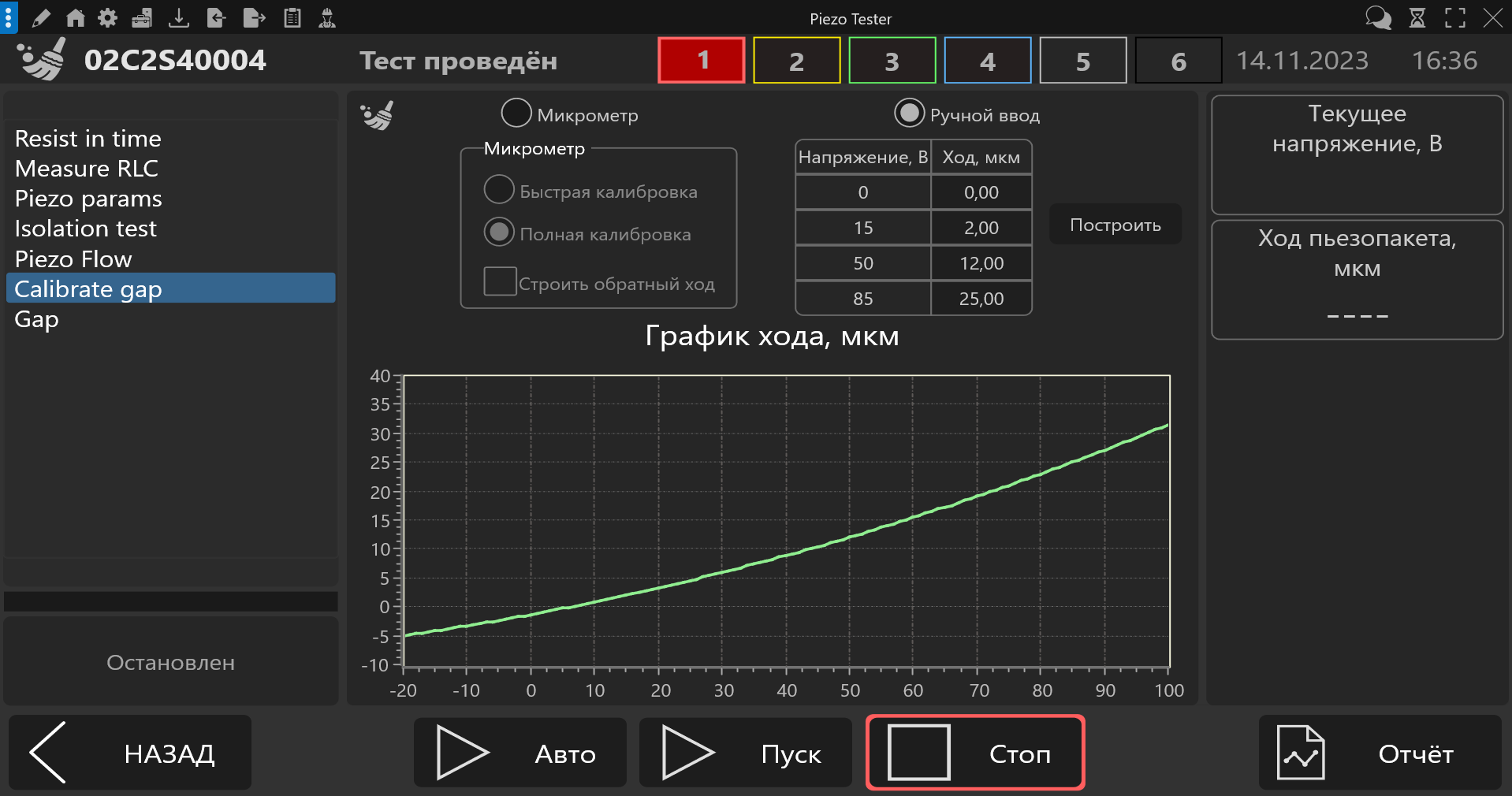
Тест калибровки хода
Warning
Перед проведением теста убедитесь, что у форсунки сопротивление пьезо-элемента больше, чем 40кОм, в ином случае прохождение теста не гарантируется
Calibrate gap - тест по построению графика зависимости хода пьезоэлемента от подаваемого на него напряжения, а также, после построения графика, определяется калибровочные значения, которые появятся в таблице с столбцами «Напряжение» и «Ход», а также применится калибровка для измерения хода, в тесте измерения хода.
В реальном времени будет отображаться текущее напряжение на форсунке, и текущее значение полученное с микрометра.
В данном тесте есть несколько режимов работы:
-
с беспроводным микрометром, для его выбора необходимо нажать на переключатель «Micrometer».
-
при взведенной галочке «Быстрая калибровка», будет происходить построение графика по 3 точкам, в связи с чем длительность теста уменьшается до нескольких секунд, ОДНАКО при это точность калибровки уменьшается. При этом не будет строится обратный ход пьезоэлемента.
-
при взведенной галочке «Полная калибровка», будет происходить построение графика с медленным набором напряжения и построение графика будет более точным и более долгим.
-
-
без беспроводного микрометра, для его выбора необходимо нажать на переключатель «Ручной ввод», при этом вам необходимо будет ввести значения с вашего микрометра 4 раза, когда этого попросит программа. При этом не будет строится обратный ход пьезоэлемента.
В таблице с столбцами «Напряжение» и «Ход», вы можете ввести записанные значения с прошлых измерений, после нажатия кнопки «Построить» построится график хода, а также применится калибровка для измерения хода, в тесте измерения хода.
Тест измерения теплового зазора
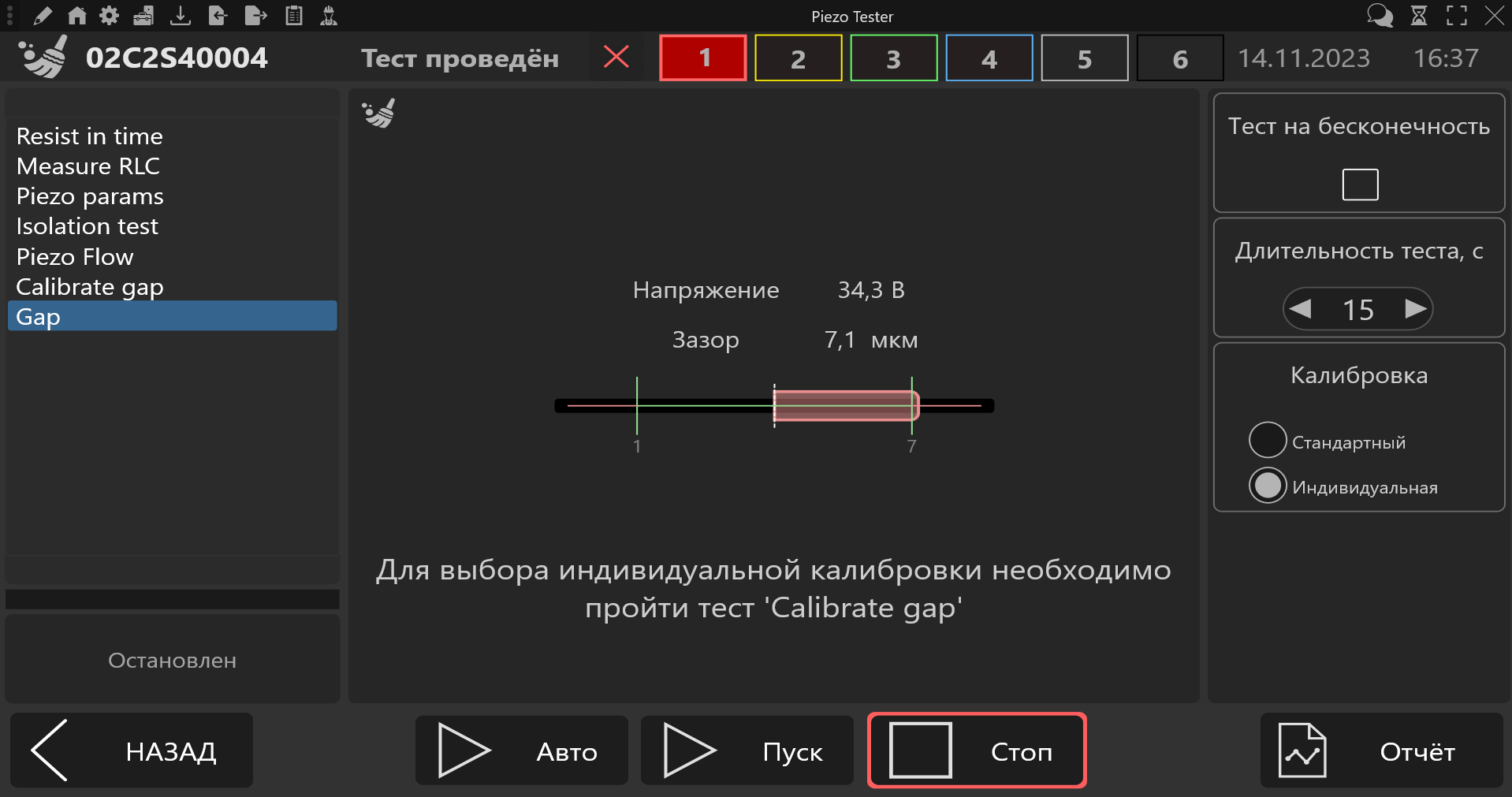
Gap - автоматически определяет тепловой зазор форсунки и в реальном времени отображает изменение теплового зазора, для калибровки зажатия пьезоэлемента. В данном тесте может применятся стандартная калибровка значений теплового зазора, постоянно находящаяся в приборе, а также индивидуальная калибровка, определенная в тесте «Тест калибровки хода». Также есть возможность поменять параметры теста «Длительность теста».
Создание отчета
Создание отчета
Создать отчет можно только после прохождения тестирования в окне тестирования
При нажатии на кнопку «Отчет» в окне тестирования, приложение перейдет на окно «Данные отчета» для ввода данных отчета, где необходимо ввести данные по форсункам, исполнителю и клиенту, после нажав кнопку «Продолжить», приложение перейдет на окно построения отчета, где построится отчет по данным тестирования.
В случае, если вы делаете отчет по той же форсунке, вы можете воспользоваться автозаполнением нажав на кнопку «История» , и выбрать из списка нужную форсунку.
При построении отчета, вы можете выбрать различные варианты отображения, путем выбора другого шаблона отчета в списке «Шаблоны».
При выборе шаблона Piezo Tester, вы увидите подробный отчет по пройденным тестам
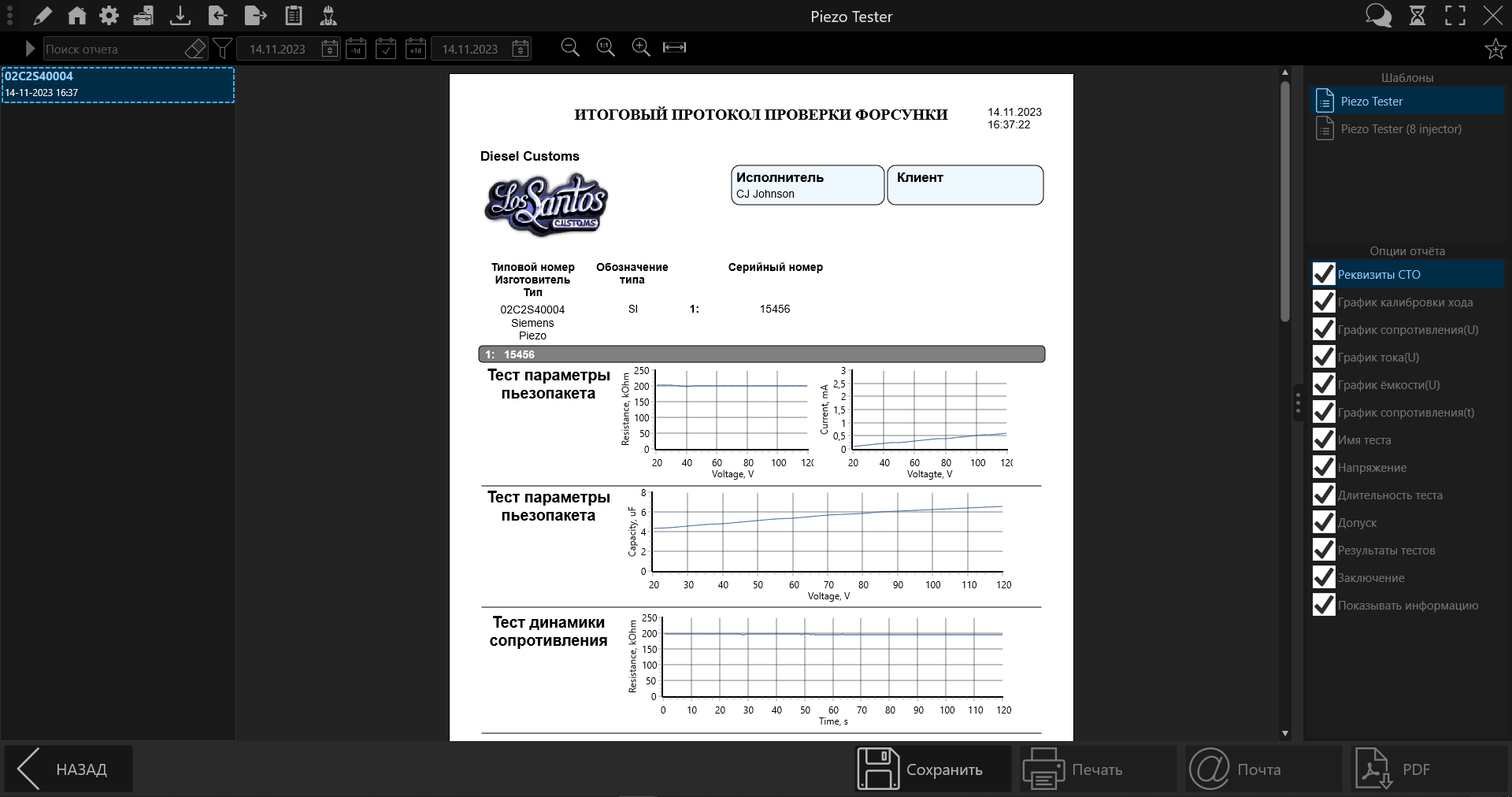
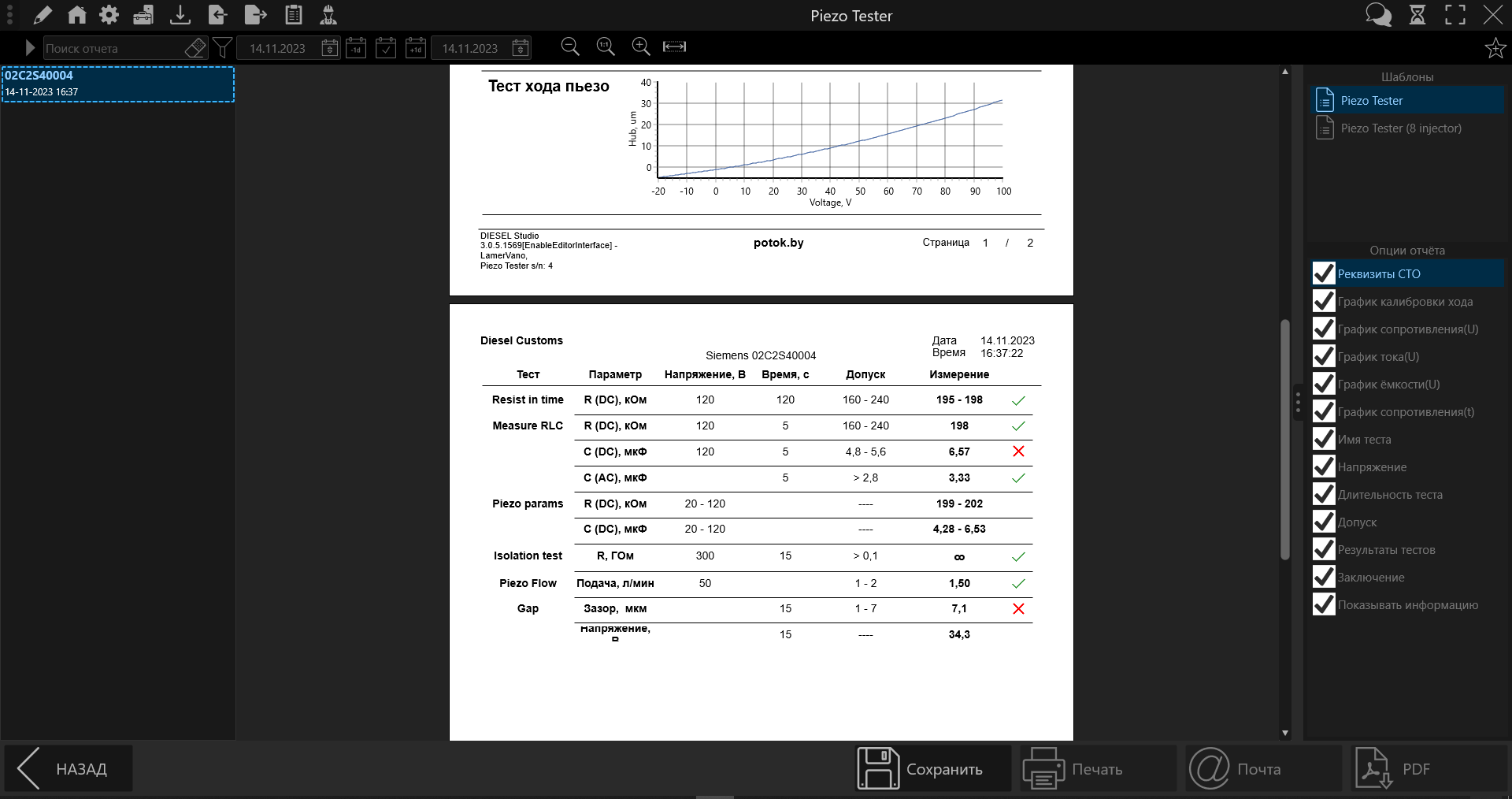
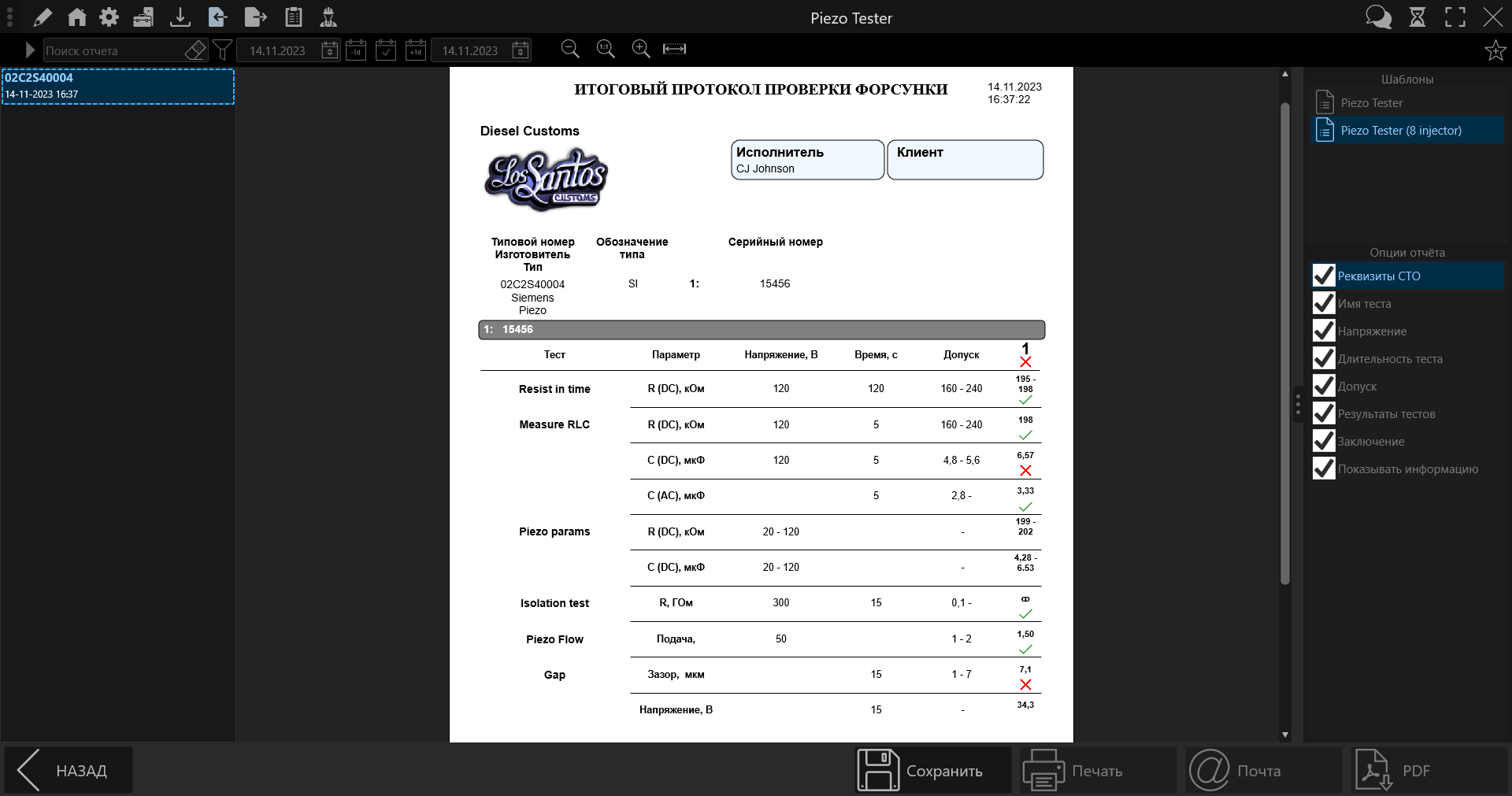
При выборе шаблона Piezo Tester (8 injector), вы увидите отчет, что будет располагаться на 1 странице, где могут разместиться данные по тестированию 8 форсунок.
Так же вы можете убрать не нужные поля или поменять представление допусков меняя значение флагов в списке Опции онлайн:
- Реквизиты СТО - меняет видимость области шапки отчета с данными клиента и вашего сервиса
- График калибровки хода - меняет видимость графика зависимости хода пьезоэлемента от напряжения
- График сопротивления(U) - меняет видимость графика зависимости сопротивления от напряжения
- График тока(U) - меняет видимость графика зависимости тока от напряжения
- График емкости(U) - меняет видимость графика емкости тока от напряжения
- График сопротивления(t) - меняет видимость графика зависимости сопротивления от времени
- Имя теста - видимость названий тестов
- Напряжение - видимость напряжений, на которых проходили тесты
- Длительность теста - видимость времени, за которое проходили тесты
- Допуск - видимость допусков измеряемых значений
- Результаты тестов - меняет видимость галочек результатов тестирования
- Заключение - меняет видимость общего на отчет заключения
- Показывать информацию - меняет видимость информации внизу отчета
