


Содержание20 разделов - выберите нужный
Микрометрическая беспроводная измерительная головка
Разделов в оглавлении: 20- Ознакомьтесь с назначением и возможностями устройства.
- Изучите требования безопасности, подключение и подготовку к работе.
- После подготовки перейдите к настройке, проверке компонентов и формированию отчета.
Установка
Системные требования
Минимальные
- Операционная система: Windows 7 (для работы с Micrometer необходим Windows 10 20H1)
- Процессор: 2 ядра 2.4 ГГц
- Оперативная память: 6 Гб
- Свободного места на жестком диске: 2 Гб
- Разрешение экрана 1280x720
- Наличие USB-порта версии 2.0 и выше
Рекомендуемые
- Операционная система: Windows 10 20H1
- Процессор: 2 ядра 3.2 ГГц
- Оперативная память: 8 Гб
- Свободного места на жестком диске: 5 Гб
- Разрешение экрана 1920x1080
- Версия DirectX: 10 или выше
- Графический адаптер: с поддержкой видеопамяти 512 Мб и выше
- Наличие Ethernet порта
- Наличие USB-порта версии 2.0 и выше
- Наличие подключения к Интернет
Установка
Начало работы
Для начала необходимо загрузить программу. ПЕРЕЙТИ В РАЗДЕЛ ПО После загрузки запустите установочный файл программы и следуйте инструкциям.
Первый запуск
Приветствие
После завершения процесса установки отобразится окно начальной настройки.
.png)
Выбор языка
Далее выберите язык на котором вы будете работать в программе, изначально скачан только английский языковой пакет, если у вас подключен интернет, то у вас в списке отобразятся доступные для скачивания языковые пакеты, они помечены иконкой облака.
.png)
По нажатии кнопки «Continue» у вас попросят подтверждение к скачиванию языкового пакета.
Выбор режима работы
Далее выберете режим работы программы. Возможен выбор нескольких режимов одновременно. После выбора нажмите ПРОДОЛЖИТЬ.
.png)
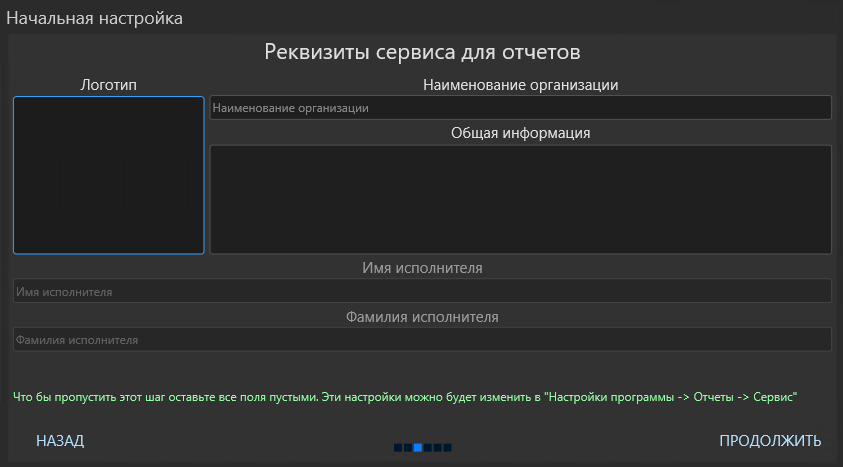
Реквизиты сервиса
Настройте реквизиты сервиса, логотип компании и введите данные о исполнителе. Эта информация будет отображаться в сформированных отчетах проверки. Все эти данные можно будет настроить позже.
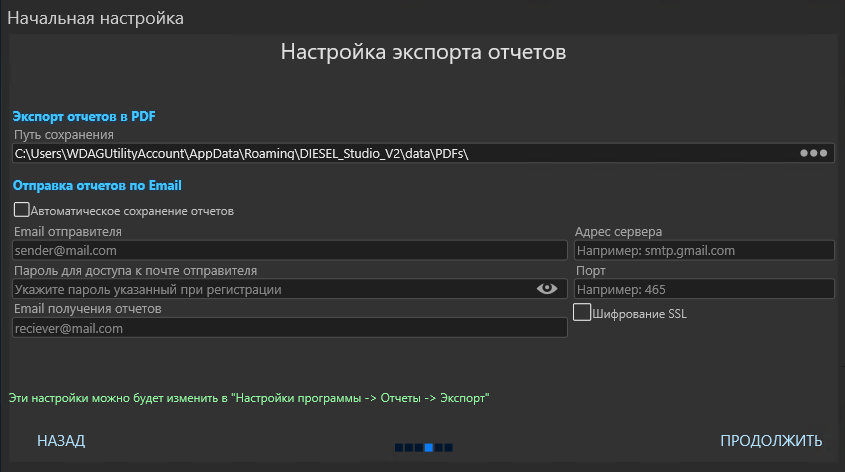
Настройка экспорта отчетов
Настройте путь для экспорта отчетов в формат PDF или оставьте путь по умолчанию. Так же вы можете установить флаг Автоматическое сохранение отчетов, в этом случае сформированный отчет будет автоматически сохранятся в базу. Ниже настройки для отправки отчетов в формате PDF по электронной почте на указанный ящик.
- Email отправителя с которого будет отправлено письмо с вложенным отчетом
- Пароль для доступа к почте отправителя нужен для авторизации SMTP сервера
- Email получателя отчетов куда будет отправлено письмо с вложенным отчетом
Для отправки сообщений по электронной почте нужно настроить SMTP сервер. Узнать адрес сервера, порт и прочие настройки вы можете на сайте провайдера вашей электронной почты.
Завершение настройки
Здесь подведена сводка о выбранных вами настроек.
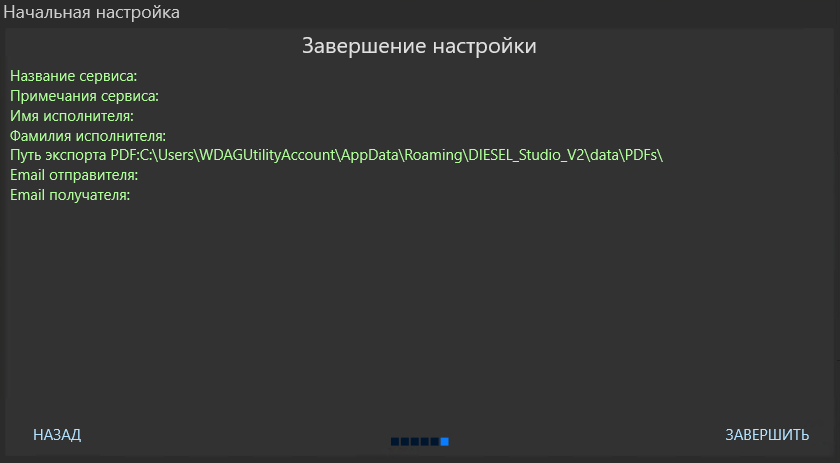
После нажатия кнопки ЗАВЕРШИТЬ программа скачает все необходимые компоненты для дальнейшей работы выбранных режимов.
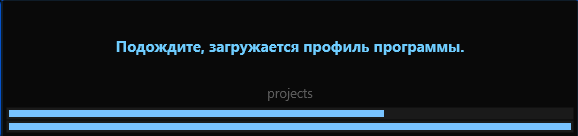
После окончания установки компонентов вы увидите главное окно программы.
.png)
Инструкция по эксплуатации
Инструкция по эксплуатации Micrometer
Уведомление
Беспроводная цифровая измерительная головка может быть использована только совместно с программным обеспечение «DieselStudio», инструкция по установке, находится по следующей ССЫЛКЕ. Связь между устройством и вашим компьютером устанавливается через Bluetooth-LE версии 4.0 и выше
Устройство
Беспроводная цифровая измерительная головка состоит из двух блоков: измерительная головка и блок связи
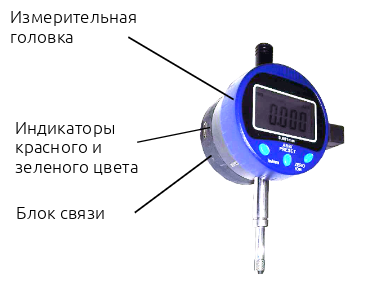
Системные требования
Минимальные системные требования для работы беспроводной цифровой измерительной головки с USB-Bluetooth адаптером 5.1, идущим в комплекте - Windows 10 20H1. Старые версии Windows не поддерживают Bluetooth-LE версии 5.0 и выше
Источники питания
Измерительная головка питается от батареи CR2032, а блок связи питается от аккумулятора. Устройство оснащено разъемом USB-C для подзарядки аккумулятора блока связи. Во избежание полной разрядки аккумулятора не рекомендуется оставлять устройство включенным на длительное время
Включение и выключение устройства
Чтобы включить устройство, нажмите кнопку «ON». Индикатор красного цвета должен начать быстро мигать, указывая на то, что устройство включено. Чтобы выключить устройство, нажмите и удерживайте эту же кнопку, пока не погаснет дисплей. Если индикатор красного цвета мигает медленно, то это означает, что устройство перешло в режим энергосбережения и недоступно для подключения. Вывести его из этого режима можно, переместив стержень микрометра
Индикатор заряда аккумулятора
При запуске мигающий индикатор зеленого цвета указывает на оставшуюся емкость батареи. Четыре мигания указывают на 100% заряда батареи, три - на 75% заряда батареи, два - на 25% и одно мигание указывает на 15% заряда батареи, пришло время перезарядки
Подключение к компьютеру
- Убедитесь, что ваш компьютер оснащен Bluetooth, или используйте внешний адаптер USB-Bluetooth версии 4.0 или выше ( в комплекте идет адаптер USB-Bluetooth версии 5.1).
- Для проверки, есть ли у вас Bluetooth, нажмите правой кнопкой на «Пуск», в появившемся списке выберите пункт «Диспетчер устройств», если в появившемся окне есть пункт «Bluetooth»
 , то подключать адаптер из комплекта не надо
- Для проверки, есть ли у вас Bluetooth, нажмите правой кнопкой на «Пуск», в появившемся списке выберите пункт «Диспетчер устройств», если в появившемся окне есть пункт «Bluetooth»
ВНИМАНИЕ!
Для работы с микрометры НЕ НАДО СОПРЯГАТЬ УСТРОЙСТВО ВРУЧНУЮ
- Откройте программу «DieselStudio».
- Выберите профиль программы, в котором присутствует микрометр (например, «CR-Mini-2» или «Piezo-Tester»).
- Включите устройство и убедитесь, что индикатор красного цвета мигает.
- ВАЖНО: При первом подключении на вашем компьютере должно быть установлено подключение к Интернет, чтобы проверить лицензию устройства. Последующее подключения не требует подключения к Интернет.
- В диспетчере устройств программы «DieselStudio» проверьте состояние подключения устройства, которое должно быть зеленым
Устройство готово к работе!
