


Содержание102 разделов - выберите нужный
Блок для проверки форсунок и ТНВД системы Common Rail нового поколения
Разделов в оглавлении: 102- Ознакомьтесь с назначением и возможностями устройства.
- Изучите требования безопасности, подключение и подготовку к работе.
- После подготовки перейдите к настройке, проверке компонентов и формированию отчета.
О приборе CR-4
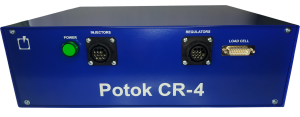
Блок предназначен для дооснащения или модернизации стендов до уровня проверки форсунок и ТНВД системы Common Rail. Прибор в исполнении на 2 и 4 форсунки.
Дооснащенные (модернизированные) стенды позволяют:
-
управлять электромагнитными легковыми (14 В) и грузовыми (28В) форсунками Common Rail фирм Bosch, Denso, Delphi и др.;
-
управлять пьезоэлектрическими форсунками Common Rail фирм Bosch, VDO, Denso по параметрам тока, напряжения, энергии;
-
опциональная возможность кодирования форсунок Bosch (IMA), Delphi (C2I, C3I, C4I), Denso (QR), VDO (IIC);
-
одновременно проверять до 4-х форсунок;
-
проверять объемную производительность;
-
активировать форсунку для измерения хода штока (AHE);
-
проверять ТНВД Common Rail фирм Bosch, Denso, VDO, Delphi;
-
измерять температуру в 15 точках;
-
измерять время отклика форсунок (response time);
-
определять пульсации давления в гидравлике стенда при помощи дополнительного датчика;
-
измерять частоту вращения электродвигателя стенда;
-
управлять частотой вращения электродвигателя стенда;
-
управлять направлением вращения электродвигателя стенда;
-
управлять перекрывающей подачу тестовой жидкости в мерный блок шторкой-задвижкой (поддерживается 3 типа исполнительных механизмов: электродвигатель дверного замка автомобиля, один электромагнит, два электромагнита);
-
управлять нагревателем и охладителем тестовой жидкости;
-
управлять пускателем топливоподкачивающего насоса;
-
осуществлять автоматическое, ручное либо внешнее управление давлением в рампе;
-
обеспечить параллельную работу до 3-х DRV регуляторов давления;
-
измерять уровень топлива в двух баках;
-
поддерживать требуемое давление разрежения или подпора в обратном сливе;
-
создавать пользовательские тест-планы для проверки форсунок;
-
отображать осциллограммы тока и напряжения работы электромагнитных и пьезофорсунок, DRV и ZME регуляторов в режиме реального времени и измерения времени отклика форсунок (response time);
-
отображать графики изменения давления;
-
формировать архив отчетов по результатам измерений с возможностью поиска и сравнения результатов;
-
подключиться к ПК по USB и Ethernet.
-
работа под управлением нового программного обеспечения Diesel Studio.
Установка
Системные требования
Минимальные
- Операционная система: Windows 7 (для работы с Micrometer необходим Windows 10 20H1)
- Процессор: 2 ядра 2.4 ГГц
- Оперативная память: 6 Гб
- Свободного места на жестком диске: 2 Гб
- Разрешение экрана 1280x720
- Наличие USB-порта версии 2.0 и выше
Рекомендуемые
- Операционная система: Windows 10 20H1
- Процессор: 2 ядра 3.2 ГГц
- Оперативная память: 8 Гб
- Свободного места на жестком диске: 5 Гб
- Разрешение экрана 1920x1080
- Версия DirectX: 10 или выше
- Графический адаптер: с поддержкой видеопамяти 512 Мб и выше
- Наличие Ethernet порта
- Наличие USB-порта версии 2.0 и выше
- Наличие подключения к Интернет
Установка
Начало работы
Для начала необходимо загрузить программу. ПЕРЕЙТИ В РАЗДЕЛ ПО После загрузки запустите установочный файл программы и следуйте инструкциям.
Первый запуск
Приветствие
После завершения процесса установки отобразится окно начальной настройки.
.png)
Выбор языка
Далее выберите язык на котором вы будете работать в программе, изначально скачан только английский языковой пакет, если у вас подключен интернет, то у вас в списке отобразятся доступные для скачивания языковые пакеты, они помечены иконкой облака.
.png)
По нажатии кнопки «Continue» у вас попросят подтверждение к скачиванию языкового пакета.
Выбор режима работы
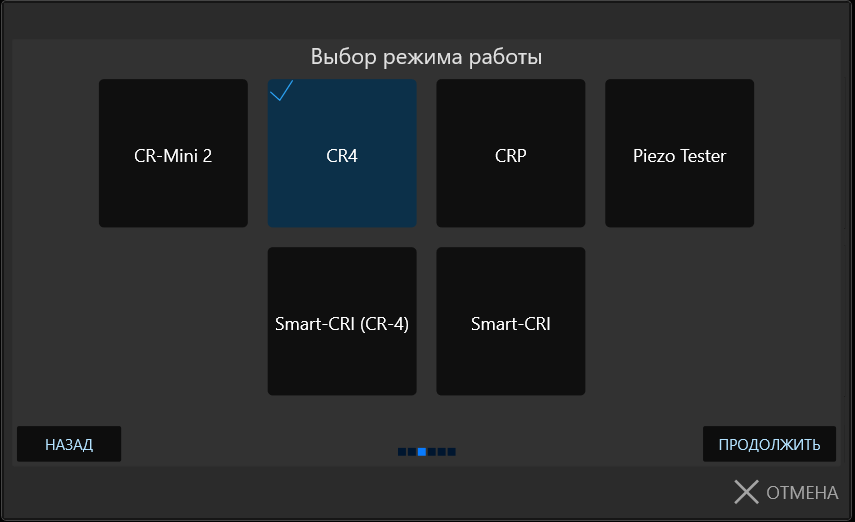
Далее выберете режим работы программы. Возможен выбор нескольких режимов одновременно. После выбора нажмите ПРОДОЛЖИТЬ.
.png)
Реквизиты сервиса
Настройте реквизиты сервиса, логотип компании и введите данные о исполнителе. Эта информация будет отображаться в сформированных отчетах проверки. Все эти данные можно будет настроить позже.
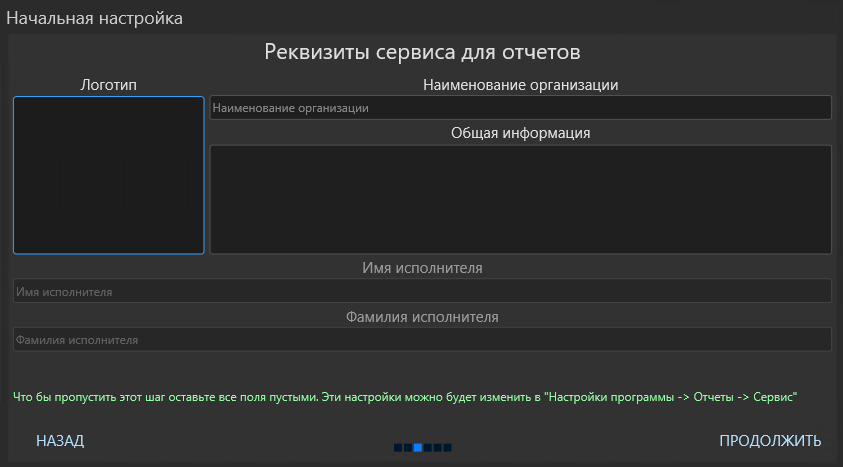
Настройка экспорта отчетов
Настройте путь для экспорта отчетов в формат PDF или оставьте путь по умолчанию. Так же вы можете установить флаг Автоматическое сохранение отчетов, в этом случае сформированный отчет будет автоматически сохранятся в базу. Ниже настройки для отправки отчетов в формате PDF по электронной почте на указанный ящик.
- Email отправителя с которого будет отправлено письмо с вложенным отчетом
- Пароль для доступа к почте отправителя нужен для авторизации SMTP сервера
- Email получателя отчетов куда будет отправлено письмо с вложенным отчетом
Для отправки сообщений по электронной почте нужно настроить SMTP сервер. Узнать адрес сервера, порт и прочие настройки вы можете на сайте провайдера вашей электронной почты.
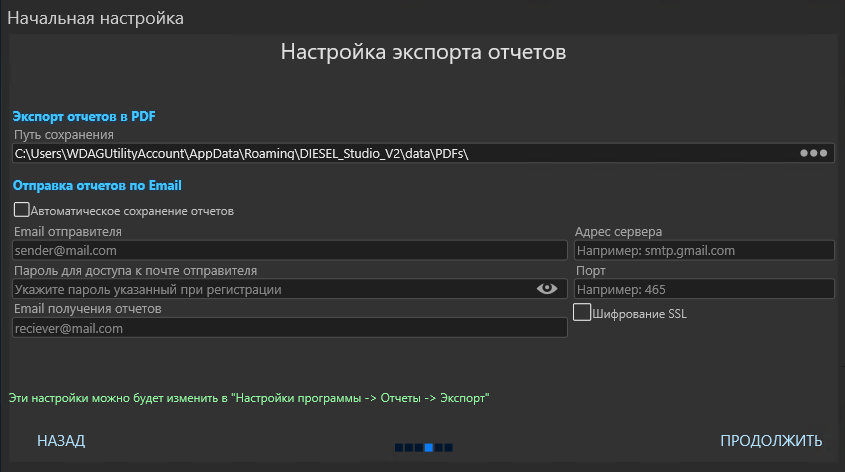
Завершение настройки
Здесь подведена сводка о выбранных вами настроек.
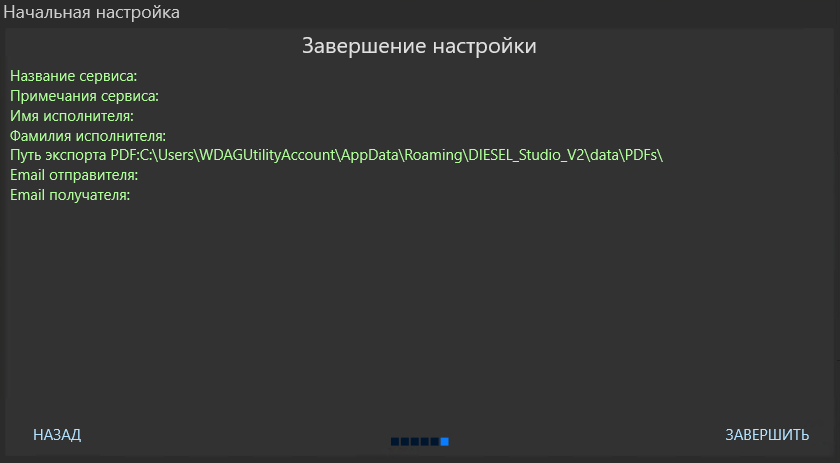
После нажатия кнопки ЗАВЕРШИТЬ программа скачает все необходимые компоненты для дальнейшей работы выбранных режимов.
После окончания установки компонентов вы увидите главное окно программы.
.png)
Руководство по эксплуатации
27/06/2024
Описание устройства
Назначение устройства
Устройство «Поток CR-4» предназначено для диагностирования форсунок системы Common Rail на стенде, применяемых как в легковых, так и в грузовых автомобилях, сельхозтехнике и коммерческом транспорте.
Устройство обеспечивает:
- активацию электромагнитных легковых (питание 14 В) и грузовых (питание 28 В) форсунок Common Rail фирм Bosch, Denso, Delphi;
- активацию пьезоэлектрических форсунок Common Rail фирм Bosch, Denso, VDO;
- одновременное диагностирование до 4-х форсунок;
- измерение времени срабатывания распылителя инжектора (при использовании блока измерения «Поток RT»);
- диагностирование ТНВД Common Rail фирм Bosch, Denso, Delphi, VDO на стенде;
- управление частотным преобразователем;
- выбор направления вращения двигателя ТНВД;
- измерение частоты вращения двигателя ТНВД;
- измерение температуры и управление кондиционером;
- управление пускателем топливоподкачивающего насоса;
- выбор используемого датчика давления;
- автоматическое, ручное или внешнее управление давлением;
- синхронную работу 3-х регуляторов давления;
- управление клапаном наполнения (ZME) ТНВД;
- автоматическую защиту от перегрузки по току форсунок и регуляторов давления;
- возможность подключения к ПК по USB и Ethernet, беспроводного подключения при помощи Wi-Fi-роутера;
- создание пользовательских тест-планов для диагностирования форсунок;
- отображение осциллограмм тока и напряжения, протекающих через форсунку в режиме реального времени;
- отображение осциллограмм давления по двум датчикам в режиме реального времени;
- отображение графиков изменения давления и частоты вращения;
- создание отчетов для печати результатов диагностирования.
Внешний вид устройства
Устройство выпускается в металлическом корпусе. Внешний вид устройства представлен на рисунке 1.1.
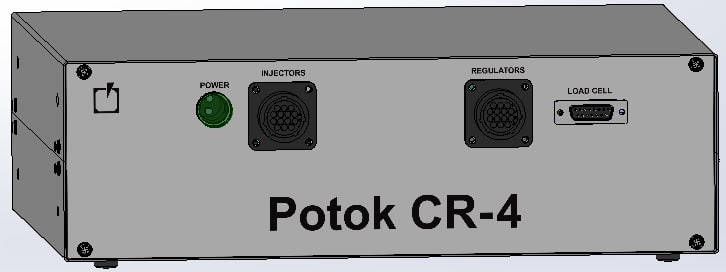
Рисунок 1.1 - Общий вид устройства
На передней панели устройства (рис. 1.2) находятся:
-
Индикатор «Power» светится постоянно при подаче питания;
-
Разъем «Injectors» для подключения форсунок;
-
Разъем «Regulators» для подключения регуляторов давления.
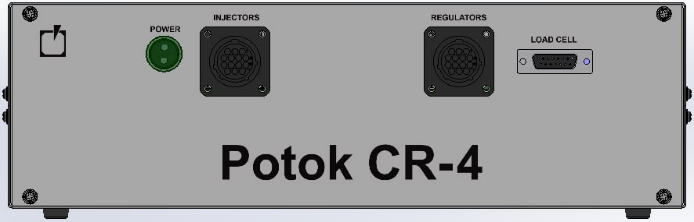
Рисунок 1.2 - Передняя панель
На задней панели устройства (рис. 1.3) находятся:
-
Разъем «HP1» для подключения основного датчика давления;
-
Разъем «HP2» для подключения дополнительного датчика давления;
-
Разъем «RT» для подключения блока измерения времени срабатывания распылителя (response time) «Поток RT»;
-
Разъем «USB», «Ethernet» для подключения к персональному компьютеру;
-
Разъем «RS-485-1» для подключения внешних блоков расширения;
-
Разъем «RPM» для подключения датчика частоты вращения;
-
Разъем «T1», «T2» для подключения цифровых термометров;
-
Разъем «Guard» для подключения концевого выключателя защитного ограждения;
-
Разъем «Electric Drive» для подключения схемы управления частотным преобразователем по интерфейсу 0-10 В;
-
Разъем «Outputs» для подключения шторки-задвижки, схемы управления кондиционером и пускателя топливоподкачивающего насоса;
-
Разъем «Power» для подключения кабеля сетевого питания;
-
Выключатель клавишный «On/Off».
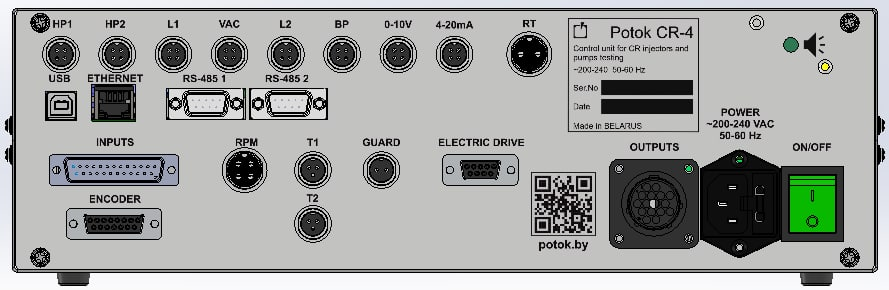
Рисунок 1.3 - Задняя панель
Технические характеристики
Технические характеристики устройства приведены в таблице 1.1.
Таблица 1.1 - Технические характеристики устройства
| Наименование | Значение |
|---|---|
| Напряжение питания, В | ~220 В ±10% |
| Потребляемая мощность, Вт, не более | 700 |
| Параметры выходов для подключения шторки | 7 А при переменном напряжении не более 240 В 50 Гц или 7 А при постоянном напряжении не более 30 В |
| Параметры выхода для управления кондиционером | 7 А при переменном напряжении не более 240 В 50 Гц или 7 А при постоянном напряжении не более 30 В |
| Параметры выхода для управления частотным преобразователем | - диапазон напряжений: 0 - 10 В; - максимальный ток: 20 мА. |
| Степень защиты корпуса | Обеспечивает защиту от инородных тел среднего размера, защиту от капель воды, падающих вертикально |
| Габаритные размеры прибора, мм | 350х300х120 |
| Масса прибора, кг, не более | 10 |
| Средний срок службы, лет | 8 |
Подключение
К стенду
Защитное ограждение
Подключить к разъему «Guard» через кабель-переходник концевой выключатель защитного ограждения.
Управление давлением
1. Подключить датчик давления через кабель-переходник к разъему «HP1».
2. Подключить регуляторы давления через кабель-переходник к разъему «Regulators».
Управление давлением осуществляется только штатным регулятором высокого давления (DRV), установленном на топливной рампе либо на ТНВД.
Красно-желтый, красно-зеленый и красно-синий каналы подключаются к регуляторам высокого давления (DRV), зеленый и синий каналы управления подключаются к установленным на ТНВД регуляторах наполнения (ZME, SCV1/SCV2) при их наличии.
Управление двигателем
1. Подключить к разъему «RPM» датчик частоты вращения.
2. Подключить к разъему «Electric Drive» частотный преобразователь (см. приложение А, рис. А.2).
Управление пускателем топливоподкачивающего насоса
Подключить к разъему «Outputs» через кабель-переходник схему управления пускателем топливоподкачивающего насоса (см. приложение А, рис. А.1).
Температура тестовой жидкости
1. Подключить к разъему «T1» либо «T2» цифровые термодатчики.
2. При необходимости регулирования температуры подключить к разъему «Outputs» через кабель-переходник схему управления кондиционером (см. приложение А, рис. А.1).
Мензурочная система измерения налива
Подключить схему управления шторкой-задвижкой, перекрывающей подачу тестовой жидкости в мерные емкости, к разъему «Outputs» через кабель-переходник схему управления шторкой (см. приложение А, рис. А.1).
Безмензурочная система измерения налива
Подключить к разъему «RS-485-1» через кабель-переходник блок измерения «Поток FM».
Инжекторы
Подключить диагностируемые инжекторы через кабель-переходник к разъему «Injectors».
К персональному компьютеру
Настройка интерфейса USB
Для использовании интерфейса USB в операционной системе должен быть установлен драйвер для Поток CR-4. При установке программного обеспечения, драйвер будет установлен автоматически, если этого по какой-то причине не произошло, то необходимо установить драйвер вручную.
Подготовительные операции перед установкой драйвера
На операционных системах Windows XP, Vista, 7 подготовительные операции не требуются.
При использовании операционных систем Windows 8, 8.1, 10 и т.д. перед установкой драйверов нужно отключить проверку цифровой подписи драйверов.
Цифровые подписи драйверов могут быть отключены одноразово (только на момент работы компьютера, до повторного его включения).
Для этого необходимо:
Нажать на кнопку «Пуск» и выбрать пункт «Параметры».
Далее зайдите в раздел «Обновление и безопасность» и выберите в левом меню подпункт «Восстановление» и в графе «Особые варианты загрузки» нажмите кнопку «Перезагрузить сейчас» (см. рис. 2.1).
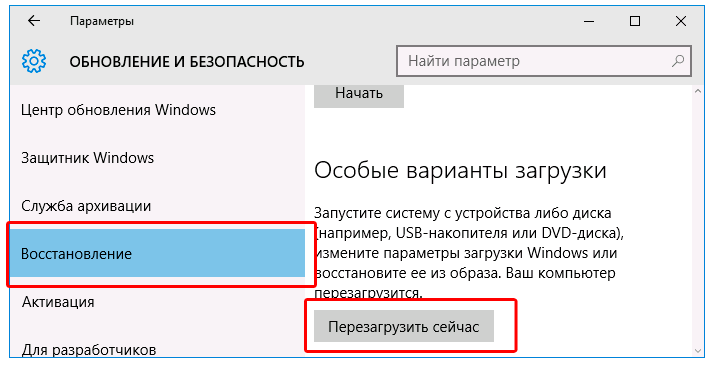
Рисунок 2.1 - Окно «Обновление и безопасность»
После перезагрузки откроется меню, в котором необходимо нажать на пункт «Диагностика» (см. рис. 2.2).
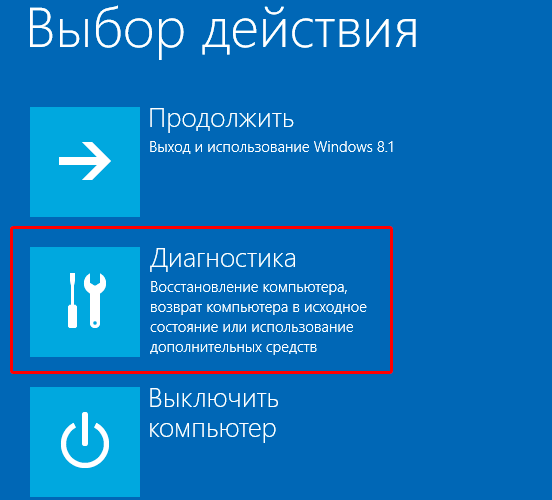
Рисунок 2.2 - Меню «Выбор действия»
Выберите пункт «Дополнительные параметры» (см. рис. 2.3).
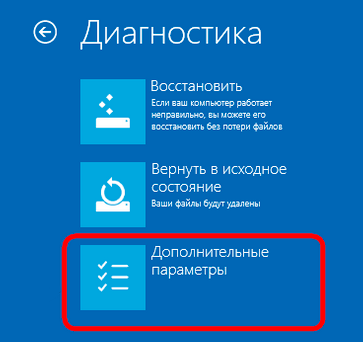
Рисунок 2.3 - Меню «Диагностика»
Выберите пункт «Параметры загрузки», и в открывшемся окне нажмите кнопку «Перезагрузить» (см. рис. 2.4).
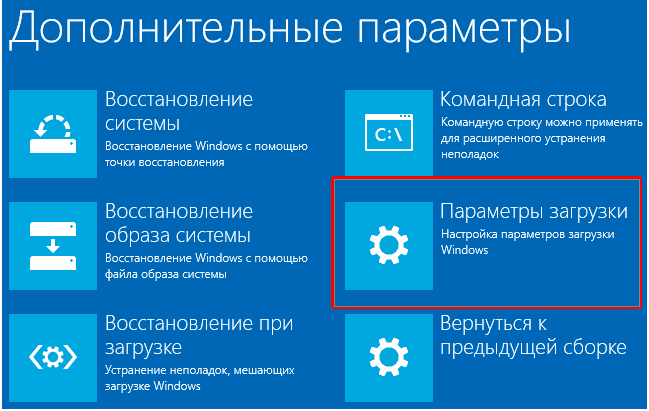
Рисунок 2.4 - Меню «Дополнительные параметры»
После перезагрузки появится окно выбора параметров загрузки, в котором необходимо нажать на седьмой пункт при помощи клавиши «7» или «F7». (см. рис. 2.5).
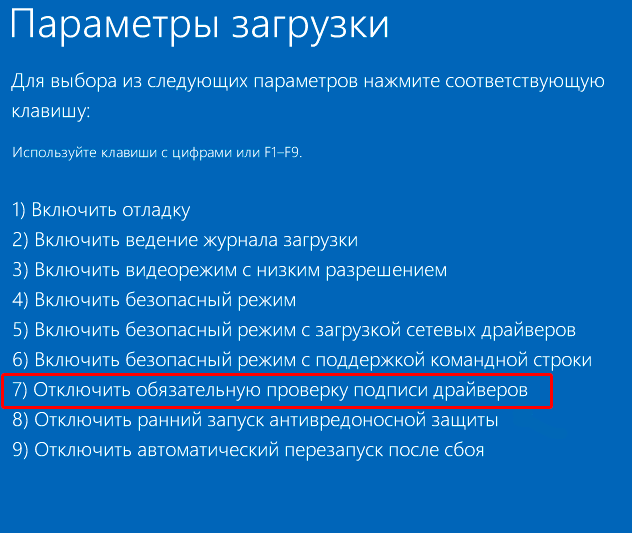
Рисунок 2.5 - Меню «Параметры загрузки»
Проверка цифровой подписи драйверов отключена до следующей перезагрузки. Далее необходимо установить драйвер.
Установка драйвера
Для установки драйверов откройте «Диспетчер устройств» (Пуск->Панель управления->Диспетчер устройств), нажмите правой кнопкой мыши по пункту Potok CR-4 и во всплывающем меню выберите пункт "Обновить драйверы" (см. рис. 2.6).
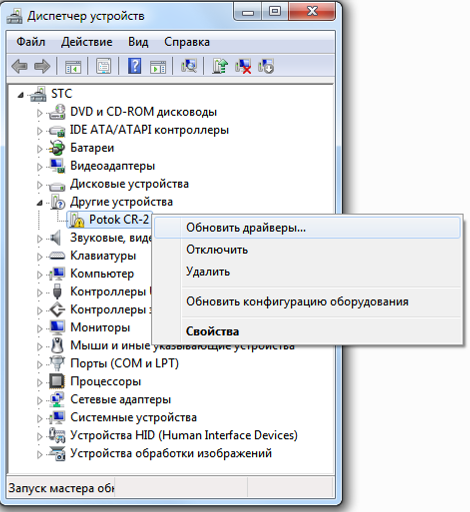
Рисунок 2.6 - Окно «Диспетчер устройств» до установки драйвера
Выберите пункт «Выполнить поиск драйверов на этом компьютере» (см. рис. 2.7).
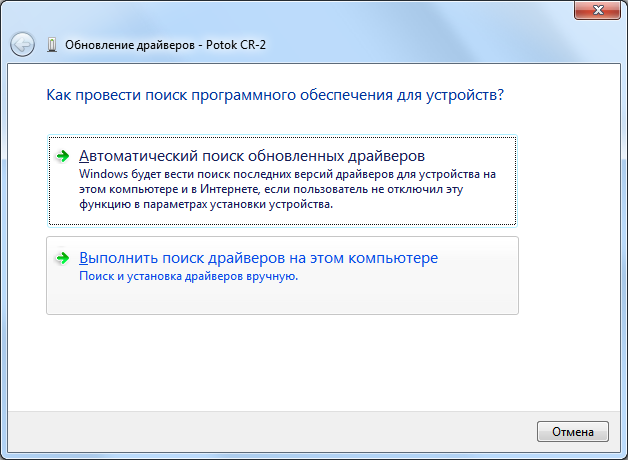
Рисунок 2.7 - Окно «Обновления драйверов Potok CR4»
Укажите место поиска драйверов и нажмите кнопку Далее (см. рис. 2.8). Каталог с драйверами находится в папке с программой «Поток CR». По умолчанию С:\Program Files\Potok CR\Drivers\
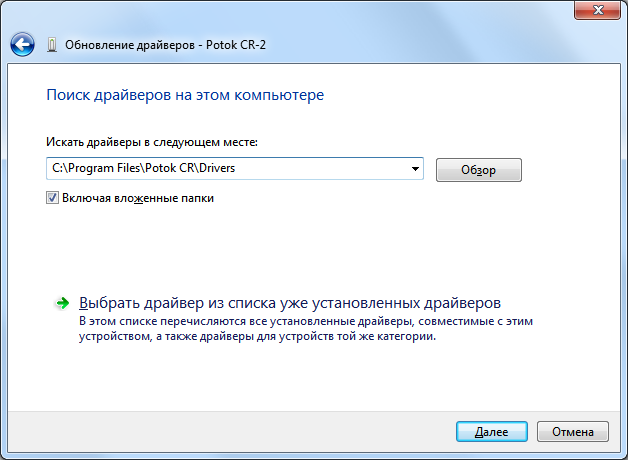
Рисунок 2.8 - Окно выбора места поиска драйверов Potok CR-4
В случае появления окна «Безопасность Windows» выберите пункт "Все равно установить этот драйвер" (см. рис. 2.9).
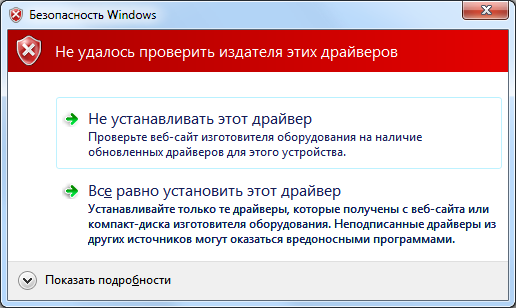
Рисунок 2.9 - Окно «Безопасность Windows»
При успешной установке драйвера в Диспетчере задач Potok CR-4 переместится из раздела «Другие устройства» в раздел «IND AUTO» (см. рис. 2.10).
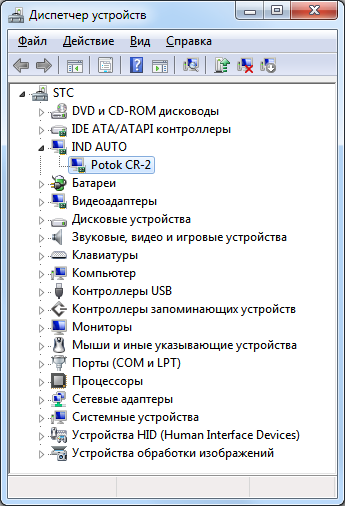
Рисунок 2.10 - Окно «Диспетчер устройств»
Настройка интерфейса Ethernet
Если для связи с ПК используется интерфейс Ethernet, то необходимо настроить сетевой адаптер ПК. По умолчанию IP-адрес Поток CR-4 192.168.0.101.
Для настройки сетевого адаптера ПК зайдите в «Сетевые подключения» Пуск->Панель управления->Сетевые подключения. Нажмите правой кнопкой мыши по сетевому адаптеру и в выпадающем меню выберите пункт «Свойства» (см. рис. 2.11).
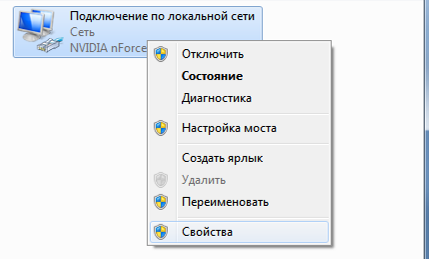
Рисунок 2.11 - Окно «Сетевые подключения»
В окне свойств сетевого адаптера выберите пункт "Протокол Интернета версии 4 (TCP/IPv4)« и нажмите кнопку »Свойства" (см. рис. 2.12).
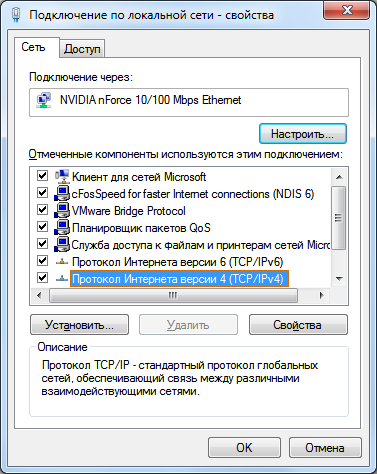
Рисунок 2.12 - Окно свойств сетевого адаптера
Настройте свойства протокола Интернета версии 4, как указано на рисунке 2.13.
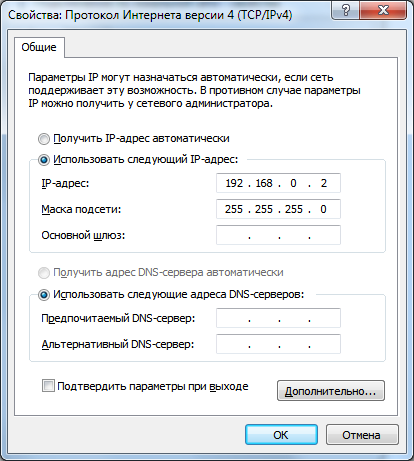
Рисунок 2.14 - Окно свойств протокола Интернета версии 4
Нажмите кнопку ОК в окне свойств протокола Интернета версии 4 и в окне свойств сетевого адаптера.
Гарантии изготовителя
1. Гарантийный срок эксплуатации устройства при соблюдении потребителем условий эксплуатации, транспортирования и хранения - 12 месяцев со дня продажи.
2. Гарантийный срок хранения устройства - 12 месяцев со дня изготовления.
3. Все условия гарантии действуют в рамках законодательства о защите прав потребителей и регулируются законодательством страны, на территории которой предоставлена гарантия.
4. Изделие снимается с гарантии в следующих случаях:
4.1. При нарушении правил и условий эксплуатации, изложенных в руководстве по эксплуатации.
4.2. При наличии на изделии следов несанкционированного ремонта, механических повреждений и иных признаков внешнего воздействия.
4.3. При повреждениях вызванных стихией, пожаром, бытовыми факторами, а также несчастными случаями.
4.4. В случае выхода из строя при зафиксированных бросках напряжения в электрических сетях и несоответствии стандартам кабельных коммуникаций.
5. Гарантийный ремонт производится в уполномоченных сервисных центрах расположенных по адресу:
212030, г. Могилев, ул. Ленинская, 63, оф. 303., тел.: +375-29-602-11-99
Комплект поставки
Блок управления «Поток CR-4» поставляется в комплекте, указанном в таблице 4.1.
Таблица 4.1. Комплект поставки блока управления «Поток CR-4»
| Наименование | Количество, шт. |
|---|---|
| Блок управления «Поток CR-4» | 1 |
| Кабель-удлинитель для форсунок | 1 |
| Кабель-переходник для форсунок | 8 |
| Кабель-переходник для регуляторов | 1 |
| Кабель-переходник для датчика давления | 1 |
| Кабель-переходник для концевого выключателя | 1 |
| Индуктивный датчик | 1 |
| Температурный датчик DS18B20 | 1 |
| Имитатор датчика давления | 1 |
| Кабель USB AM-BM | 1 |
| Разъем 0-0182642-1 («Outputs») | 1 |
| Разъем DB-9M («Electric Drive») | 1 |
| Разъем GX16 12M-4A | 1 |
| Кабель RJ45-RJ45 | 1 |
| Кабель питания 220 В | 1 |
| Руководство по эксплуатации | 1 |
Свидетельство об упаковывании
Блок управления «Поток CR-4» заводской номер _____________ упакован согласно требованиям, предусмотренным конструкторской документацией.
Дата упаковки ________________
Упаковку произвел _______________________
(подпись)
М.П.
Изделие после упаковки принял _______________________
(подпись)
Приложение А
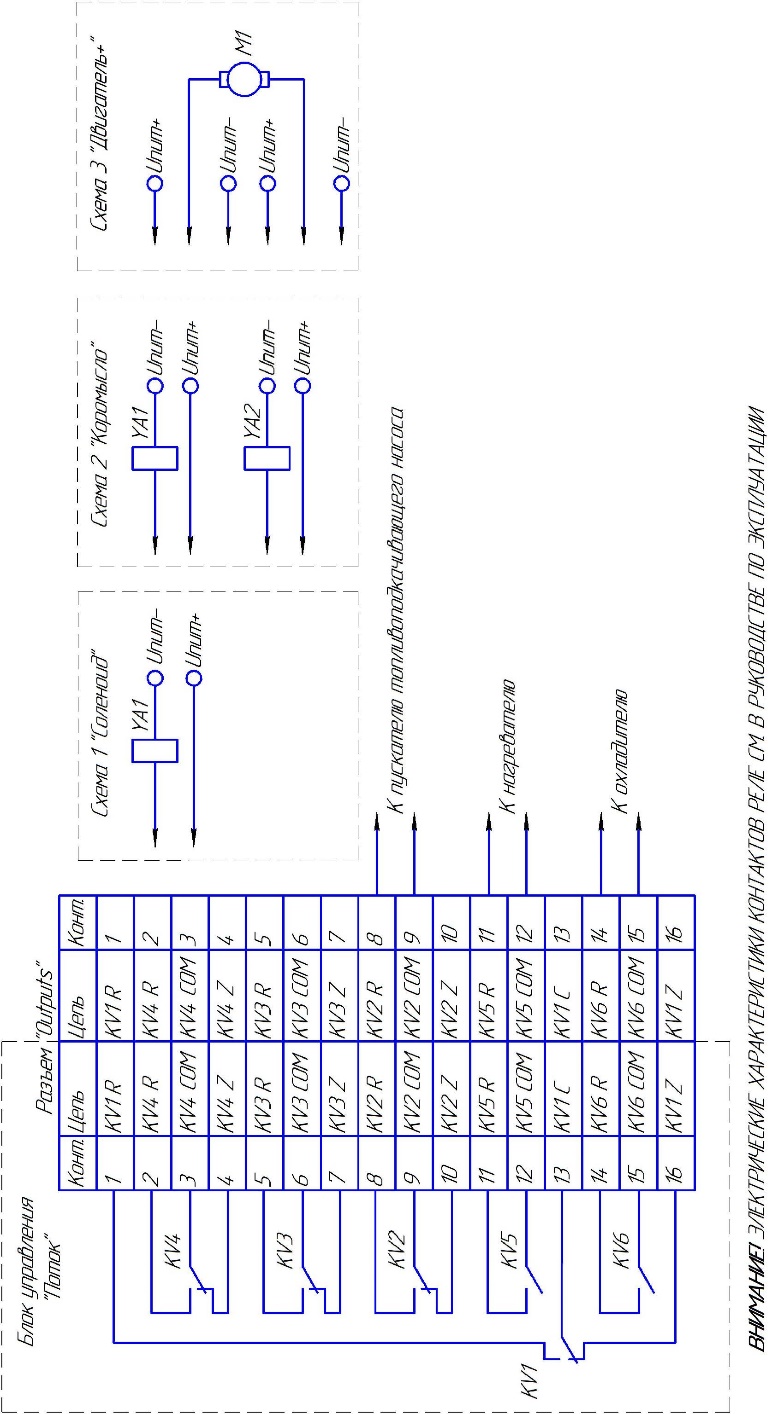
Рисунок А.1 - Распайка разъема «Outputs». Пример подключения шторки и системы кондиционирования
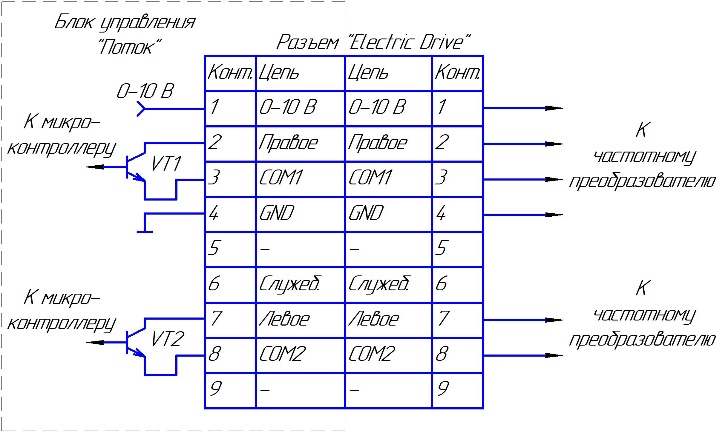
Рисунок А.2 - Распайка разъема "Electric Drive". Пример подключения частотного преобразователя
Распайка разъемов «HP1», «HP2», «L1», «VAC», «L2», «BP» приведена в таблице А.1
Таблица А.1 - Распайка разъема «HP1», «HP2», «L1», «VAC», «L2», «BP»
| Контакт | Значение |
|---|---|
| 1 | Питание датчика +5В |
| 2 | Не используется |
| 3 | Выходной сигнал датчика |
| 4 | Общий провод |
Установка интерфейса
Добавление интерфейса CR-4
Чтобы работать с прибором CR-4 необходим соответствующий интерфейс.
Откройте панель управления, если она не открыта, нажатием на 3 вертикальные точки в верхнем левом углу. В открывшейся панели нажмите на значок  , чтобы открыть окно первоначальной настройки программы.
В данном окне пройдите все шаги из руководства по первому запуску и на этапе Выбор режима работы выберите пункт «CR-4».
Первое подключение
Первое подключение CR-4
Алгоритм подключения стенда к компьютеру:
-
Подключите Ethernet кабель к стенду и к компьютеру.
-
Включите стенд
-
В программе зайдите в профиль CR-4
-
Зайдите в диспетчер устройств
-
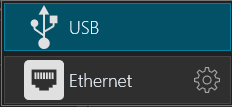
Выберите интерфейс связи Ethernet, для этого нажмите кнопку «цепочка»
 , в выпавшем окне выберите пункт Ethernet
-
Нажмите на «шестеренку» около Ethernet
-
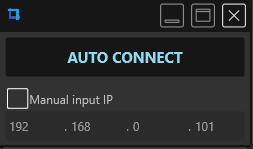
Нажмите на кнопку «AUTO CONNECT»
-
Если в локальной сети несколько подключенных стендов, выберите тот, к которому вы хотите подключиться
-
Проверьте подключение CR-4

-
Если прибор определился, значок около CR-4 будет гореть зеленым или желтым
-
Если CR-4 не определился:
-
Подключите USB-кабель к стенду и к компьютеру.
-
Выберите интерфейс связи USB, для этого нажмите кнопку «цепочка»
, в выпавшем окне выберите пункт USB -
нажмите на кнопку
 и появится окно настройки CR-4
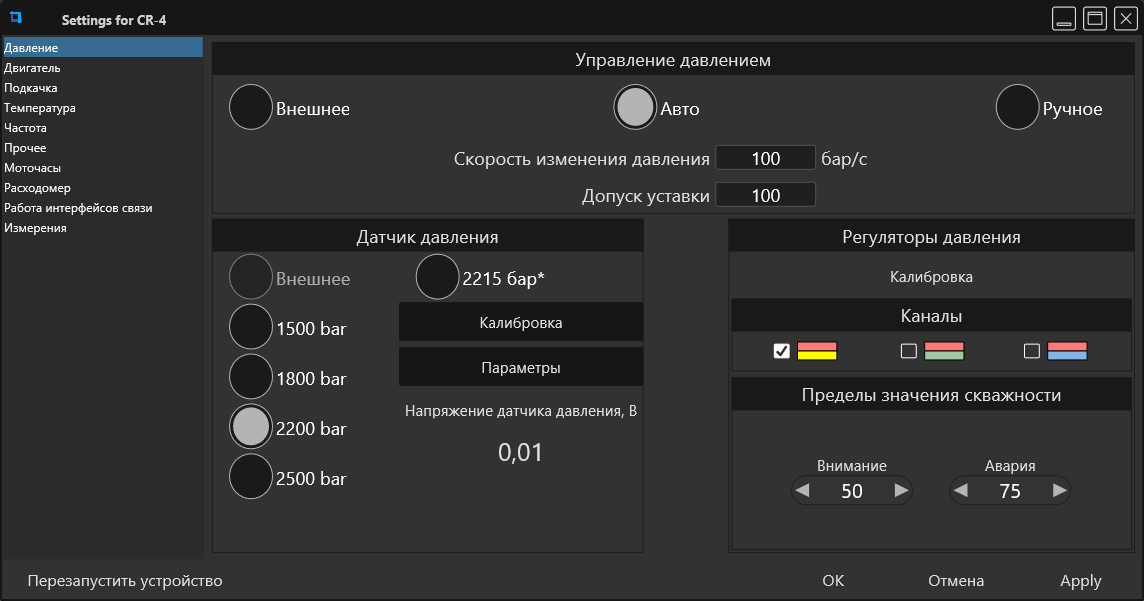
- в окне настроек выберите в списке слева «Работа с интерфейсом связи»
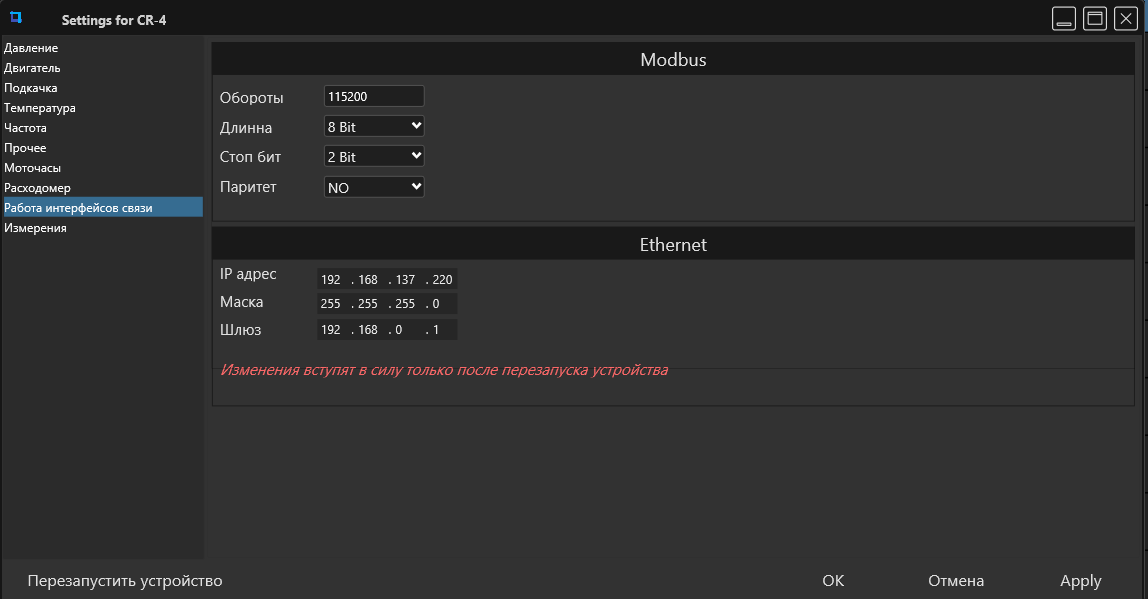
- в данном окне введите значения «IP-адрес», по которому программа будет обращаться к стенду, «Маска» и «Шлюз»
{ описание как присваивать IP, шлюз, маску и откуда их брать }
- Выберите интерфейс связи Ethernet, для этого нажмите кнопку «цепочка» , в выпавшем окне выберите пункт Ethernet
-
Нажмите на «шестеренку» около Ethernet
-
Нажмите на кнопку «AUTO CONNECT»
- Если в локальной сети несколько подключенных стендов, выберите тот, к которому вы хотите подключиться
-
Обзор настроек прибора
Обзор настроек CR-4
Для корректной работы с CR-4 необходимо настроить его под ваше оборудование, которое вы подключаете к CR-4. Для этого зайдите в «Диспетчер устройств», далее, если CR-4 подключен, нажмите на иконку настроек и в открывшемся окне доступны следующие вкладки:
- Давление
- Двигатель
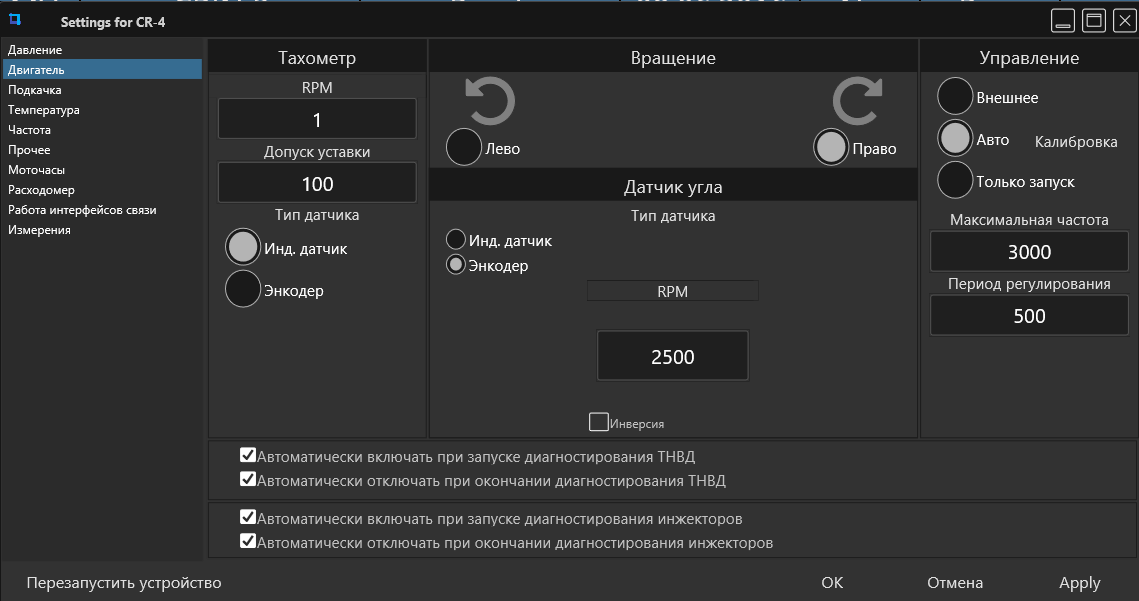
- Подкачка
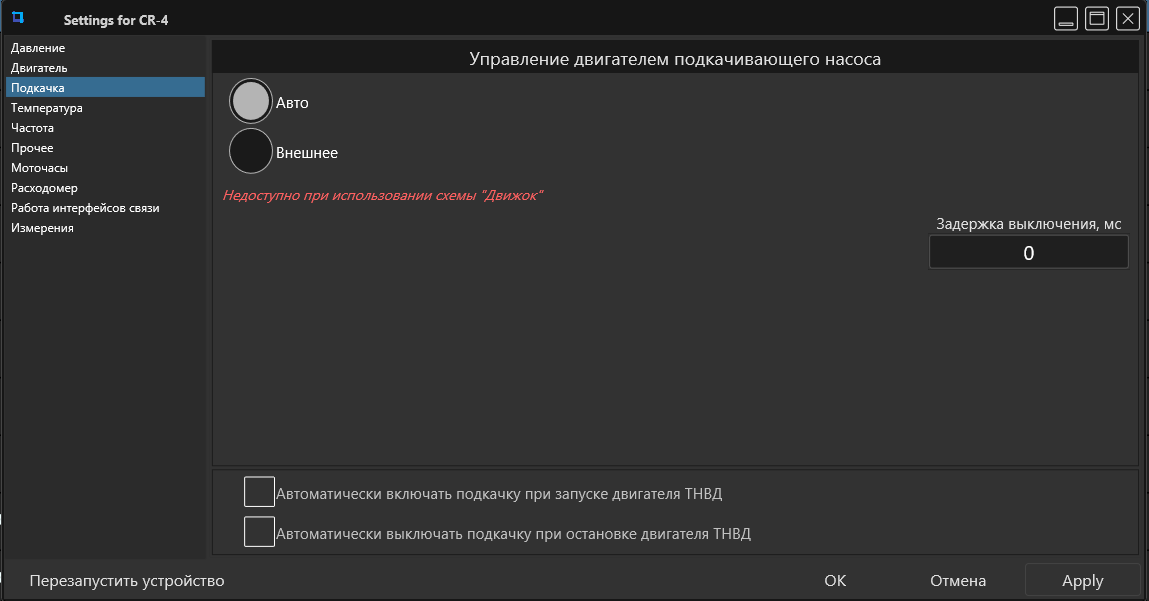
- Температура
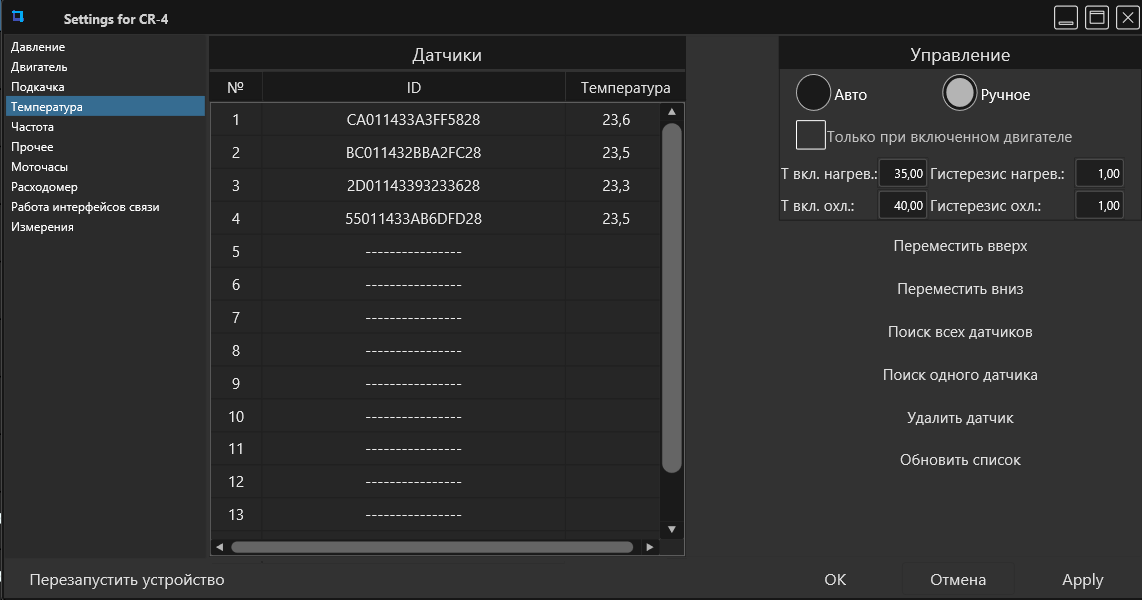
- Частота
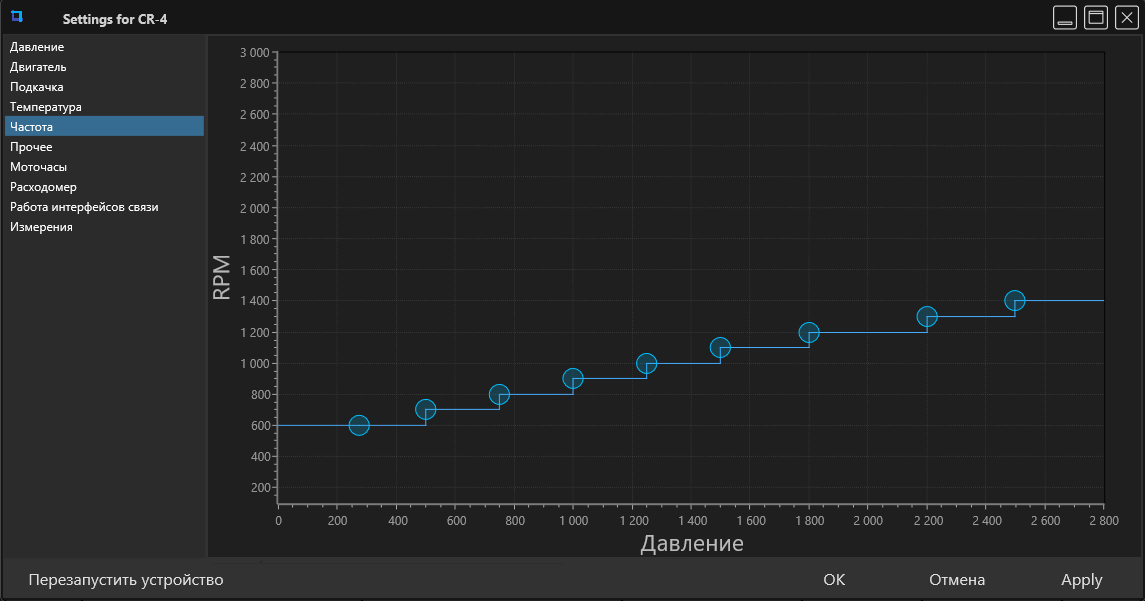
- Прочее
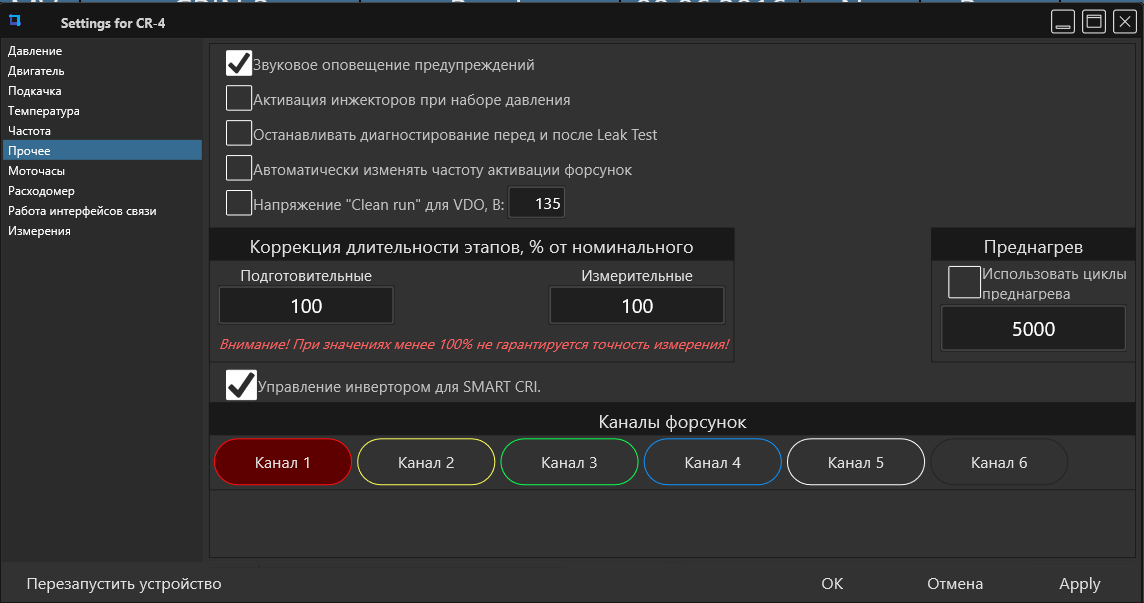
- Моточасы
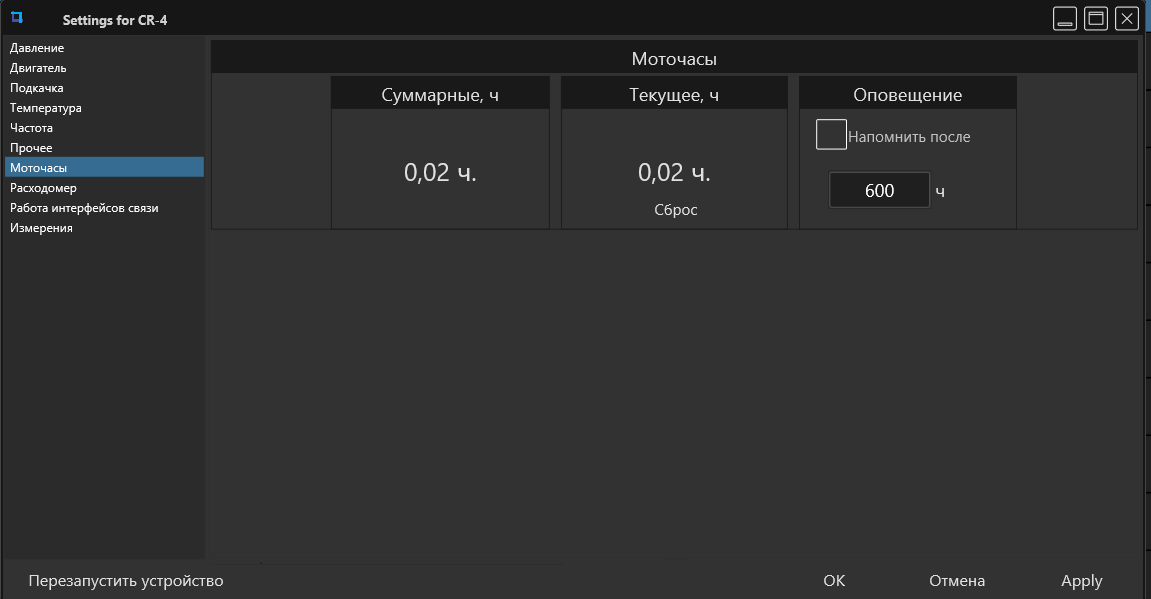
- Расходомер
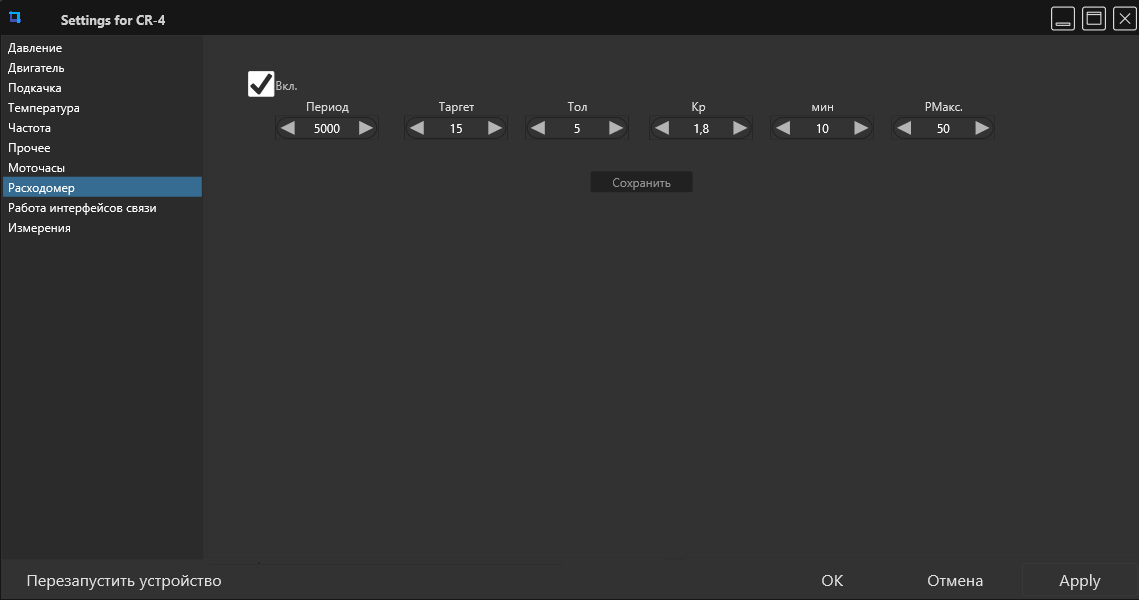
- Работа интерфейса связи
- Измерения
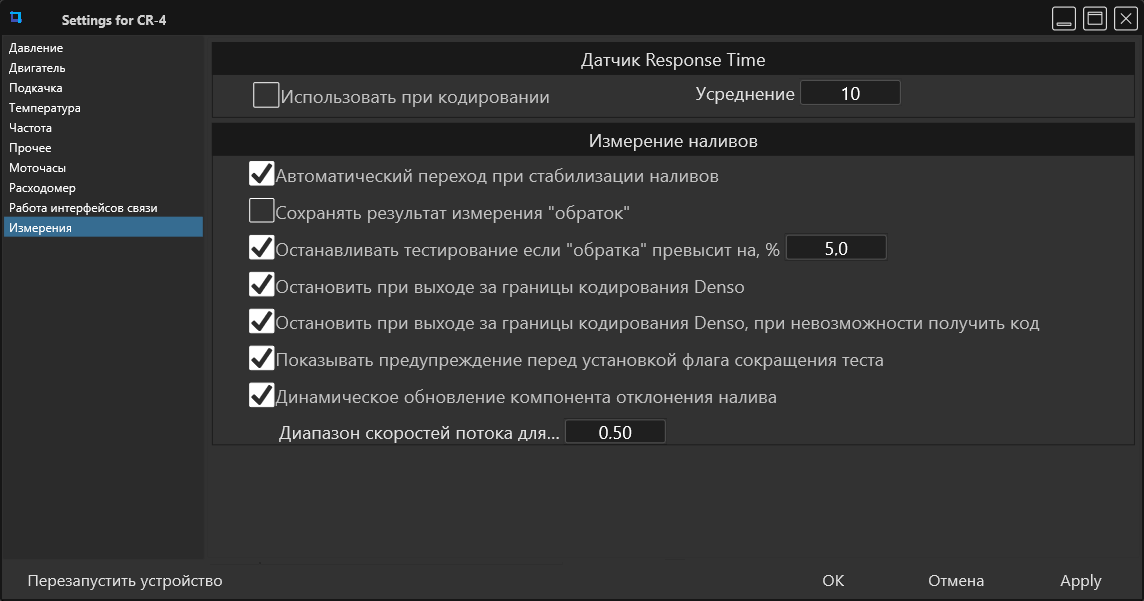
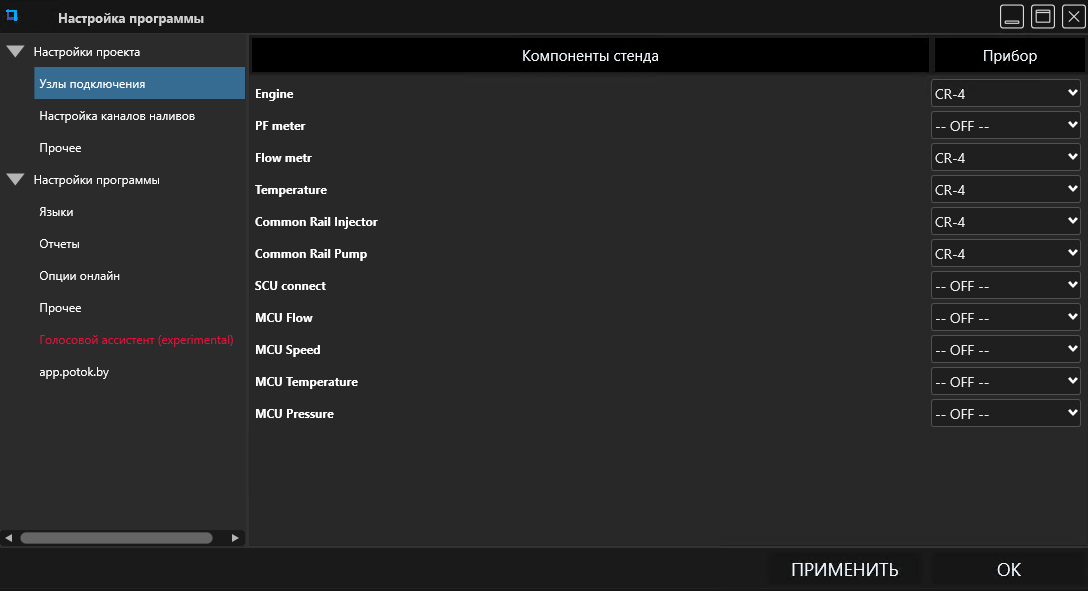
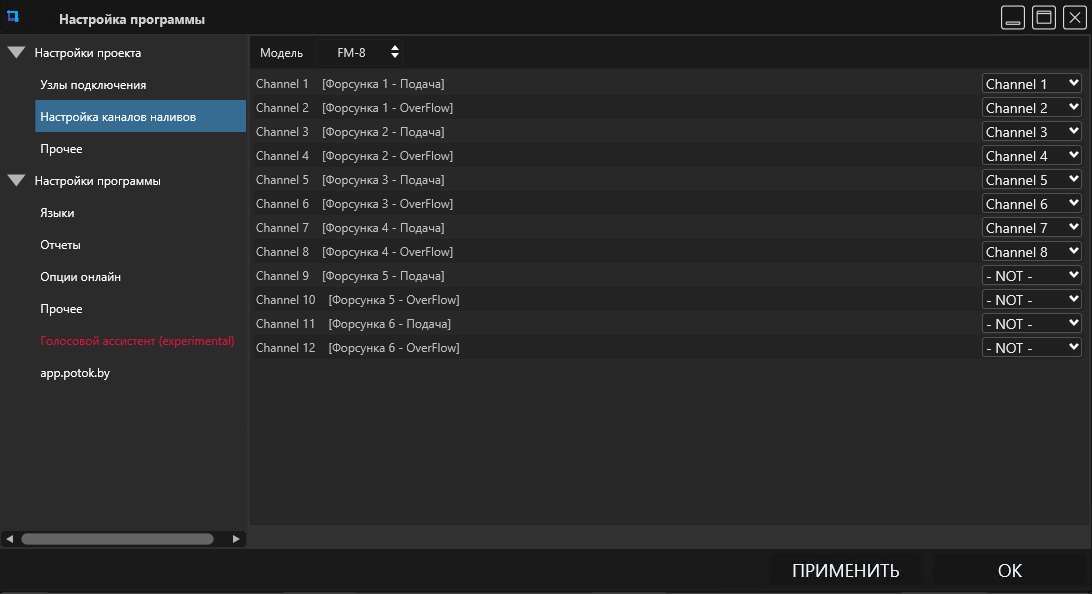
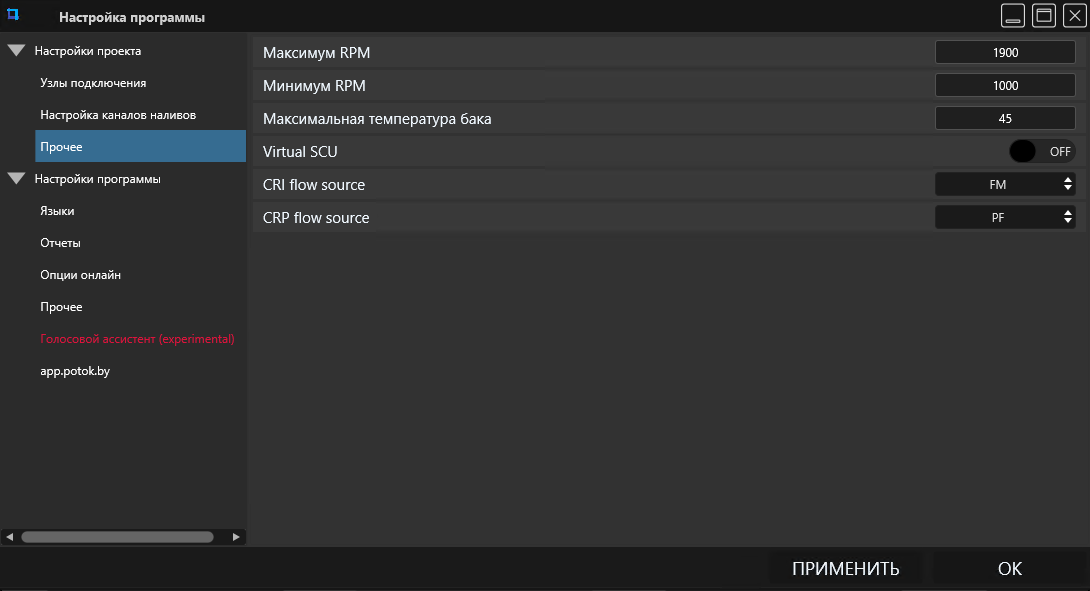
Также для корректной работы необходимо настроить проект. Для этого зайдите в настройки программы(если вверху окна не открыта панель управления, нажмите 3 вертикальные точки в верхнем левом углу экрана, затем нажмите  в панели управления) и настройте в вкладках Настройки проекта:
- Узлы подключения
- Настройка каналов наливов
- Прочее
Обзор интерфейса
Обзор интерфейса CR-4
Экран выбора тест-плана
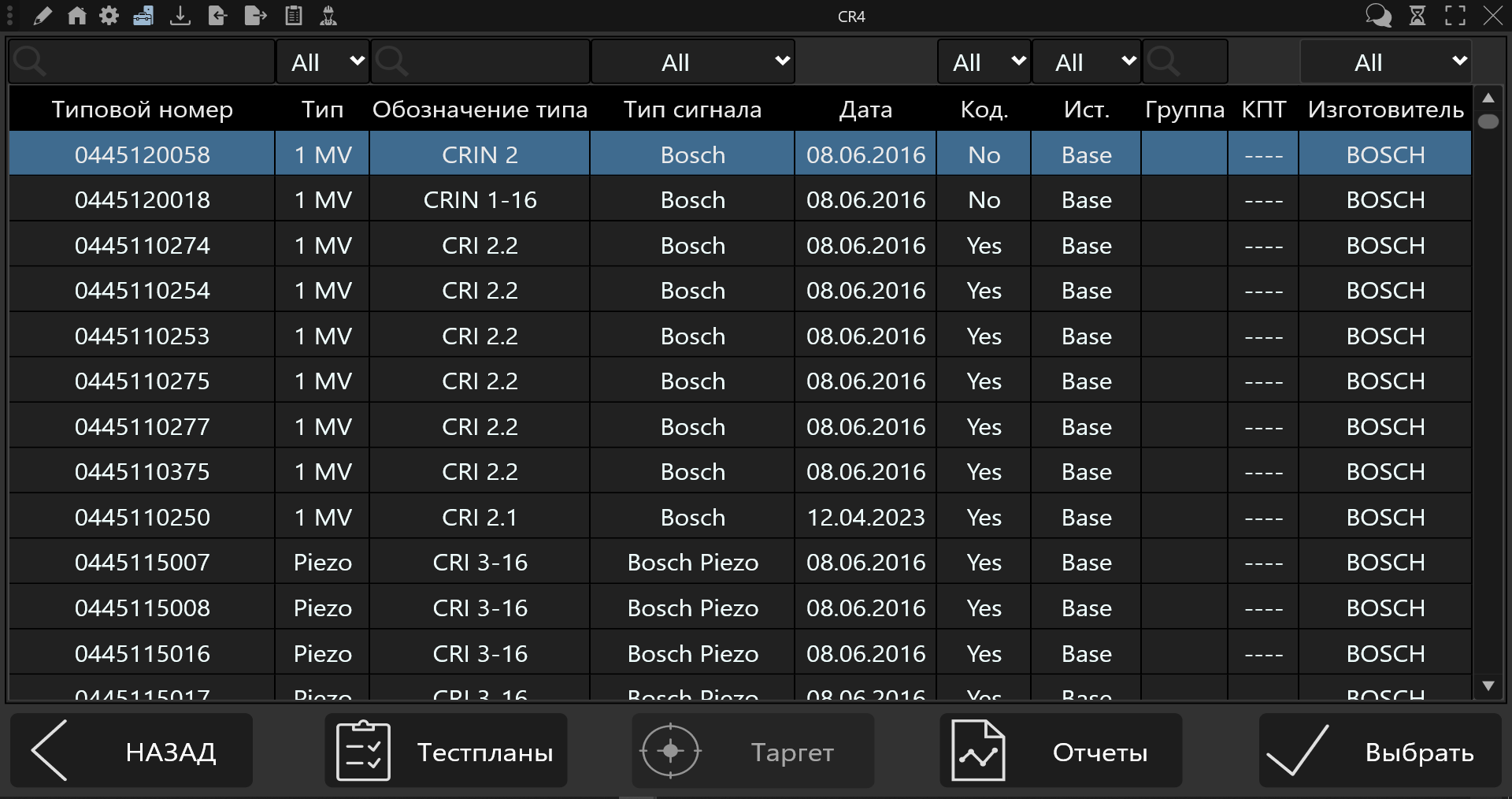
На этом экране происходит выбор тест-плана из списка.
Для поиска нужного тест-плана вы можете воспользоваться поиском и сортировкой по:
- Типовому номеру
- Типу (1 MV или Piezo)
- Обозначению типа
- Типу сигнала
- Дате создания тест-плана
- Кодированию (Yes или No)
- Источнику, изначально все тест-планы являются «Base», т.е. базовыми, созданные пользователем тест-планы являются «User»
- Группе
- КПТ
- Изготовителю
При нажатии на кнопку «тест-планы», приложение перейдет на экран редактора пользовательского тест-плана, где есть возможность редактировать пользовательские тест-планы, а также создавать новые тест-планы.
При нажатии на кнопку «Таргет», приложение перейдет на экран создания таргета для выбранного тест-плана.
При нажатии на кнопку «Отчеты», приложение перейдет на экран построения отчета, с возможностью просмотра всех отчетов, созданных для CR-4.
При нажатии на кнопку «Выбрать», приложение перейдет на окно «Данные отчета» для ввода данных о тестируемых форсунках, после нажав кнопку «Продолжить», приложение перейдет на экран тестирования, где происходит проведение тестов по выбранному тест-плану. Также в этом окне можно нажать «Не показывать это окно после выбора тестируемого компонента», чтобы последующие разы перехода на экран тестирования, не появлялось окно «Данные отчета».
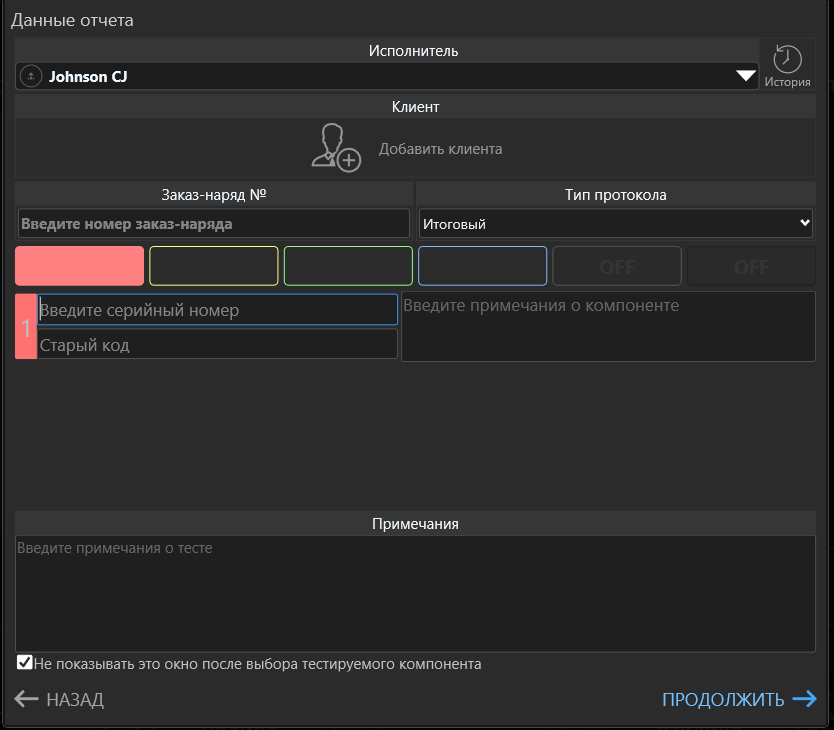
Экран тестирования
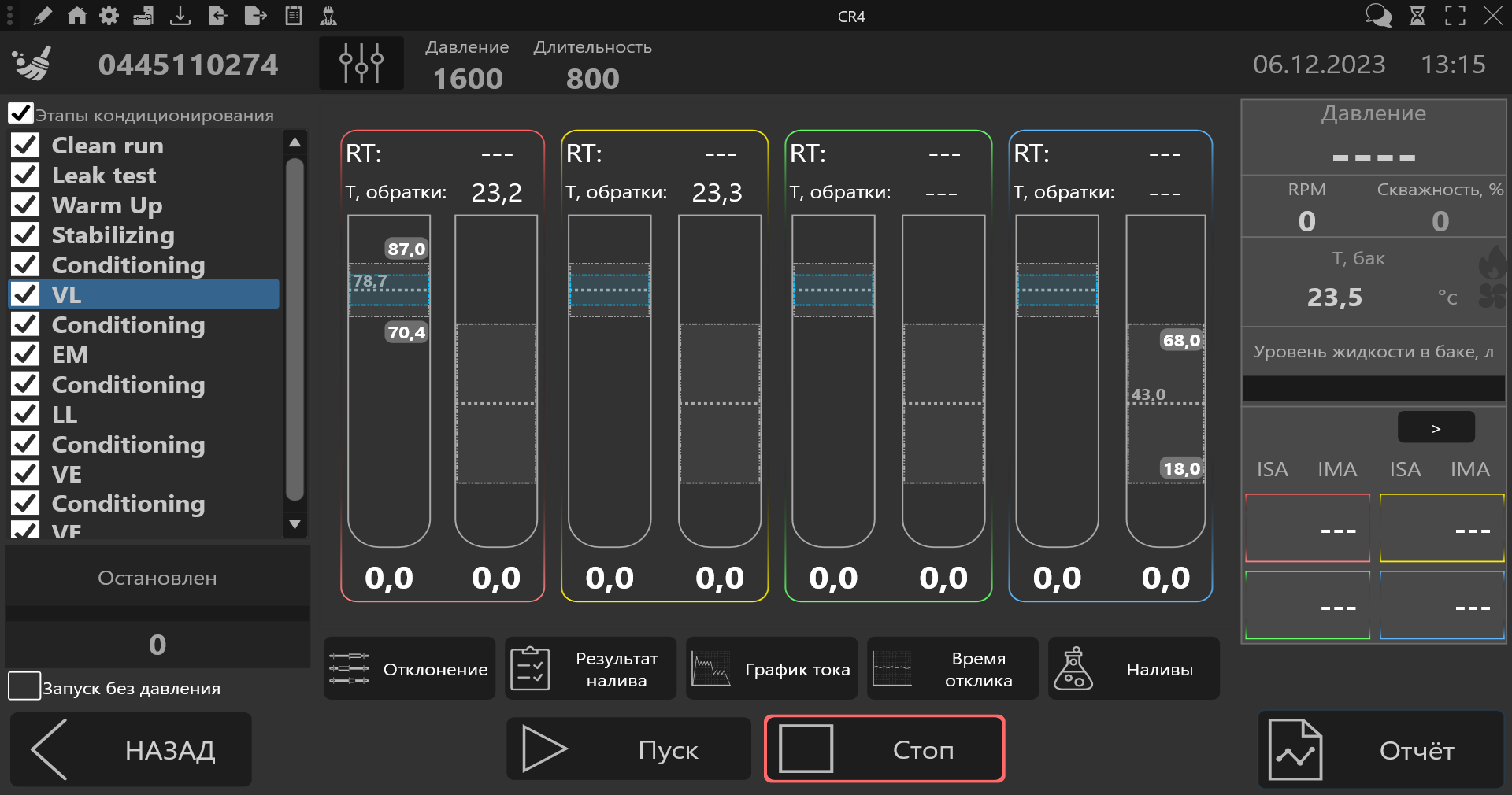
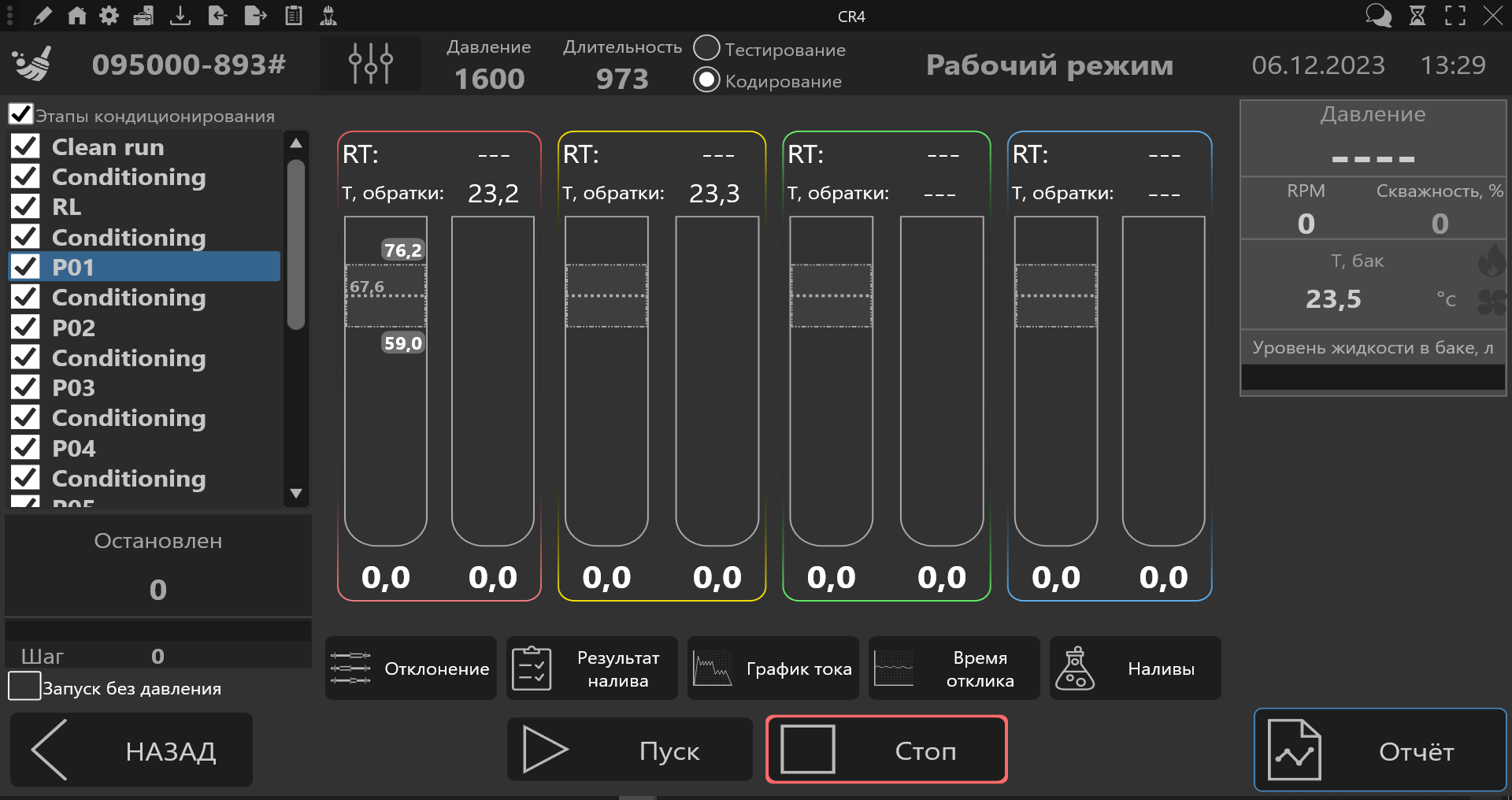
На этом экране происходит тестирование в соответствии с выбранным тест-планом.
В центре экрана находятся область результатов тестов и кнопки переключения отображаемых данных:
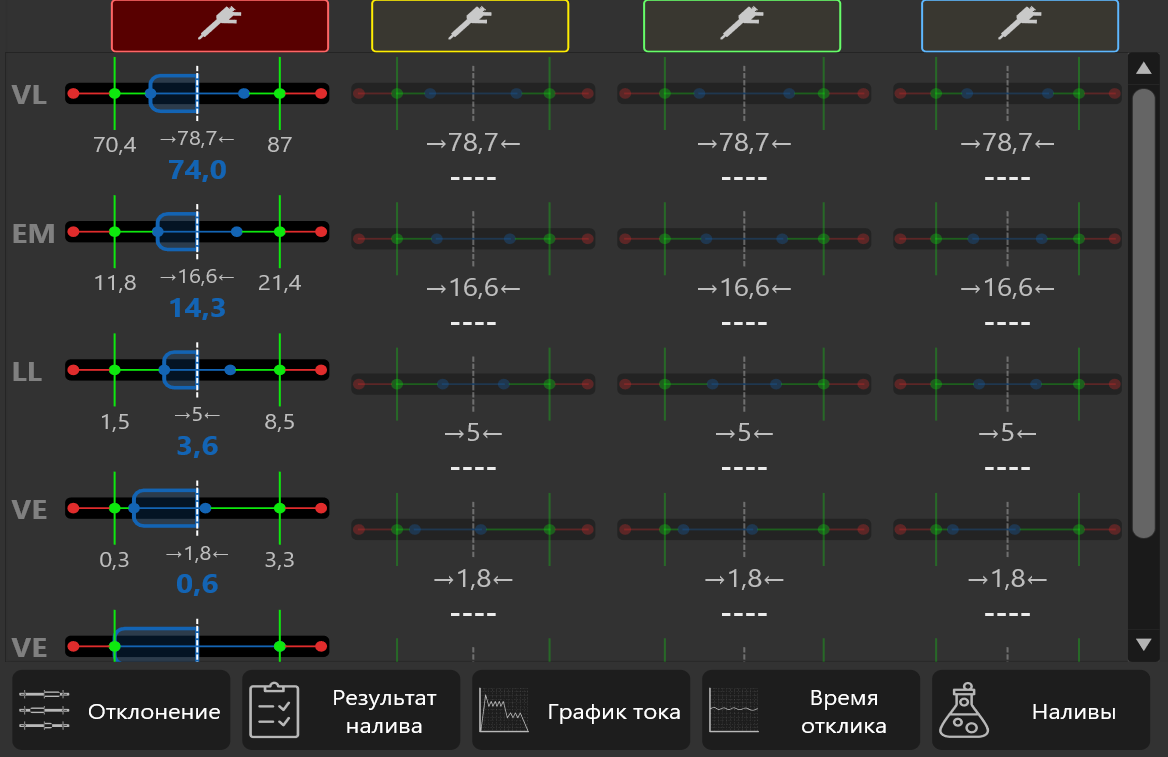
- Отклонение, которая переводит на экран с визуальным представлением отклонения от центра, результирующих наливов
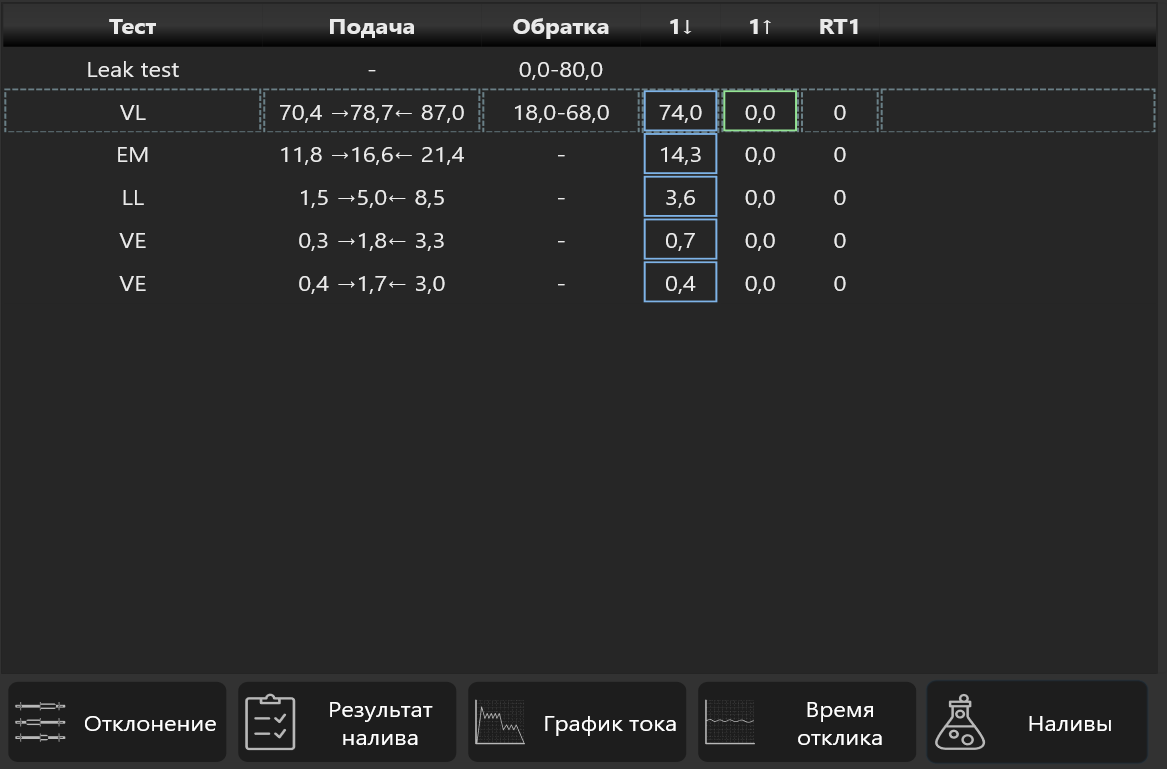
- Результат наливов, которая переводит на экран с табличным представлением результирующих наливов
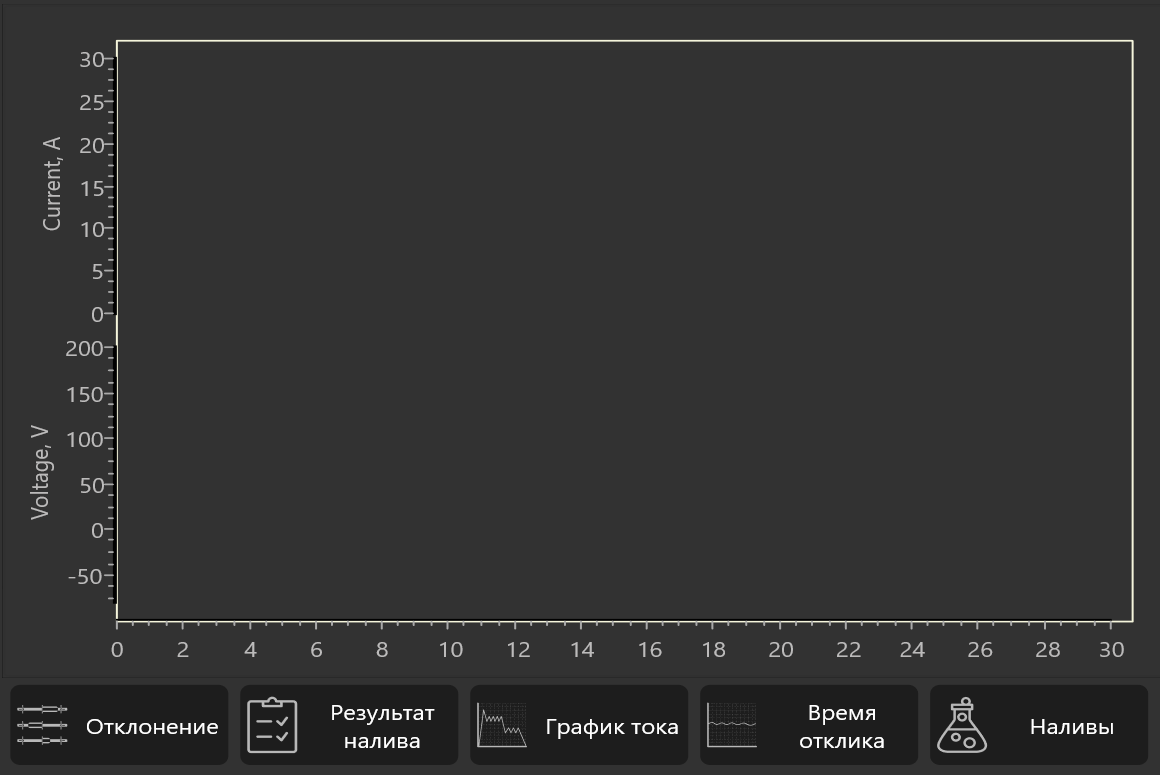
- График ток, которая переводит на экран с графиком тока активации форсунки
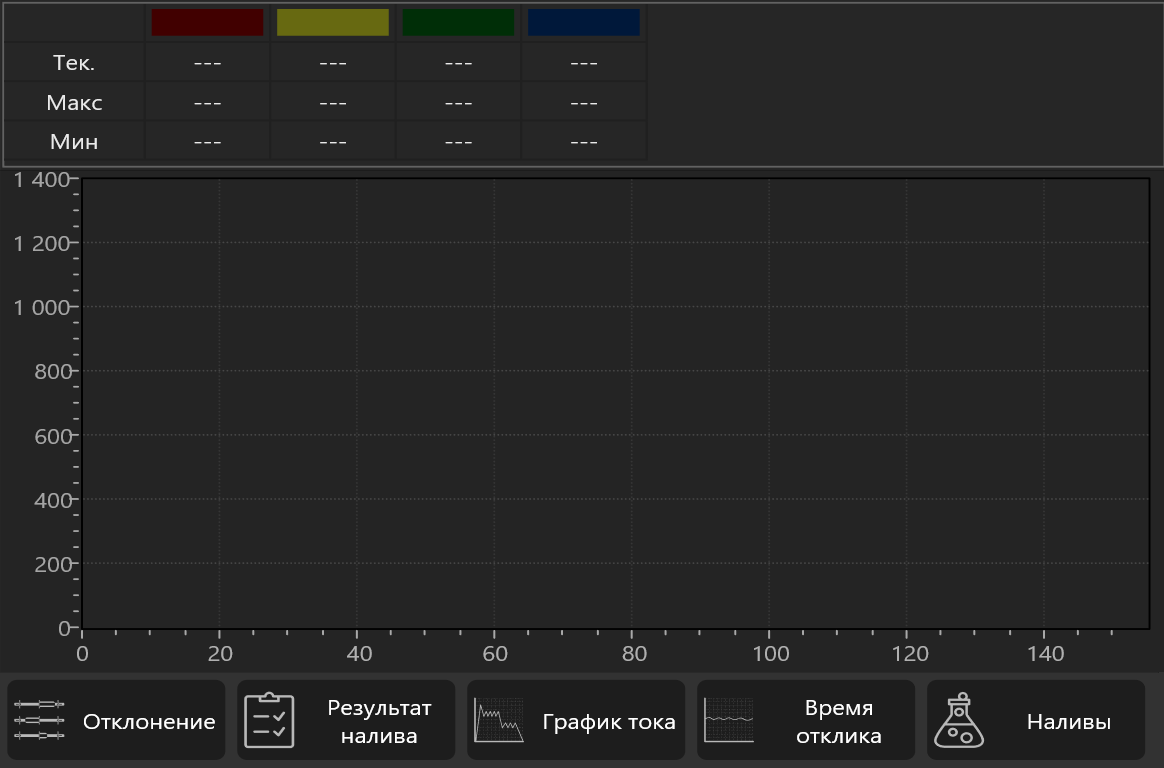
- Время отклика, которая переводит на экран с графиком значений «Времени отклика»
- Наливы, которая переводит на экран с отображением текущих значений наливов
- График кодирования (Только для кодирования Delphi), которая переводит на экран с графиком кодирования
На гистограммах зона синего цвета, является зоной кодирования, ее не будет у не кодируемых форсунок, зона зеленого цвета, является зоной допусков наливов, зона красного цвета, является зоной наливов выходящих за допуски.
В верхней части экрана находятся:
 кнопка отчистки результатов тестирования выбранной форсунки
- название тест-плана
- кнопка открывающая окно с возможностью изменения параметров теста
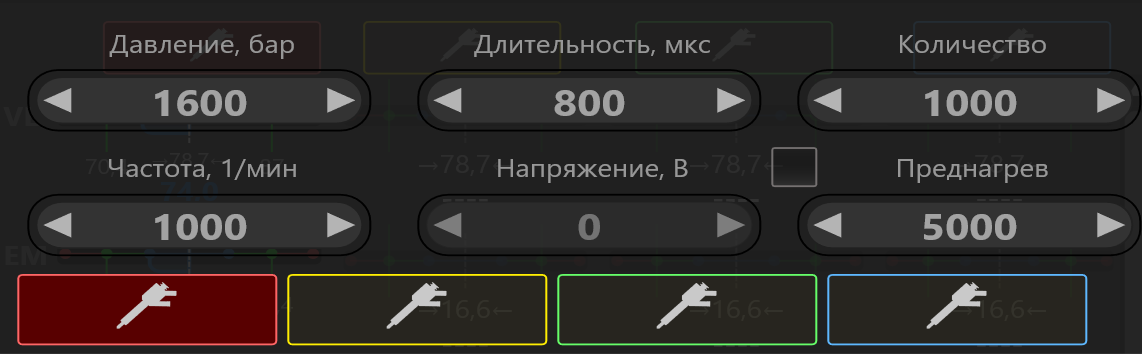
- параметр «Давление»
- параметр «Длительность»
- Дата и время
В левой части экрана находятся:
- список тестов, выбор теста осуществляется нажатием на строку с названием теста, а также возможностью выбора какие тесты будут проводиться, нажатием на галки около тестов
- галочка «Этапы кондиционирования», в активном состоянии, отображает этапы кондиционирования, а в снятом состоянии, убирает все этапы кондиционирования из списка тестов
- полоса прогресса теста
- время до окончания тестирования
- галочка «Запуск без давления», в активном состоянии позволяет запускать тест без накачки давления в рампе
В правой части экрана расположены данные с датчиков:
- Давления
- RPM
- Скважности
- Температура бака
- Состояние системы кондиционирования
- Уровня жидкости в баке
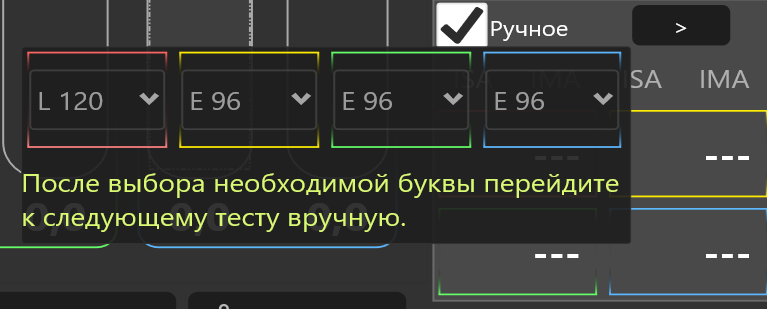
- статус ISA (только для BoschPiezo кодируемые)
- отображение буквы ISA (только для BoschPiezo кодируемые)
- кнопка с ручным выбором буквы ISA (только для BoschPiezo кодируемые)
При нажатии на кнопку «Отчет», приложение перейдет на окно «Данные отчета» для ввода данных отчета, где необходимо ввести данные по форсункам, исполнителю и клиенту, после нажав кнопку «Продолжить», приложение перейдет на окно построения отчета, где построится отчет по данным тестирования.
В случае, если вы делаете отчет по той же форсунке, вы можете воспользоваться автозаполнением нажав на кнопку «История»  , и выбрать из списка нужную форсунку.
Экран создания таргета
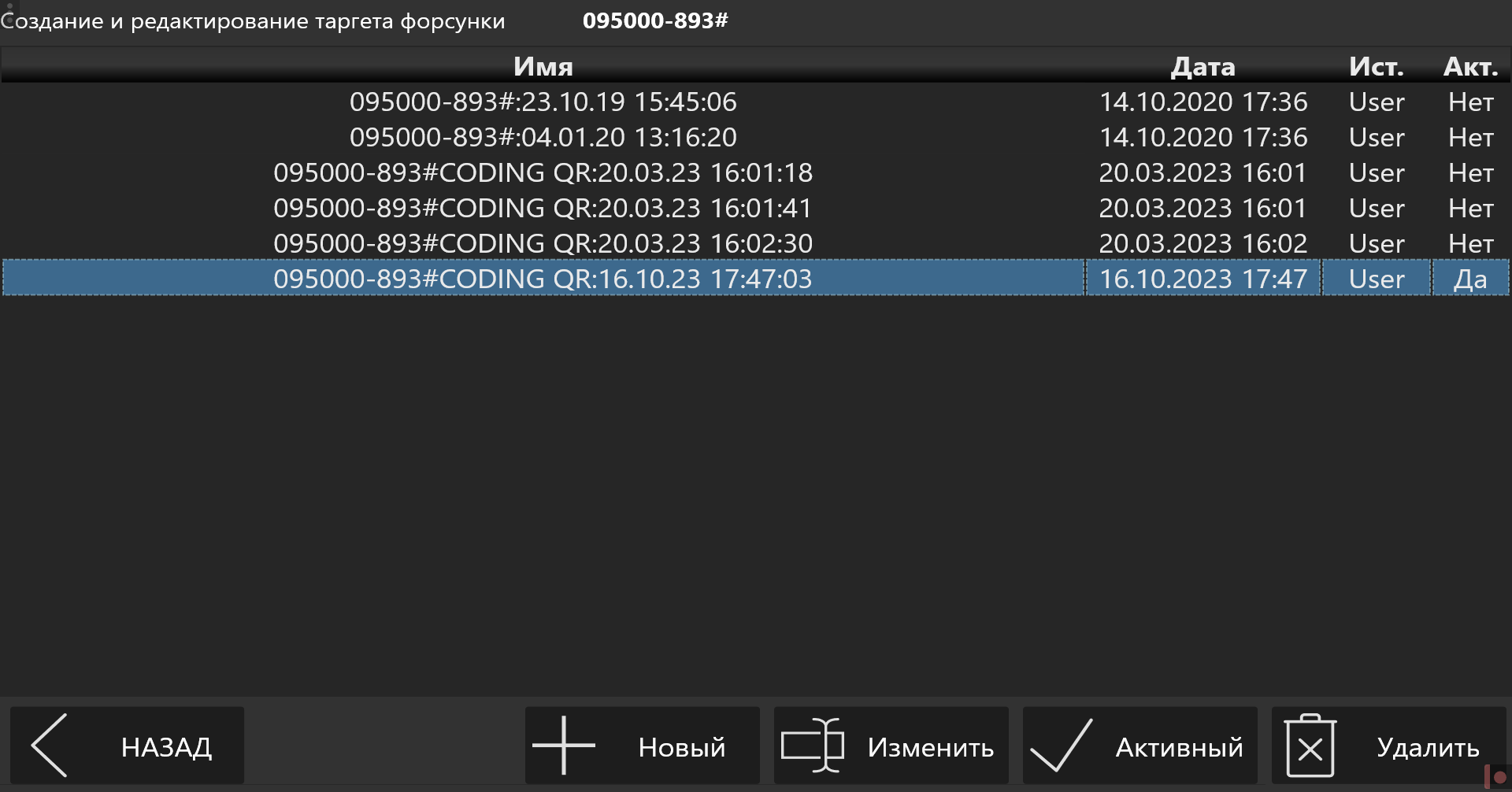
На этом экране происходит выбор созданных ранее таргетов, редактирование, применение активного таргета, а также создание нового таргета.
Редактор тест-планов
Редактор тест-планов нужен для создания пользовательских тест-планов, которые в свою очередь необходимы, если в базовом списке тест-планов нет тест-плана для форсунки.
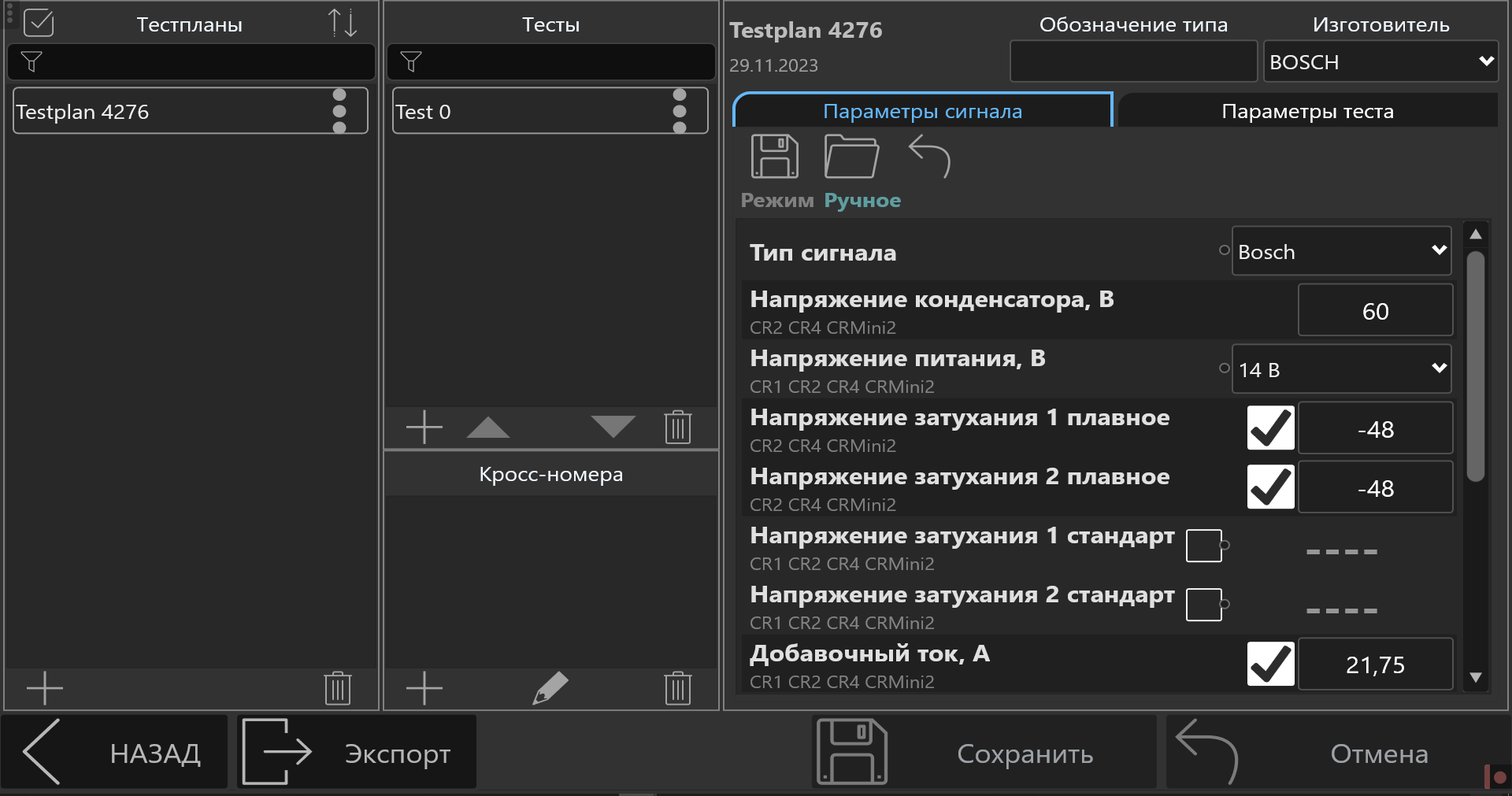
На этом экране происходит редактирование пользовательского тест-плана.
В списке «тест-планы» отображен список тест-планов.
В списке «Тесты» будет отображен список тестов выбранного тест-плана.
В списке «Кросс-номера» отображен список кросс-номеров для данного тест-плана.
В правой части находится окно редактирования «Параметра сигнала», а также «Параметры теста», переключение между окнами редактирования происходит нажатием на «Параметры сигнала» и «Параметры теста».
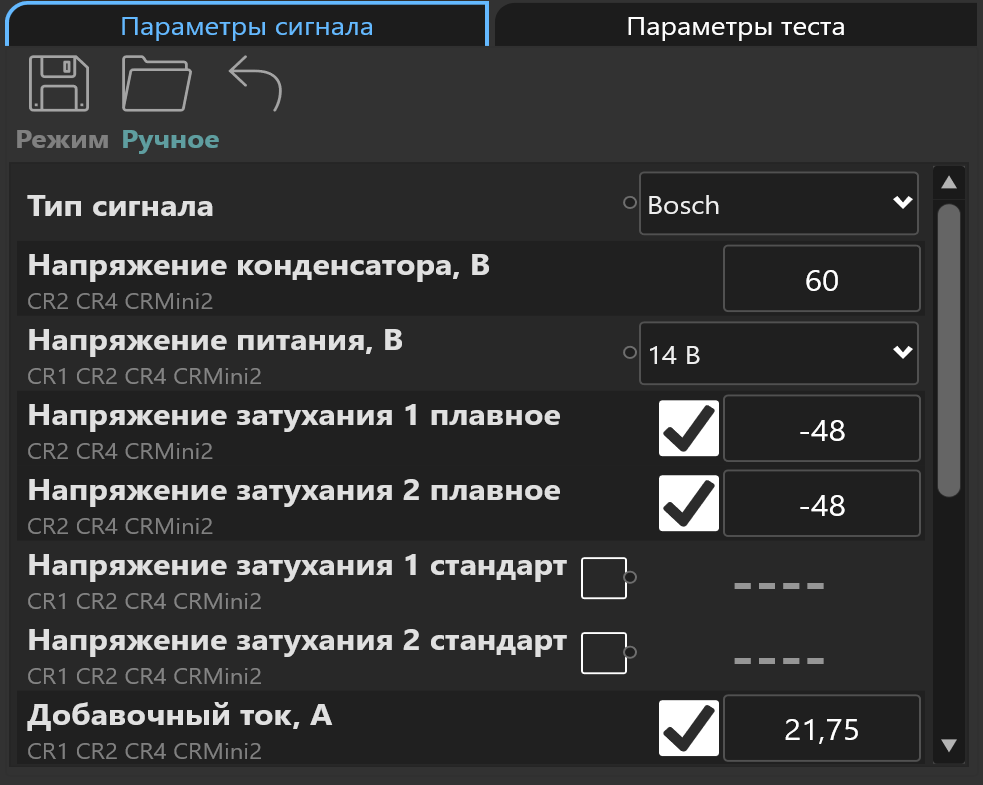
В параметрах сигнала происходит редактирования следующих параметров:
- Тип сигнала
- Параметры формы и амплитуды сигнала
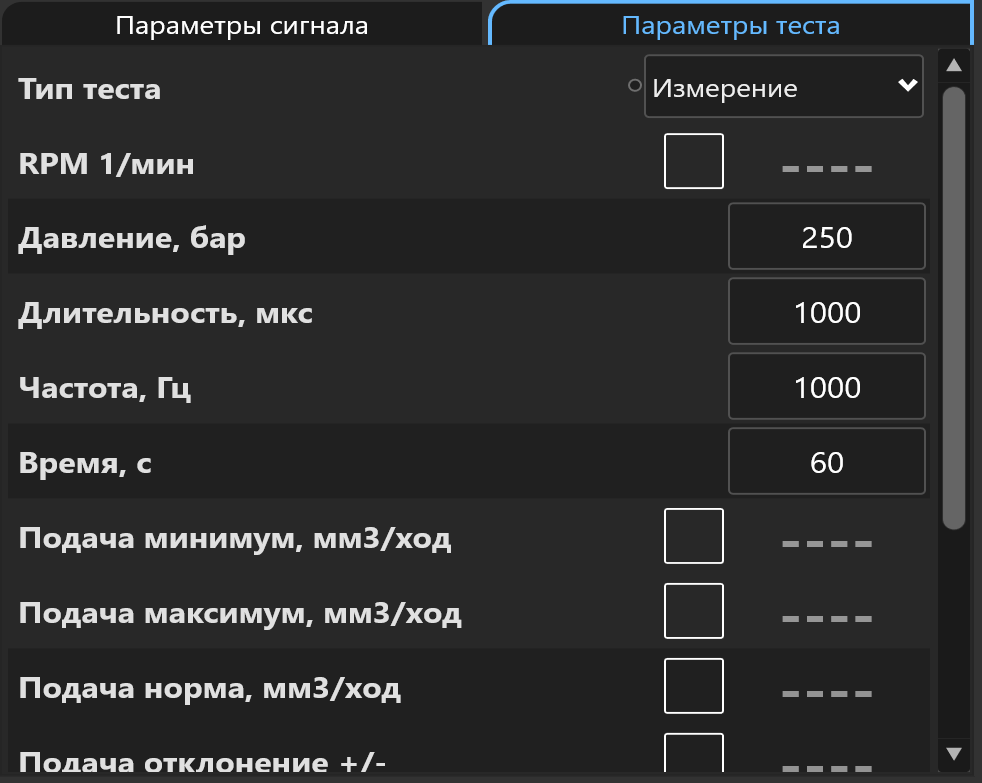
В окне «Параметры теста» происходит:
- выбор типа теста, из выпадающего списка;
- изменение параметров теста;
- изменение допусков измеряемых параметров, если допусков нет, то около соответствующей строки необходимо снять галочку.
Описание тестов
!!! С описанием заполняемых параметров вы можете ознакомиться по данной ссылке
Электромагнитные Bosch
Тестирование электромагнитных форсунок Bosch
Выбор тест-плана
Введите типовой номер проверяемой форсунки в поле ввода над столбцом «Типовой номер».
Выберите нужный тест-план.
Нажмите кнопку «Выбрать».
Заполнение информации о форсунке
В открывшемся окне заполните поля:
- выбор исполнителя
- выбор клиента
- номер заказ-наряда
- тип протокола
- выберите каналы к которым подключены форсунки
- введите серийные номера к форсункам, подключенных к каналам соответствующего цвета
- старые коды(если они есть) к форсункам, подключенных к каналам соответствующего цвета
- примечания к форсункам, подключенных к каналам соответствующего цвета
В случае, если вы делаете отчет по той же форсунке, вы можете воспользоваться автозаполнением нажав на кнопку «История» , и выбрать из списка нужную форсунку.
Нажмите кнопку «ПРОДОЛЖИТЬ», далее программа перейдет на окно тестирования.
Описание тестирования
ВАЖНО
Перед началом тестирования убедитесь, что защитное ограждение опущено
Нажмите кнопку «Пуск», для запуска тестирования форсунок, далее программа автоматически будет проводить тесты и переходить между ними, и если форсунка является кодируемой, то по завершении тестирования, программа выдаст полученный код.
Во время тестирования будут отображаться следующие данные:
-
Сверху на экране
- уставка давления в рампе для текущего теста
- длительность импульса форсунки для текущего теста
-
Слева на экране:
- текущий тест
- статус теста
- прогресс теста
- время до окончания текущего тест и перехода на следующий
-
Справа на экране:
- Давление в рампе
- частота
- скважность
- температура бака
- статус кондиционирования
- уровень жидкости в баке
Во время и по окончании теста можно наблюдать за отклонением наливов, для этого необходимо нажать кнопку «Отклонение», тогда центральная часть окна перейдет на отображение гистограмм с отклонениями наливов по каждому тесту.
Во время тестирования есть возможность следить за графиком тока форсунки, для этого необходимо нажать кнопку «График тока», тогда центральная часть окна перейдет на отображение графика тока.
Во время и по окончании теста можно наблюдать за временем отклика, для этого необходимо нажать кнопку «Время отклика», тогда центральная часть окна перейдет на отображение графика времени отклика.
По окончании тестирования вы можете оценить результаты тестирования, для этого необходимо нажать кнопку «Результат налива», тогда центральная часть окна перейдет на отображение таблицы с значениями наливов подачи и обратки.
Создание отчета
После проведения тестирования создайте отчет, для этого нажмите кнопку «Отчет», после появится окно «Данные отчета», в нем вы можете изменить ранее заполненные данные, а также написать «Заключение», поле для него находится внизу этого окна. Далее нажмите кнопку «ПРОДОЛЖИТЬ».
После этого программа перейдет на окно предварительного просмотра отчета.
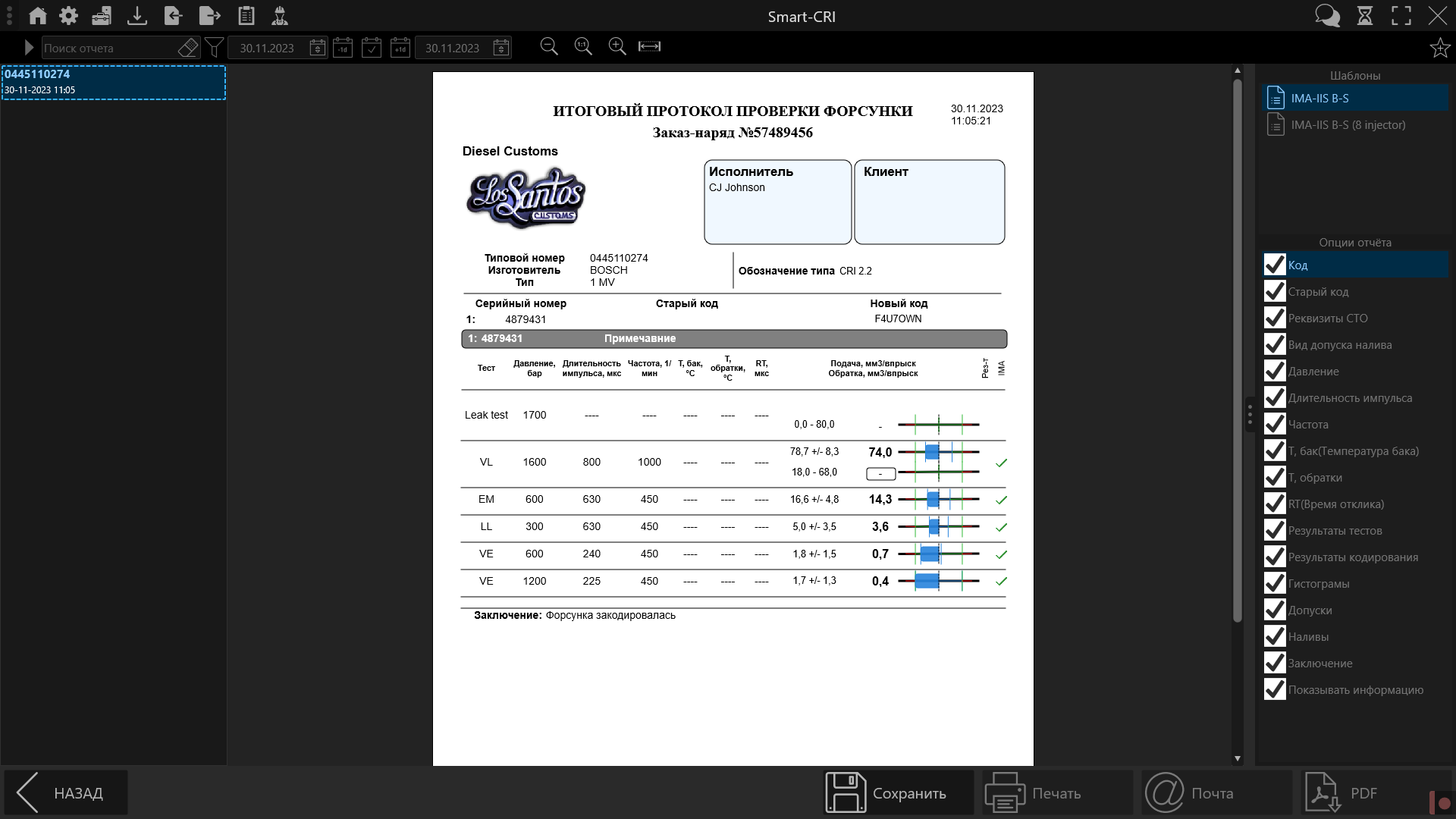
Далее для сохранения отчета, нажмите кнопку «Сохранить».
После этого станут доступны кнопки «Печать», для отправки отчета на печать, «Почта», для отправки отчета по почте, если были указаны реквизиты в настройках программы и в данных о клиенте, «PDF», для сохранения отчета в виде файла на компьютере.
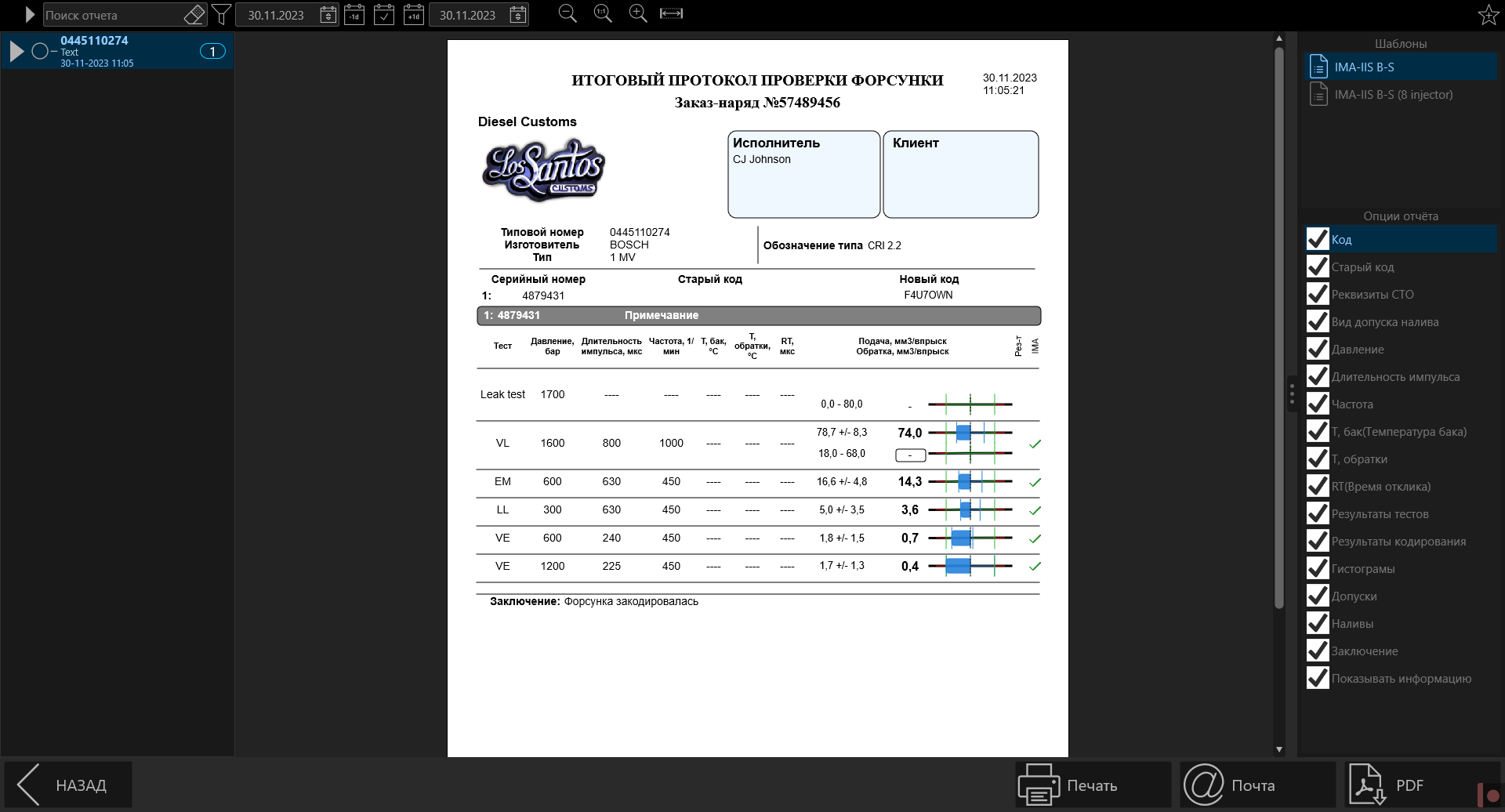
Данный шаблон может быть модифицирован, для этого нужно убирать или ставить галочки в списке «Опции отчета»:
- Код - убрав эту галочку, на отчете не будет отображаться «Новый код»
- Старый код - убрав эту галочку, на отчете не будет отображаться «Старый код»
- Реквизиты СТО - убрав эту галочку, на отчете не будет отображаться название фирмы, логотип, исполнитель и клиент
- Вид допуска налива - убрав эту галочку, на отчете поменяется вид допуска на вид «минимум-центр-максимум»
- Давление, убрав эту галочку, на отчете не будет отображаться столбец «Давление»
- Длительность импульса - убрав эту галочку, на отчете не будет отображаться столбец «Длительность импульса»
- Частота - убрав эту галочку, на отчете не будет отображаться столбец «Частота»
- Т, бак(Температура бака) - убрав эту галочку, на отчете не будет отображаться столбец «Т, бак»
- Т, обратки - убрав эту галочку, на отчете не будет отображаться столбец «Т, обратки»
- RT(Время отклика) - убрав эту галочку, на отчете не будет отображаться столбец «RT»
- Результаты тестов - убрав эту галочку, на отчете не будет отображаться столбец «Рез-т», с галочками пройденного теста
- Результаты кодирования (только если производилось кодирование) - убрав эту галочку, на отчете не будет отображаться столбец «IMA», с галочками пройденного кодирования
- Гистограммы - убрав эту галочку, на отчете не будут отображаться гистограммы
- Допуски - убрав эту галочку, на отчете не будет отображаться столбец «Допуски»
- Наливы - убрав эту галочку, на отчете не будет отображаться цифровые значения наливов
- Заключение - убрав эту галочку, на отчете не будет отображаться Заключение отчета
- Показывать информацию - убрав эту галочку, на отчете не будет отображаться информация с сайтом «potok.by»
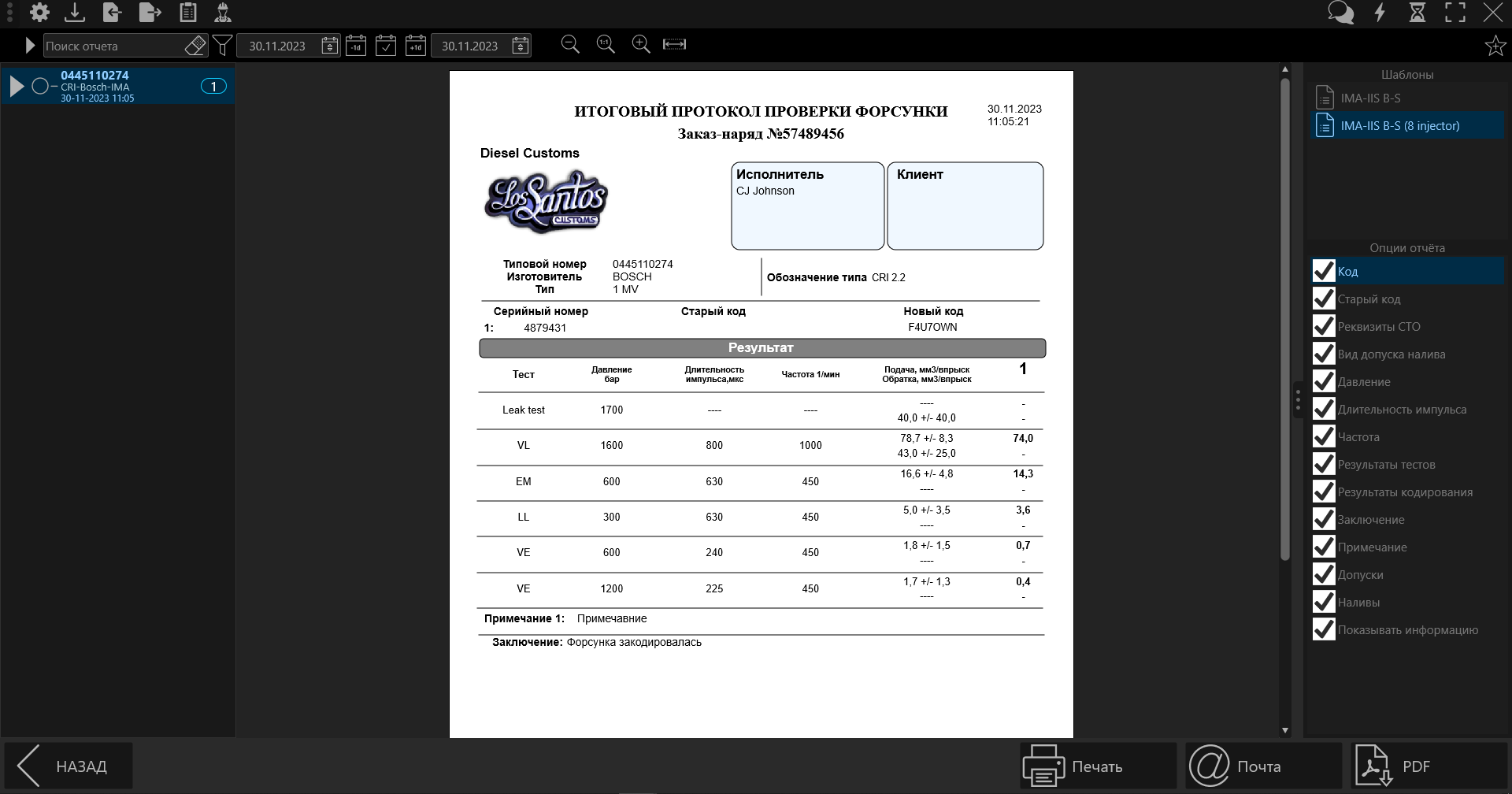
Вы можете изменить шаблон отчета, нажав на другой шаблон в списке «Шаблоны» в верхнем правом углу, шаблон с припиской «(8 injectors)» является сокращенным, для того, чтобы отчет занимал 1 страницу.
BoschPiezo
Тестирование форсунок BoschPiezo
Выбор тест-плана
Введите типовой номер проверяемой форсунки в поле ввода над столбцом «Типовой номер».
Выберите нужный тест-план.
Нажмите кнопку «Выбрать».
Заполнение информации о форсунке
В открывшемся окне заполните поля:
- выбор исполнителя
- выбор клиента
- номер заказ-наряда
- тип протокола
- выберите каналы к которым подключены форсунки
- введите серийные номера к форсункам, подключенных к каналам соответствующего цвета
- старые коды(если они есть) к форсункам, подключенных к каналам соответствующего цвета
- примечания к форсункам, подключенных к каналам соответствующего цвета
В случае, если вы делаете отчет по той же форсунке, вы можете воспользоваться автозаполнением нажав на кнопку «История» , и выбрать из списка нужную форсунку.
Нажмите кнопку «ПРОДОЛЖИТЬ», далее программа перейдет на окно тестирования.
Описание тестирования
ВАЖНО
Перед началом тестирования убедитесь, что защитное ограждение опущено
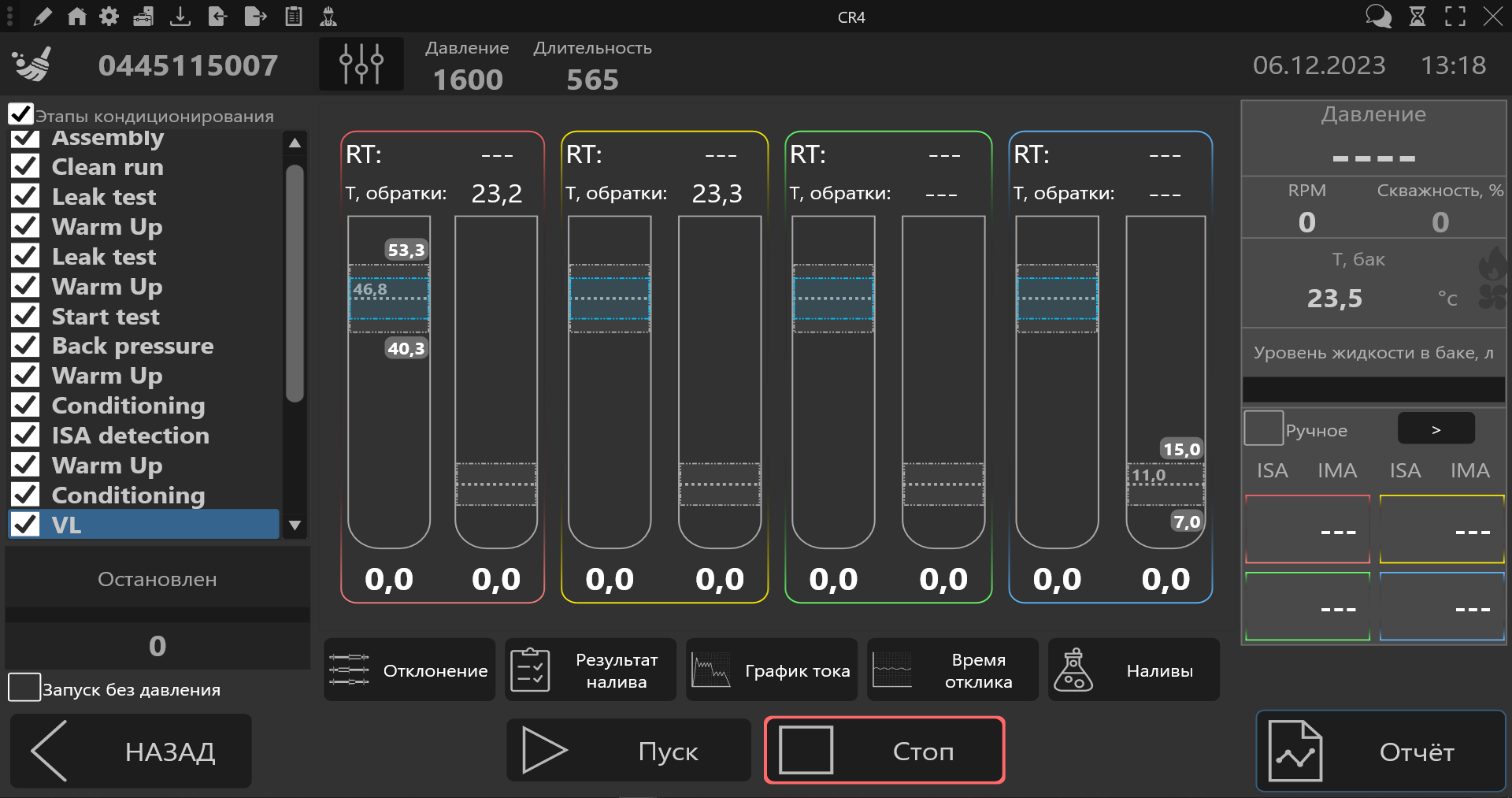
Нажмите кнопку «Пуск», для запуска тестирования форсунок, далее программа автоматически будет проводить тесты и переходить между ними, и если форсунка является кодируемой, то по завершении тестирования, программа выдаст полученный код.
На тесте ISA detection. в кодируемых форсунах, есть возможность менять букву ISA вручную, нажатием на кнопку справа экрана около отображения ISA/IMA.
ВНИМАНИЕ
Не рекомендуется вручную выставлять букву ISA.
Во время тестирования будут отображаться следующие данные:
-
Сверху на экране
- уставка давления в рампе для текущего теста
- длительность импульса форсунки для текущего теста
-
Слева на экране:
- текущий тест
- статус теста
- прогресс теста
- время до окончания текущего тест и перехода на следующий
-
Справа на экране:
- Давление в рампе
- частота
- скважность
- температура бака
- статус кондиционирования
- уровень жидкости в баке
- статус определения буквы ISA (на кодируемых форсунках)
- буква ISA (на кодируемых форсунках)
Во время и по окончании теста можно наблюдать за отклонением наливов, для этого необходимо нажать кнопку «Отклонение», тогда центральная часть окна перейдет на отображение гистограмм с отклонениями наливов по каждому тесту.
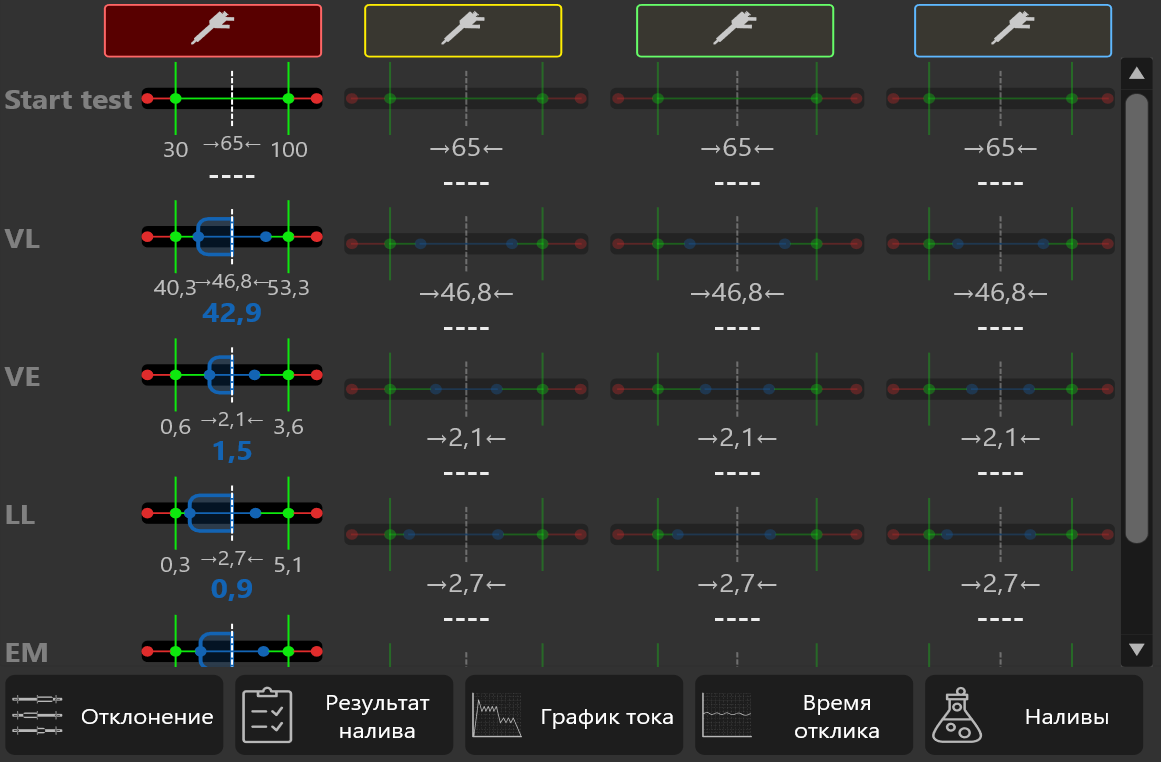
Во время тестирования есть возможность следить за графиком тока форсунки, для этого необходимо нажать кнопку «График тока», тогда центральная часть окна перейдет на отображение графика тока.
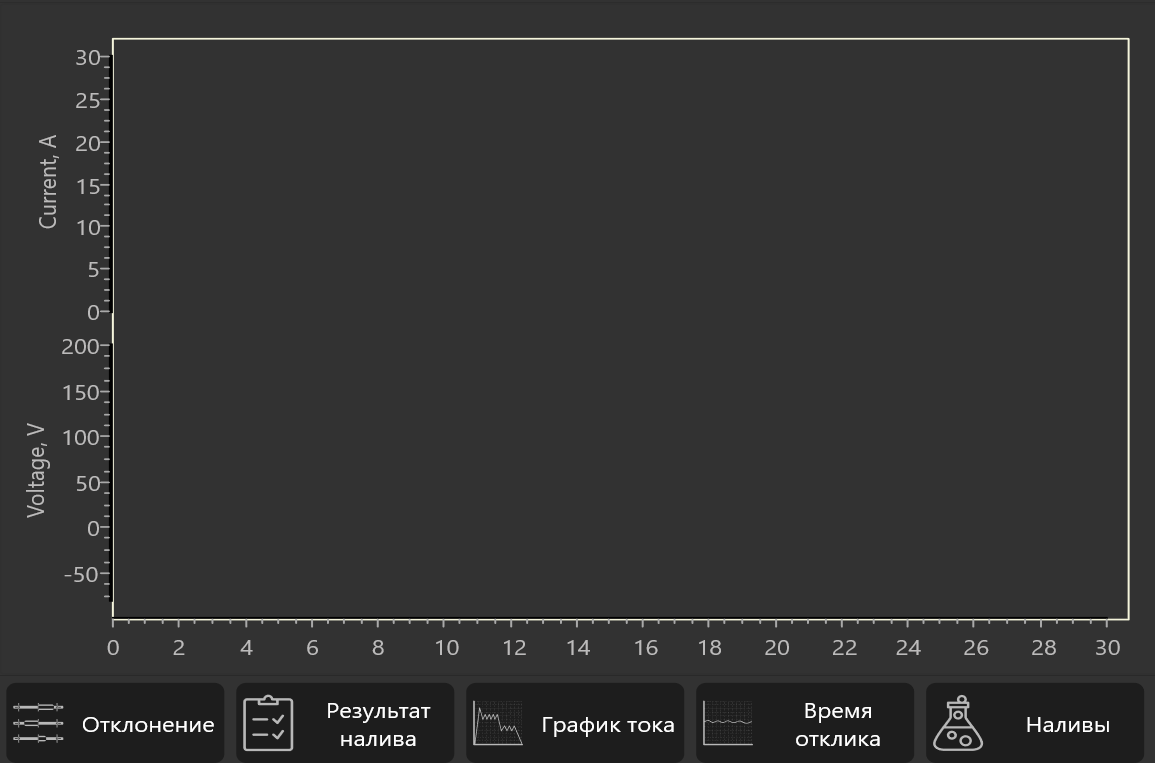
Во время и по окончании теста можно наблюдать за временем отклика, для этого необходимо нажать кнопку «Время отклика», тогда центральная часть окна перейдет на отображение графика времени отклика.
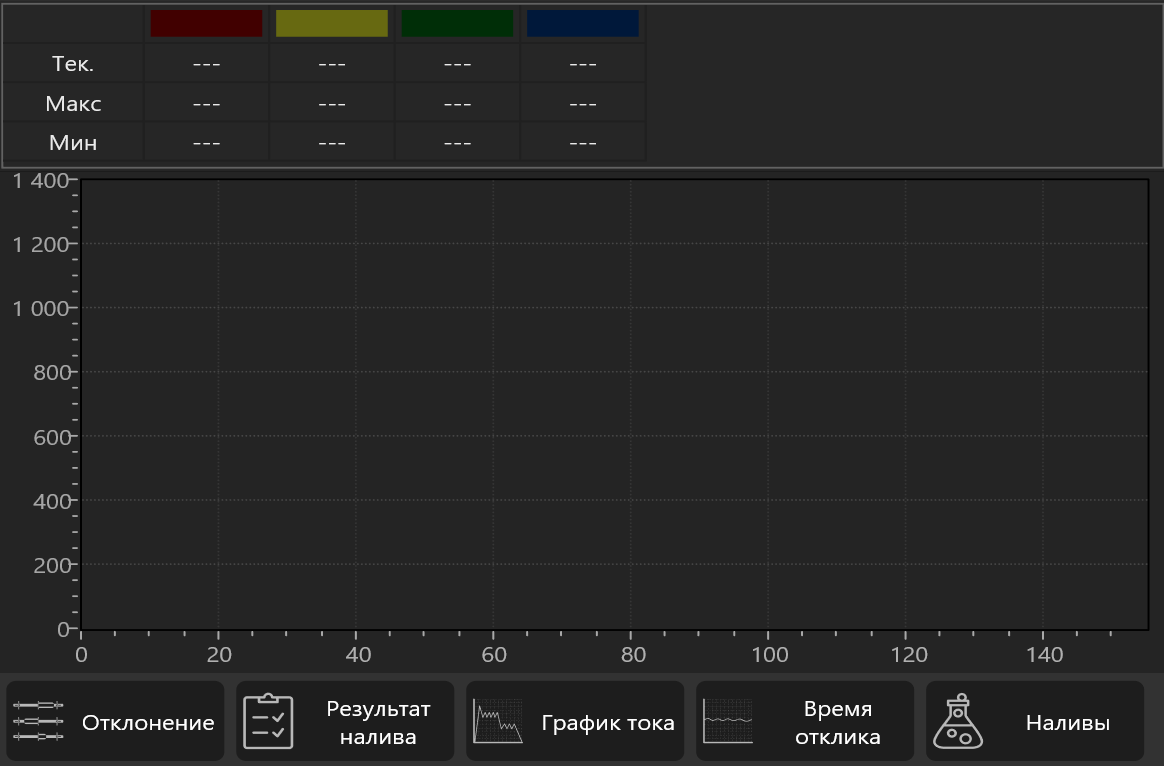
По окончании тестирования вы можете оценить результаты тестирования, для этого необходимо нажать кнопку «Результат налива», тогда центральная часть окна перейдет на отображение таблицы с значениями наливов подачи и обратки.
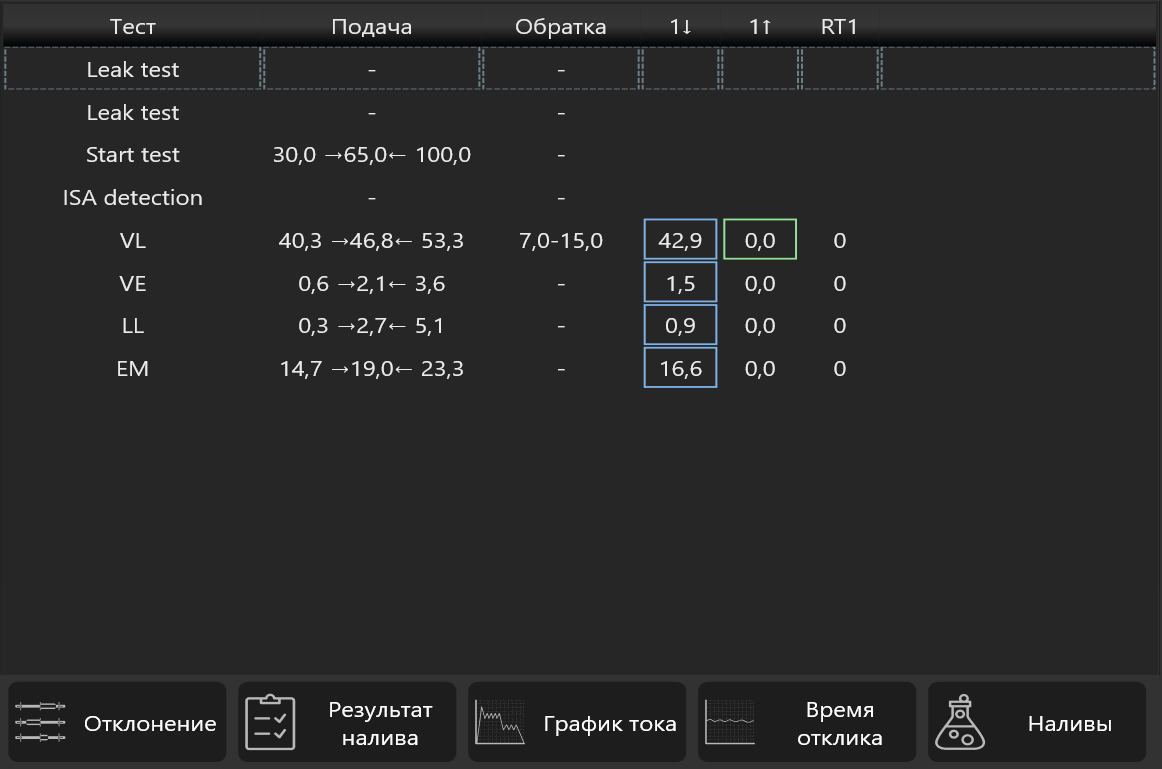
Создание отчета
После проведения тестирования создайте отчет, для этого нажмите кнопку «Отчет», после появится окно «Данные отчета», в нем вы можете изменить ранее заполненные данные, а также написать «Заключение», поле для него находится внизу этого окна. Далее нажмите кнопку «ПРОДОЛЖИТЬ».
После этого программа перейдет на окно предварительного просмотра отчета.
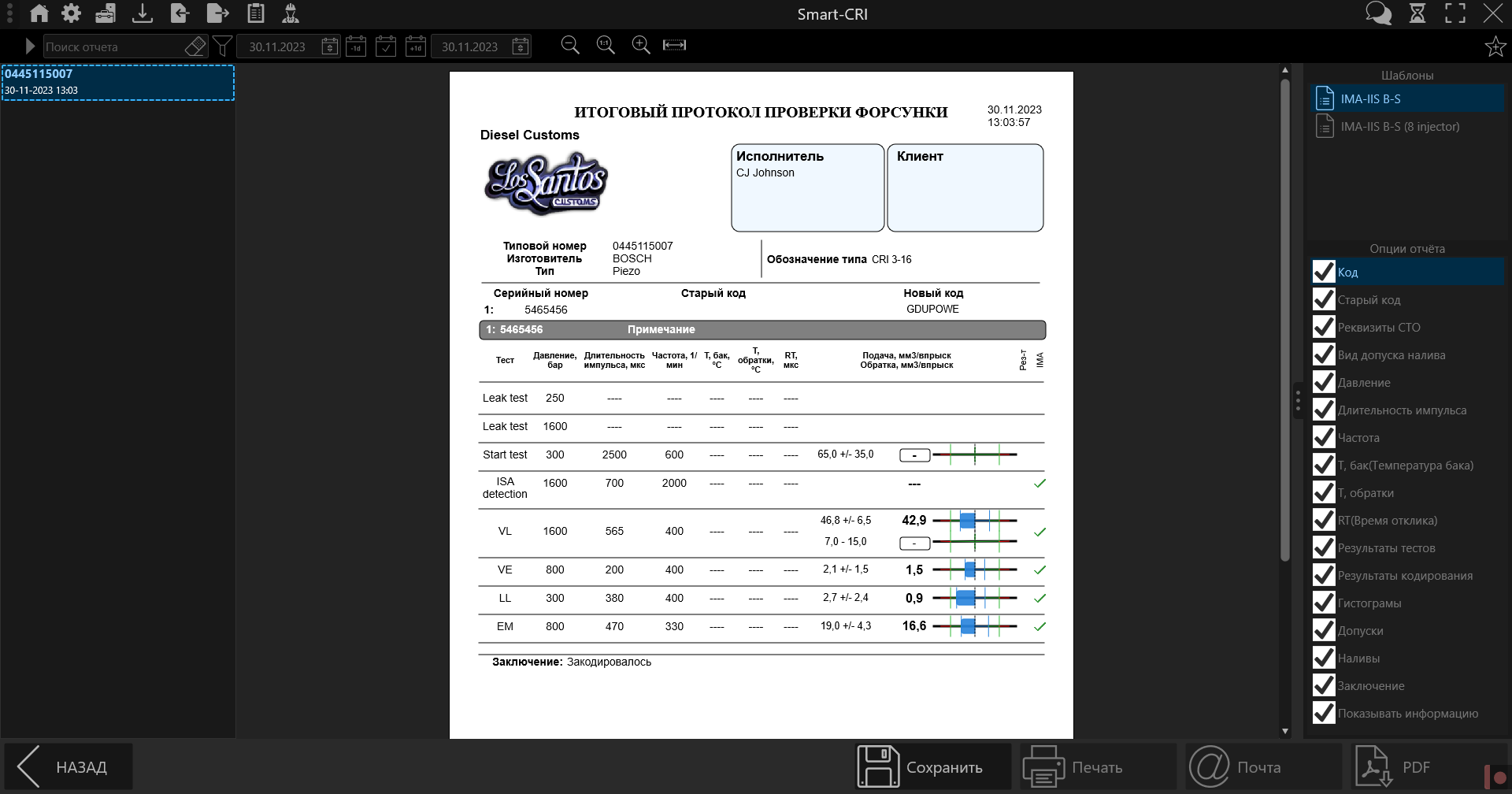
Далее для сохранения отчета, нажмите кнопку «Сохранить».
После этого станут доступны кнопки «Печать», для отправки отчета на печать, «Почта», для отправки отчета по почте, если были указаны реквизиты в настройках программы и в данных о клиенте, «PDF», для сохранения отчета в виде файла на компьютере.
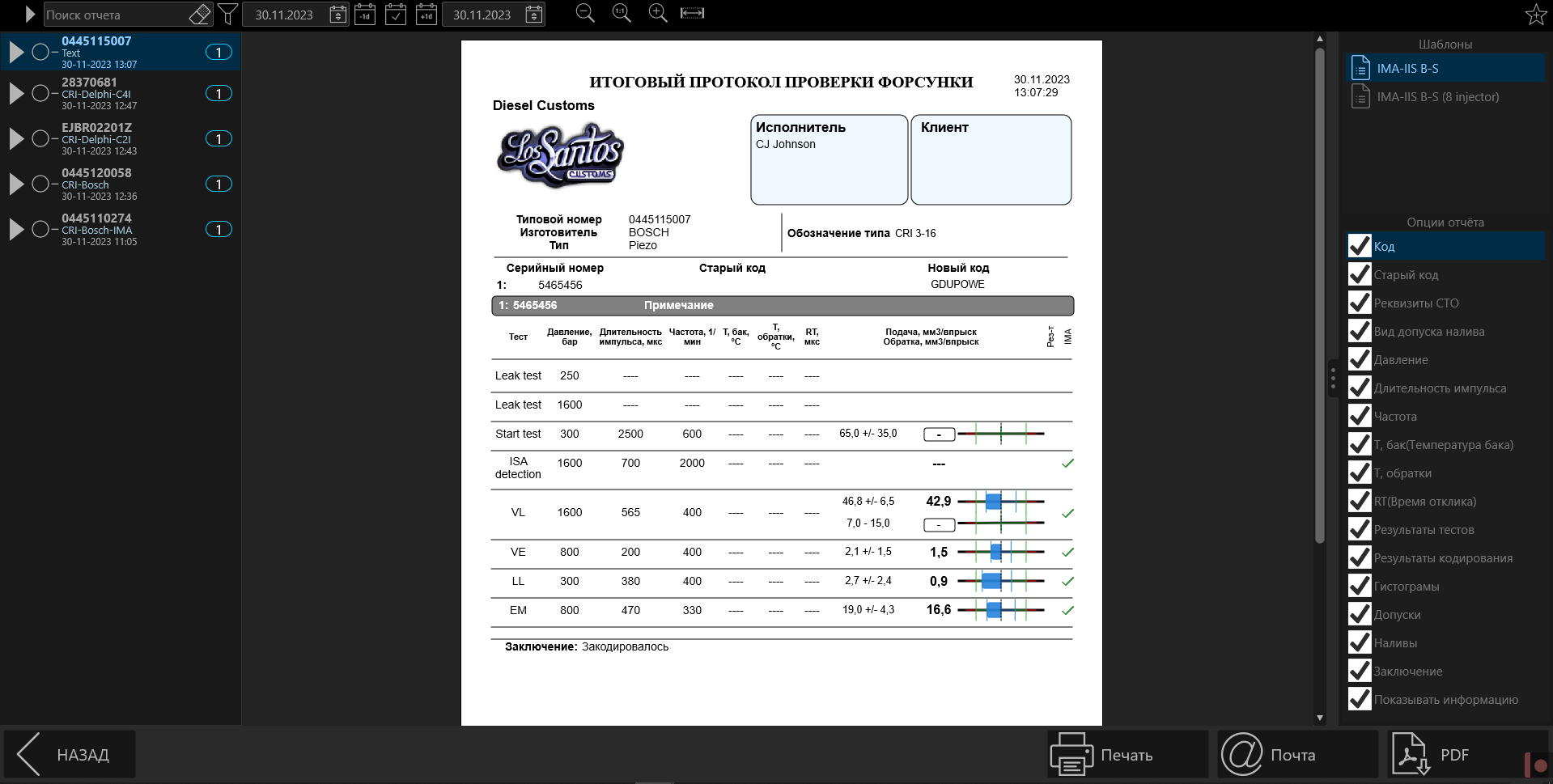
Данный шаблон может быть модифицирован, для этого нужно убирать или ставить галочки в списке «Опции отчета»:
- Код - убрав эту галочку, на отчете не будет отображаться «Новый код»
- Старый код - убрав эту галочку, на отчете не будет отображаться «Старый код»
- Реквизиты СТО - убрав эту галочку, на отчете не будет отображаться название фирмы, логотип, исполнитель и клиент
- Вид допуска налива - убрав эту галочку, на отчете поменяется вид допуска на вид «минимум-центр-максимум»
- Давление - убрав эту галочку, на отчете не будет отображаться столбец «Давление»
- Длительность импульса - убрав эту галочку, на отчете не будет отображаться столбец «Длительность импульса»
- Частота - убрав эту галочку, на отчете не будет отображаться столбец «Частота»
- Т, бак(Температура бака) - убрав эту галочку, на отчете не будет отображаться столбец «Т, бак»
- Т, обратки - убрав эту галочку, на отчете не будет отображаться столбец «Т, обратки»
- RT(Время отклика) - убрав эту галочку, на отчете не будет отображаться столбец «RT»
- Результаты тестов - убрав эту галочку, на отчете не будет отображаться столбец «Рез-т», с галочками пройденного теста
- Результаты кодирования - убрав эту галочку, на отчете не будет отображаться столбец «IMA», с галочками пройденного кодирования
- Гистограммы - убрав эту галочку, на отчете не будут отображаться гистограммы
- Допуски - убрав эту галочку, на отчете не будет отображаться столбец «Допуски»
- Наливы - убрав эту галочку, на отчете не будет отображаться цифровые значения наливов
- Заключение - убрав эту галочку, на отчете не будет отображаться Заключение отчета
- Показывать информацию - убрав эту галочку, на отчете не будет отображаться информация с сайтом «potok.by»
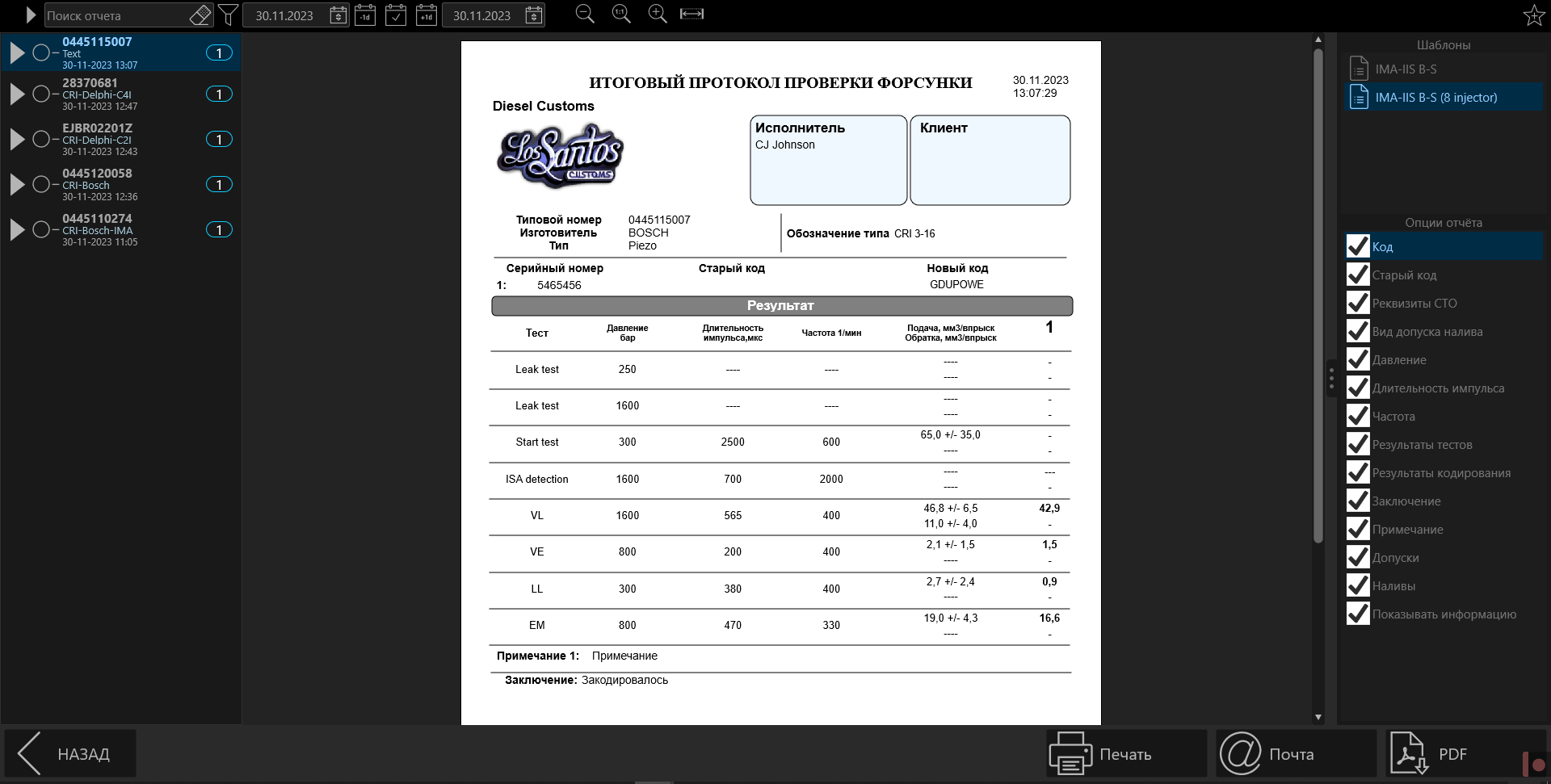
Вы можете изменить шаблон отчета, нажав на другой шаблон в списке «Шаблоны» в верхнем правом углу, шаблон с припиской «(8 injectors)» является сокращенным, для того, чтобы отчет занимал 1 страницу.
Siemens
Тестирование форсунок Siemens
Выбор тест-плана
Введите типовой номер проверяемой форсунки в поле ввода над столбцом «Типовой номер».
Выберите нужный тест-план.
Нажмите кнопку «Выбрать».
Заполнение информации о форсунке
В открывшемся окне заполните поля:
- выбор исполнителя
- выбор клиента
- номер заказ-наряда
- тип протокола
- выберите каналы к которым подключены форсунки
- введите серийные номера к форсункам, подключенных к каналам соответствующего цвета
- старые коды(если они есть) к форсункам, подключенных к каналам соответствующего цвета
- примечания к форсункам, подключенных к каналам соответствующего цвета
В случае, если вы делаете отчет по той же форсунке, вы можете воспользоваться автозаполнением нажав на кнопку «История» , и выбрать из списка нужную форсунку.
Нажмите кнопку «ПРОДОЛЖИТЬ», далее программа перейдет на окно тестирования.
Описание тестирования
ВАЖНО
Перед началом тестирования убедитесь, что защитное ограждение опущено
Нажмите кнопку «Пуск», для запуска тестирования форсунок, далее программа автоматически будет проводить тесты и переходить между ними, и если форсунка является кодируемой, то по завершении тестирования, программа выдаст полученный код.
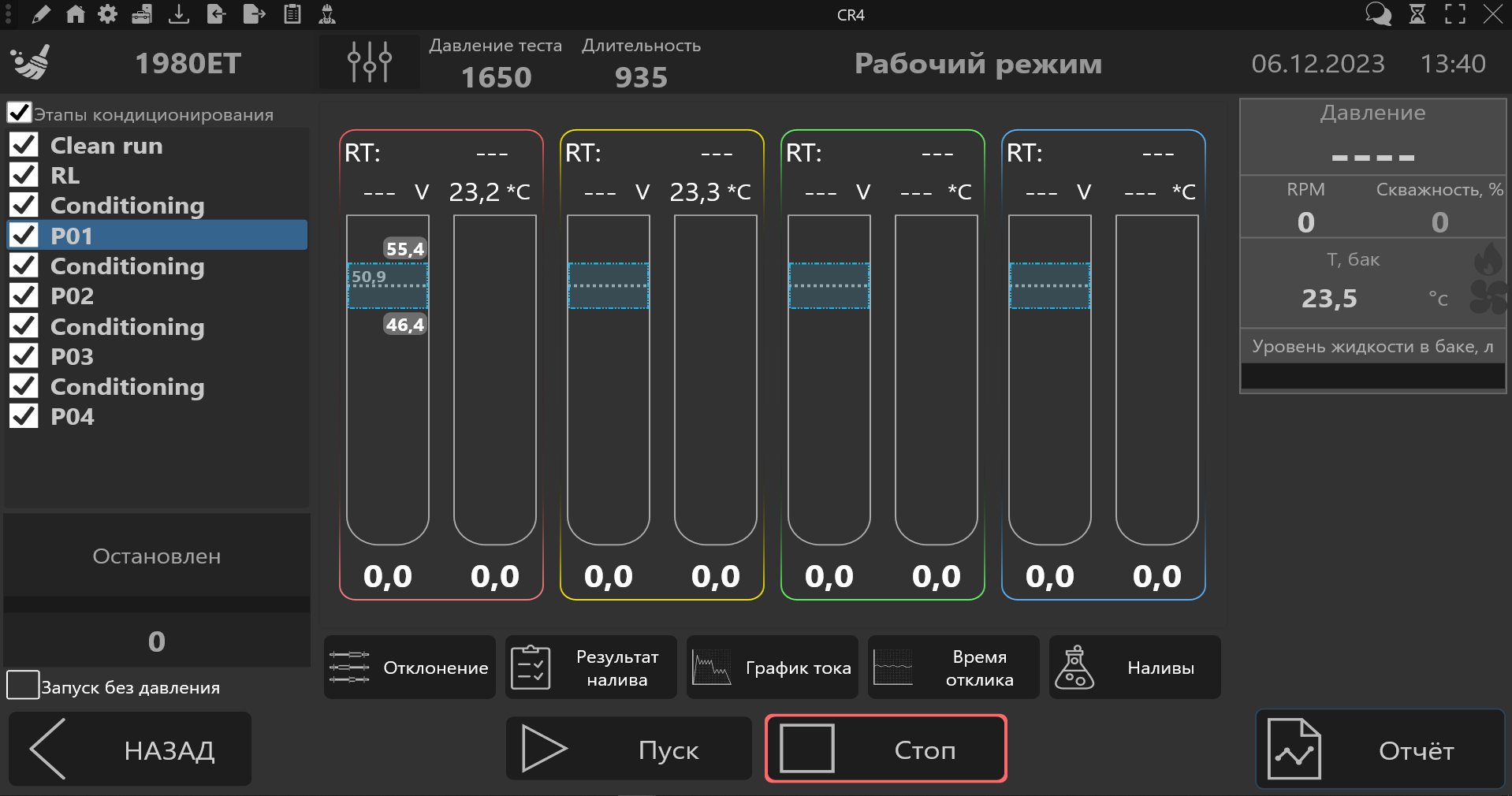
Во время тестирования будут отображаться следующие данные:
-
Сверху на экране
- уставка давления в рампе для текущего теста
- длительность импульса форсунки для текущего теста
-
Слева на экране:
- текущий тест
- статус теста
- прогресс теста
- время до окончания текущего тест и перехода на следующий
-
Справа на экране:
- Давление в рампе
- частота
- скважность
- температура бака
- статус кондиционирования
- уровень жидкости в баке
Во время и по окончании теста можно наблюдать за отклонением наливов, для этого необходимо нажать кнопку «Отклонение», тогда центральная часть окна перейдет на отображение гистограмм с отклонениями наливов по каждому тесту.
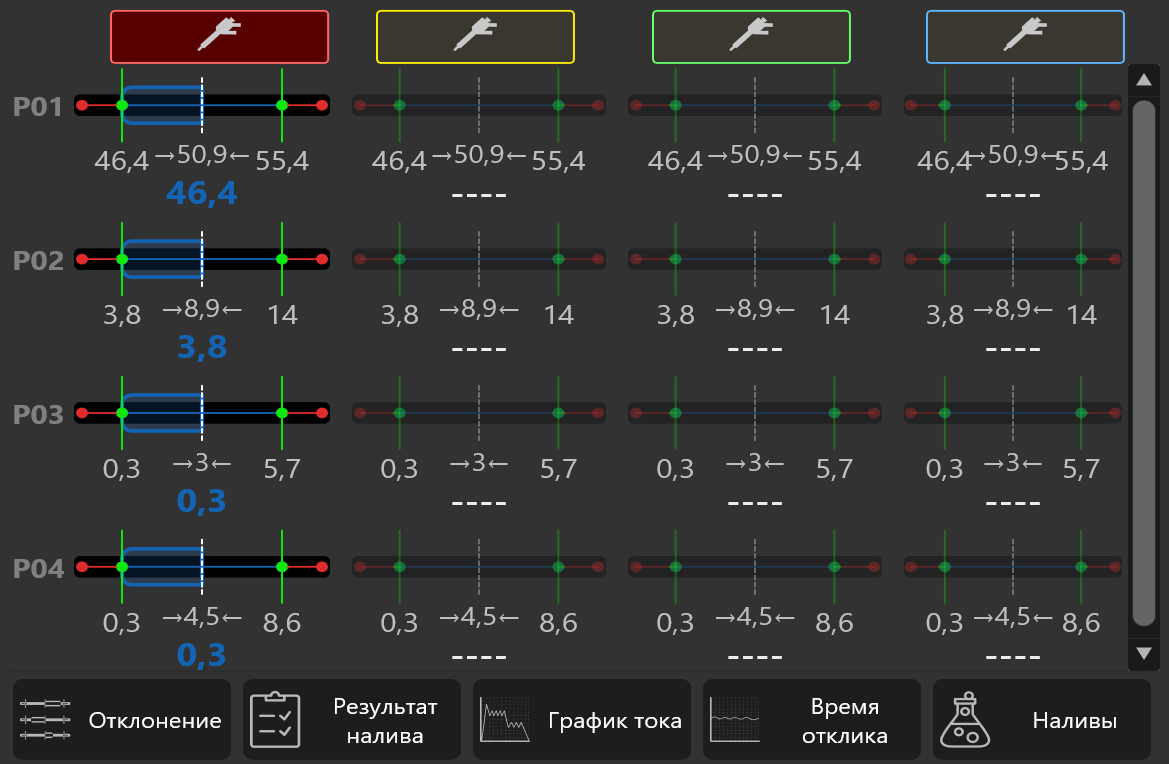
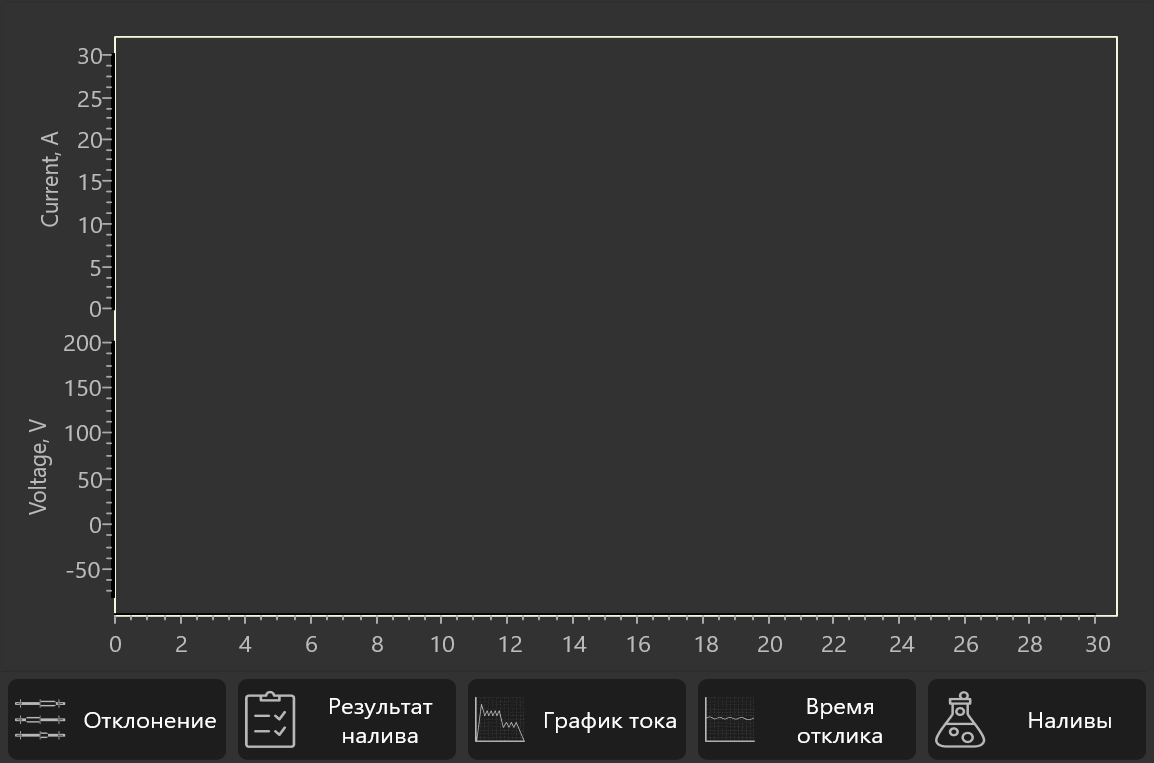
Во время тестирования есть возможность следить за графиком тока форсунки, для этого необходимо нажать кнопку «График тока», тогда центральная часть окна перейдет на отображение графика тока.
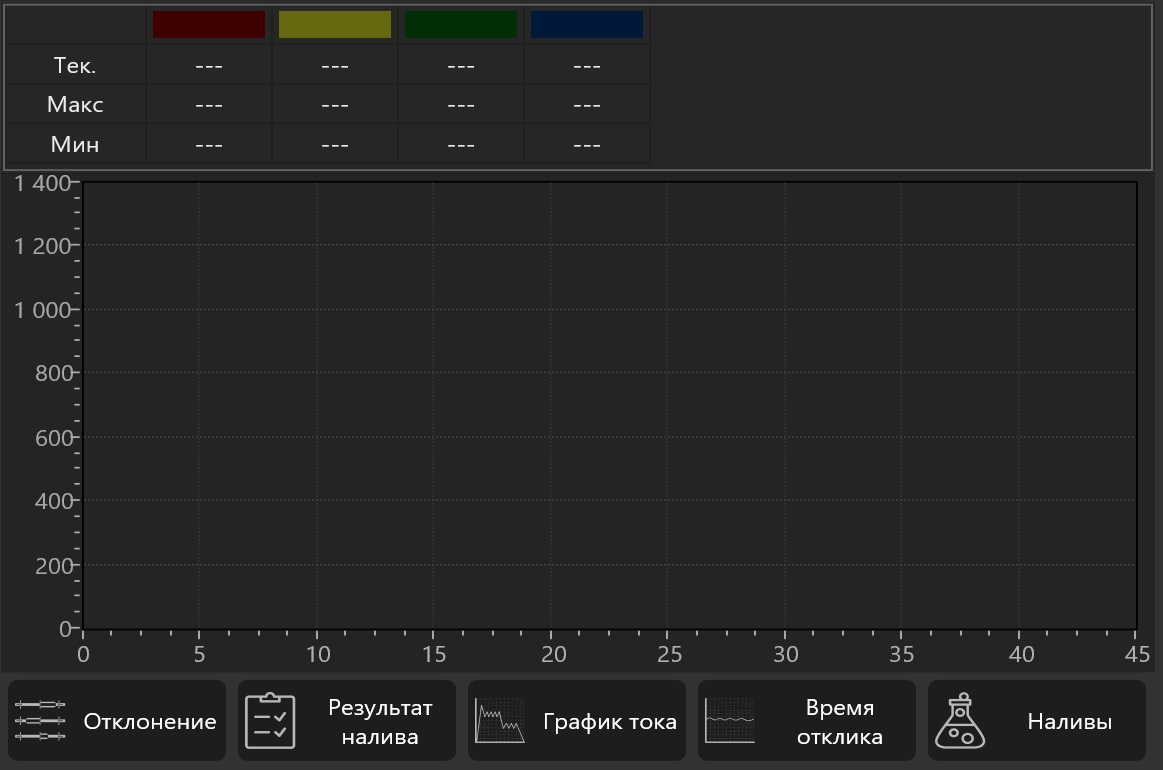
Во время и по окончании теста можно наблюдать за временем отклика, для этого необходимо нажать кнопку «Время отклика», тогда центральная часть окна перейдет на отображение графика времени отклика.
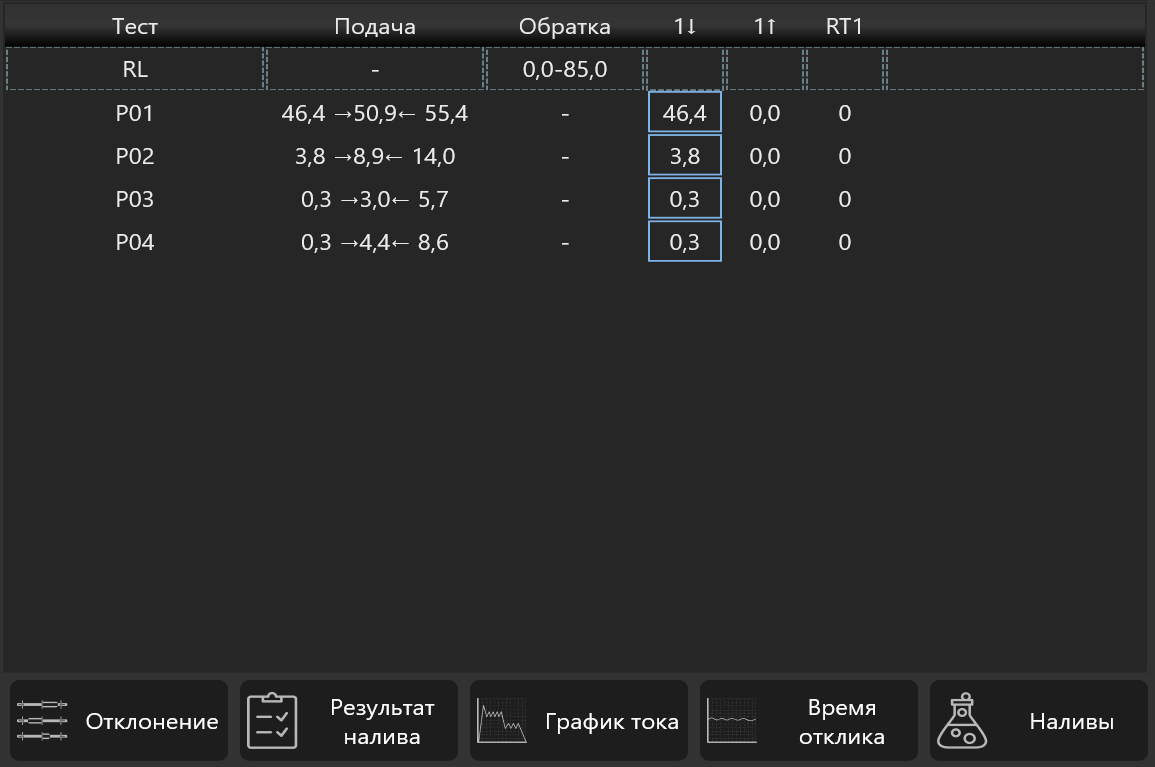
По окончании тестирования вы можете оценить результаты тестирования, для этого необходимо нажать кнопку «Результат налива», тогда центральная часть окна перейдет на отображение таблицы с значениями наливов подачи и обратки.
Создание отчета
После проведения тестирования создайте отчет, для этого нажмите кнопку «Отчет», после появится окно «Данные отчета», в нем вы можете изменить ранее заполненные данные, а также написать «Заключение», поле для него находится внизу этого окна. Далее нажмите кнопку «ПРОДОЛЖИТЬ».
После этого программа перейдет на окно предварительного просмотра отчета.
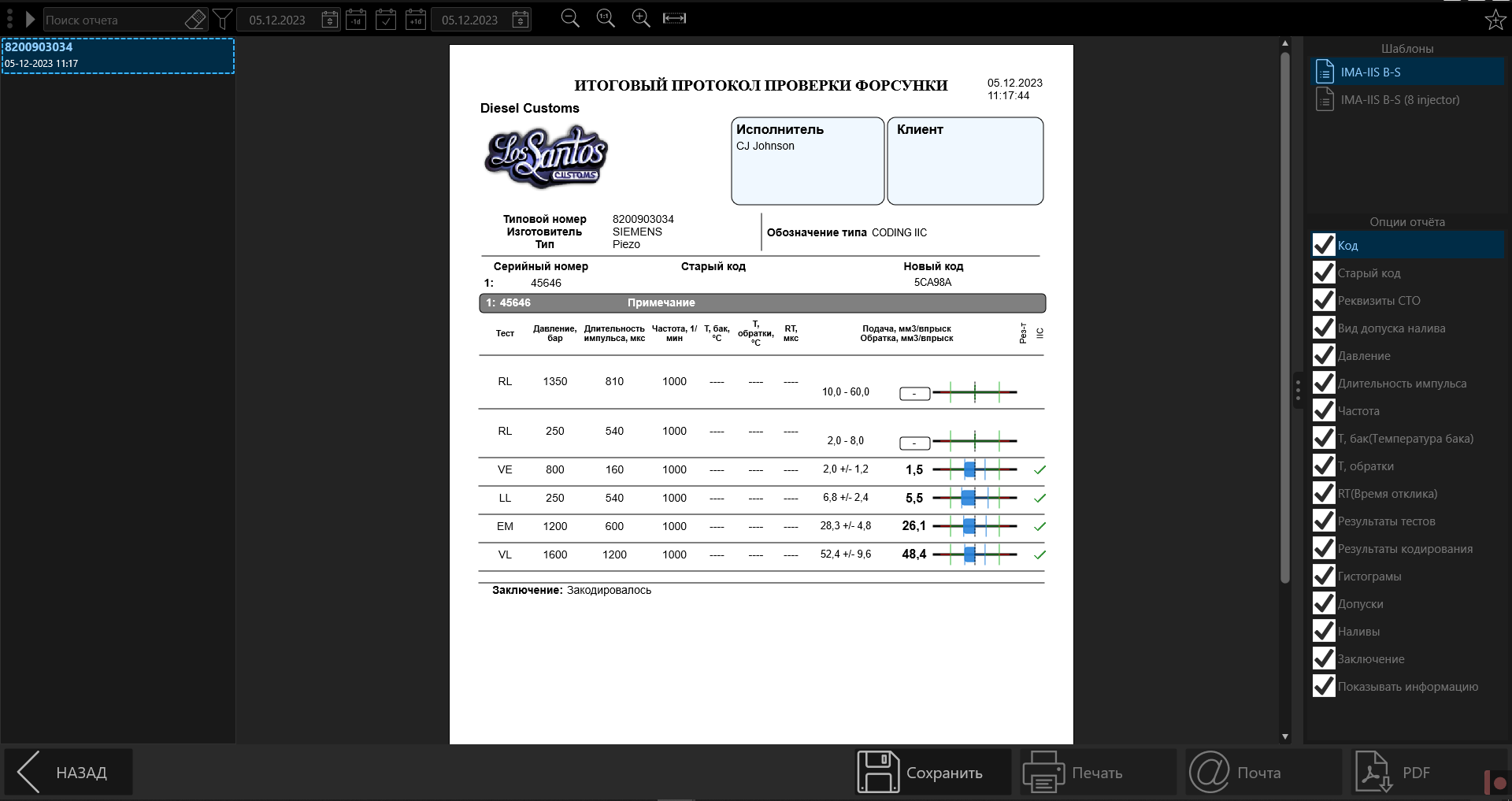
Далее для сохранения отчета, нажмите кнопку «Сохранить».
После этого станут доступны кнопки «Печать», для отправки отчета на печать, «Почта», для отправки отчета по почте, если были указаны реквизиты в настройках программы и в данных о клиенте, «PDF», для сохранения отчета в виде файла на компьютере.
Данный шаблон может быть модифицирован, для этого нужно убирать или ставить галочки в списке «Опции отчета»:
- Код - убрав эту галочку, на отчете не будет отображаться «Новый код»
- Старый код - убрав эту галочку, на отчете не будет отображаться «Старый код»
- Реквизиты СТО - убрав эту галочку, на отчете не будет отображаться название фирмы, логотип, исполнитель и клиент
- Вид допуска налива - убрав эту галочку, на отчете поменяется вид допуска на вид «минимум-центр-максимум»
- Давление, убрав эту галочку, на отчете не будет отображаться столбец «Давление»
- Длительность импульса - убрав эту галочку, на отчете не будет отображаться столбец «Длительность импульса»
- Частота - убрав эту галочку, на отчете не будет отображаться столбец «Частота»
- Т, бак(Температура бака) - убрав эту галочку, на отчете не будет отображаться столбец «Т, бак»
- Т, обратки - убрав эту галочку, на отчете не будет отображаться столбец «Т, обратки»
- RT(Время отклика) - убрав эту галочку, на отчете не будет отображаться столбец «RT»
- Результаты тестов - убрав эту галочку, на отчете не будет отображаться столбец «Рез-т», с галочками пройденного теста
- Результаты кодирования (только если производилось кодирование) - убрав эту галочку, на отчете не будет отображаться столбец «IIS», с галочками пройденного кодирования
- Гистограммы - убрав эту галочку, на отчете не будут отображаться гистограммы
- Допуски - убрав эту галочку, на отчете не будет отображаться столбец «Допуски»
- Наливы - убрав эту галочку, на отчете не будет отображаться цифровые значения наливов
- Заключение - убрав эту галочку, на отчете не будет отображаться Заключение отчета
- Показывать информацию - убрав эту галочку, на отчете не будет отображаться информация с сайтом «potok.by»
Вы можете изменить шаблон отчета, нажав на другой шаблон в списке «Шаблоны» в верхнем правом углу, шаблон с припиской «(8 injectors)» является сокращенным, для того, чтобы отчет занимал 1 страницу.
Denso
Тестирование форсунок Denso
Выбор тест-плана
Введите типовой номер проверяемой форсунки в поле ввода над столбцом «Типовой номер».
Выберите нужный тест-план.
Нажмите кнопку «Выбрать».
Заполнение информации о форсунке
В открывшемся окне заполните поля:
- выбор исполнителя
- выбор клиента
- номер заказ-наряда
- тип протокола
- выберите каналы к которым подключены форсунки
- введите серийные номера к форсункам, подключенных к каналам соответствующего цвета
- старые коды(если они есть) к форсункам, подключенных к каналам соответствующего цвета
- примечания к форсункам, подключенных к каналам соответствующего цвета
В случае, если вы делаете отчет по той же форсунке, вы можете воспользоваться автозаполнением нажав на кнопку «История» , и выбрать из списка нужную форсунку.
Нажмите кнопку «ПРОДОЛЖИТЬ», далее программа перейдет на окно тестирования.
Описание тестирования
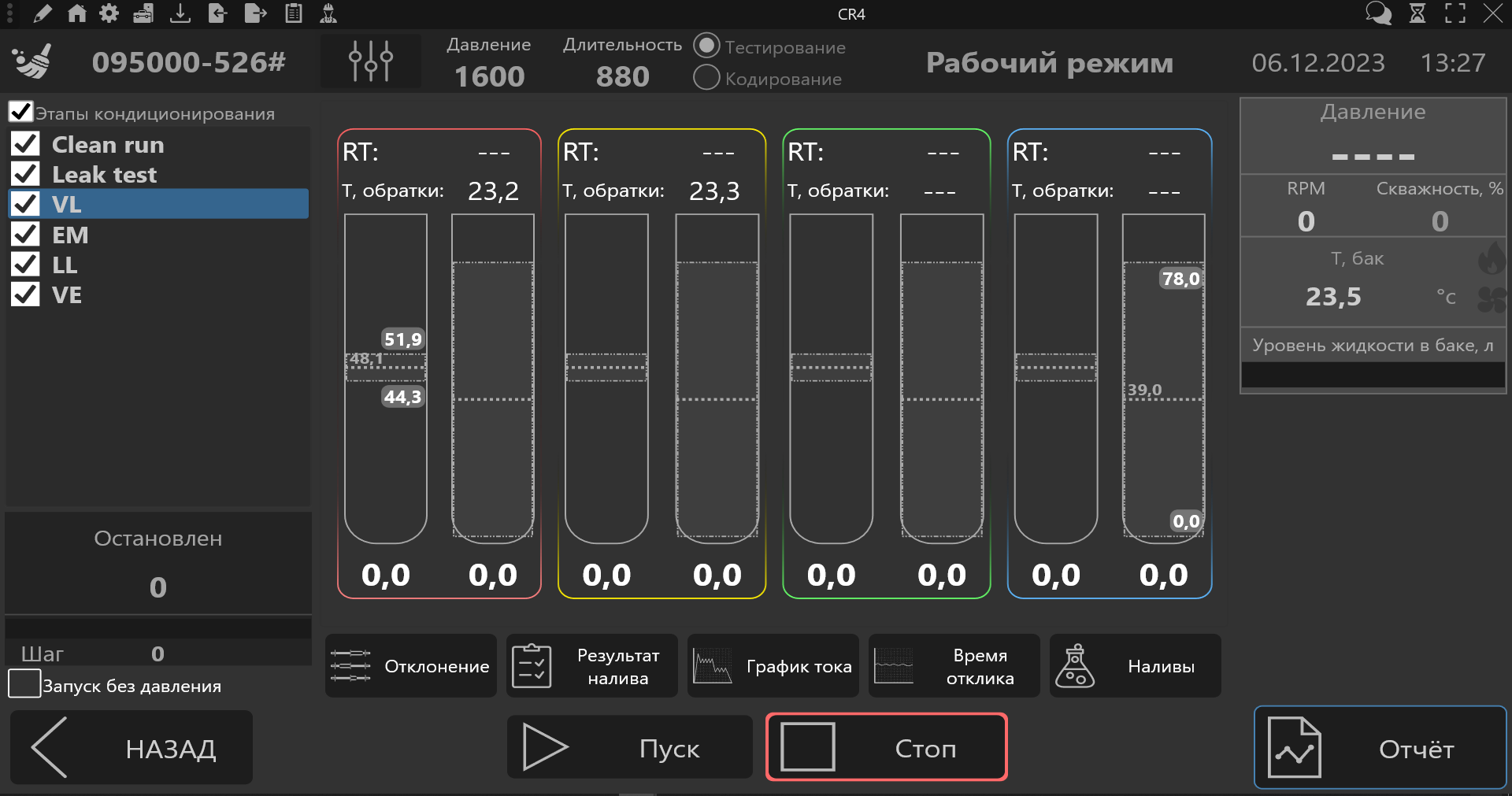
ВАЖНО
Перед началом тестирования убедитесь, что защитное ограждение опущено
Нажмите кнопку «Пуск», для запуска тестирования форсунок, далее программа автоматически будет проводить тесты и переходить между ними.
Во время тестирования будут отображаться следующие данные:
-
Сверху на экране
- уставка давления в рампе для текущего теста
- длительность импульса форсунки для текущего теста
-
Слева на экране:
- текущий тест
- статус теста
- прогресс теста
- время до окончания текущего тест и перехода на следующий
-
Справа на экране:
- Давление в рампе
- частота
- скважность
- температура бака
- статус кондиционирования
- уровень жидкости в баке
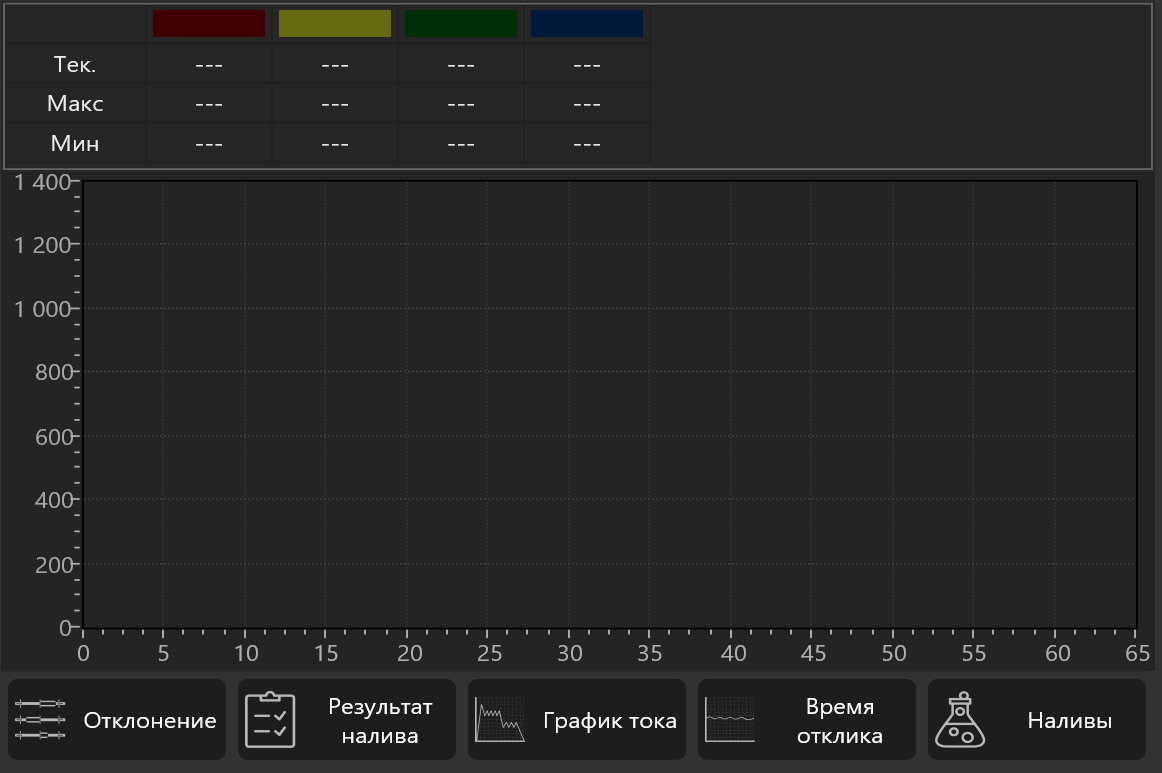
Во время и по окончании теста можно наблюдать за отклонением наливов, для этого необходимо нажать кнопку «Отклонение», тогда центральная часть окна перейдет на отображение гистограмм с отклонениями наливов по каждому тесту.
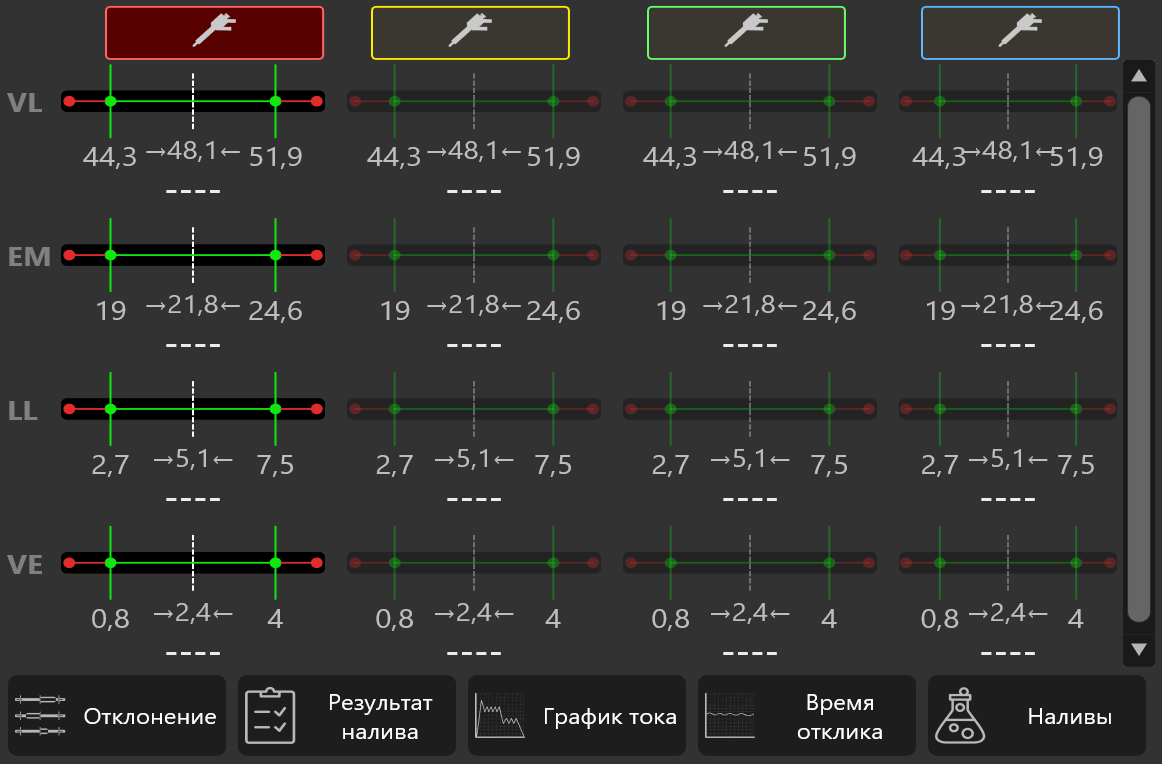
Во время тестирования есть возможность следить за графиком тока форсунки, для этого необходимо нажать кнопку «График тока», тогда центральная часть окна перейдет на отображение графика тока.
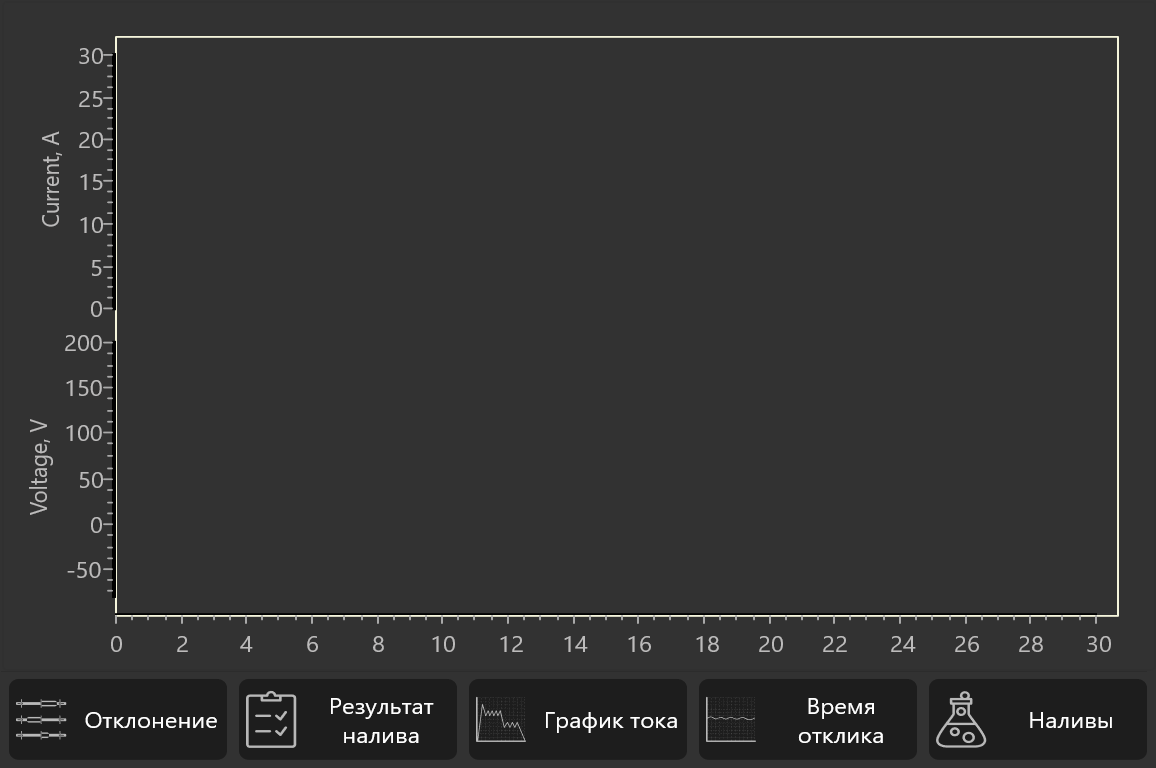
Во время и по окончании теста можно наблюдать за временем отклика, для этого необходимо нажать кнопку «Время отклика», тогда центральная часть окна перейдет на отображение графика времени отклика.
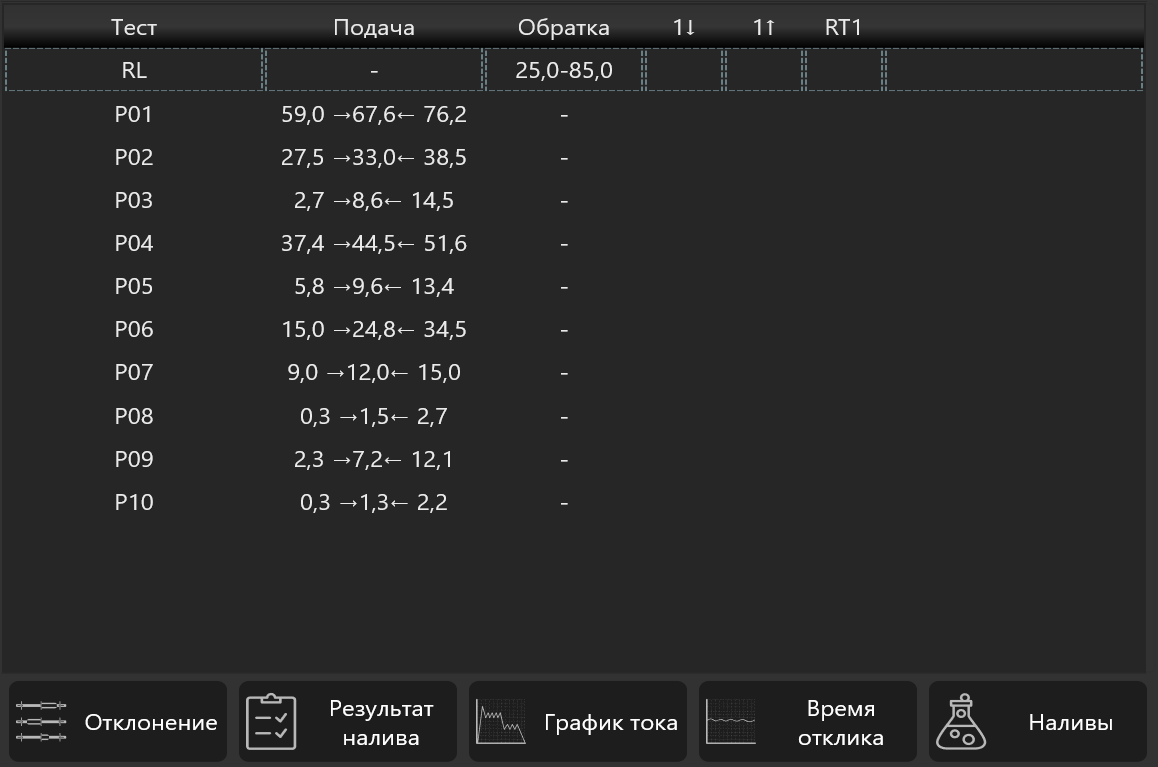
По окончании тестирования вы можете оценить результаты тестирования, для этого необходимо нажать кнопку «Результат налива», тогда центральная часть окна перейдет на отображение таблицы с значениями наливов подачи и обратки.
Создание отчета
После проведения тестирования создайте отчет, для этого нажмите кнопку «Отчет», после появится окно «Данные отчета», в нем вы можете изменить ранее заполненные данные, а также написать «Заключение», поле для него находится внизу этого окна. Далее нажмите кнопку «ПРОДОЛЖИТЬ».
После этого программа перейдет на окно предварительного просмотра отчета.
Далее для сохранения отчета, нажмите кнопку «Сохранить».
После этого станут доступны кнопки «Печать», для отправки отчета на печать, «Почта», для отправки отчета по почте, если были указаны реквизиты в настройках программы и в данных о клиенте, «PDF», для сохранения отчета в виде файла на компьютере.
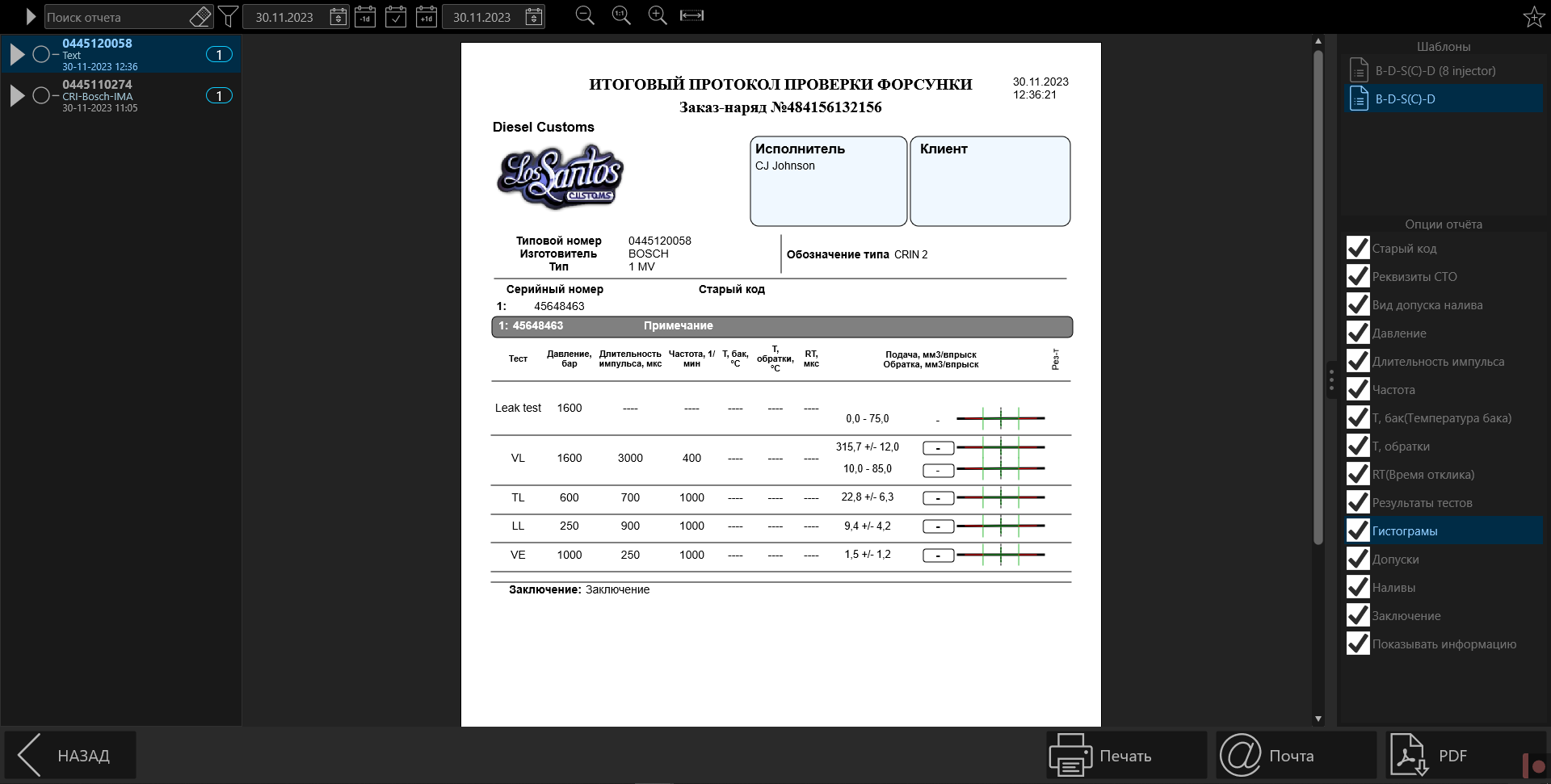
Данный шаблон может быть модифицирован, для этого нужно убирать или ставить галочки в списке «Опции отчета»:
- Старый код - убрав эту галочку, на отчете не будет отображаться «Старый код»
- Реквизиты СТО - убрав эту галочку, на отчете не будет отображаться название фирмы, логотип, исполнитель и клиент
- Вид допуска налива - убрав эту галочку, на отчете поменяется вид допуска на вид «минимум-центр-максимум»
- Давление, убрав эту галочку, на отчете не будет отображаться столбец «Давление»
- Длительность импульса - убрав эту галочку, на отчете не будет отображаться столбец «Длительность импульса»
- Частота - убрав эту галочку, на отчете не будет отображаться столбец «Частота»
- Т, бак(Температура бака) - убрав эту галочку, на отчете не будет отображаться столбец «Т, бак»
- Т, обратки - убрав эту галочку, на отчете не будет отображаться столбец «Т, обратки»
- RT(Время отклика) - убрав эту галочку, на отчете не будет отображаться столбец «RT»
- Результаты тестов - убрав эту галочку, на отчете не будет отображаться столбец «Рез-т», с галочками пройденного теста
- Гистограммы - убрав эту галочку, на отчете не будут отображаться гистограммы
- Допуски - убрав эту галочку, на отчете не будет отображаться столбец «Допуски»
- Наливы - убрав эту галочку, на отчете не будет отображаться цифровые значения наливов
- Заключение - убрав эту галочку, на отчете не будет отображаться Заключение отчета
- Показывать информацию - убрав эту галочку, на отчете не будет отображаться информация с сайтом «potok.by»
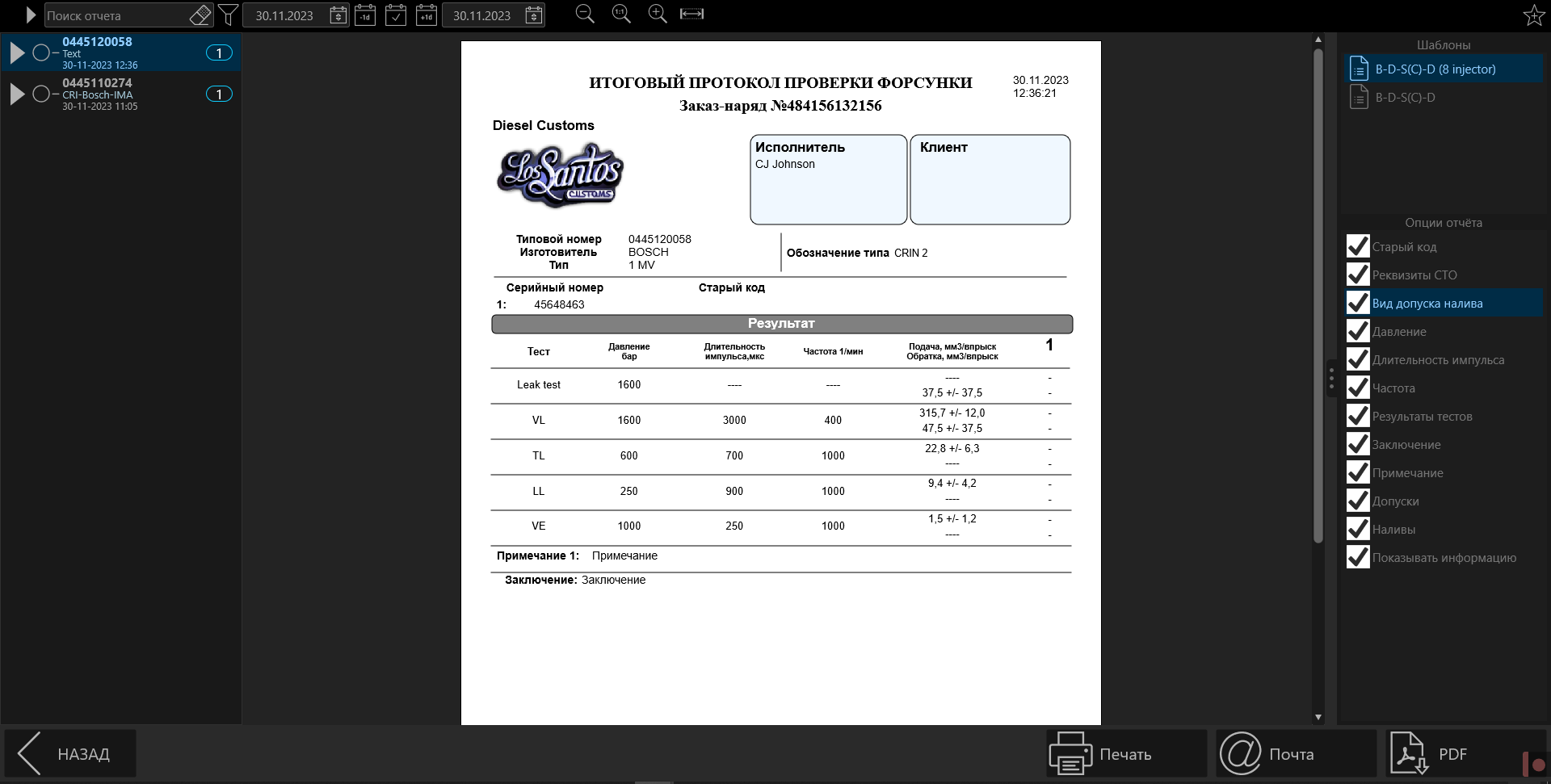
Вы можете изменить шаблон отчета, нажав на другой шаблон в списке «Шаблоны» в верхнем правом углу, шаблон с припиской «(8 injectors)» является сокращенным, для того, чтобы отчет занимал 1 страницу.
Кодирование Denso
Кодирование форсунок Denso
Выбор тест-плана
Введите типовой номер проверяемой форсунки в поле ввода над столбцом «Типовой номер».
Выберите нужный тест-план.
Нажмите кнопку «Выбрать».
Заполнение информации о форсунке
В открывшемся окне заполните поля:
- выбор исполнителя
- выбор клиента
- номер заказ-наряда
- тип протокола
- выберите каналы к которым подключены форсунки
- введите серийные номера к форсункам, подключенных к каналам соответствующего цвета
- старые коды(если они есть) к форсункам, подключенных к каналам соответствующего цвета
- примечания к форсункам, подключенных к каналам соответствующего цвета
В случае, если вы делаете отчет по той же форсунке, вы можете воспользоваться автозаполнением нажав на кнопку «История» , и выбрать из списка нужную форсунку.
Нажмите кнопку «ПРОДОЛЖИТЬ», далее программа перейдет на окно тестирования.
Описание тестирования
ВАЖНО
Перед началом тестирования убедитесь, что защитное ограждение опущено
Нажмите кнопку «Пуск», для запуска тестирования форсунок, далее программа автоматически будет проводить тесты и переходить между ними, и если форсунка является кодируемой, то по завершении тестирования, программа выдаст полученный код.
Во время тестирования будут отображаться следующие данные:
-
Сверху на экране
- уставка давления в рампе для текущего теста
- длительность импульса форсунки для текущего теста
-
Слева на экране:
- текущий тест
- статус теста
- прогресс теста
- время до окончания текущего тест и перехода на следующий
-
Справа на экране:
- Давление в рампе
- частота
- скважность
- температура бака
- статус кондиционирования
- уровень жидкости в баке
Во время и по окончании теста можно наблюдать за отклонением наливов, для этого необходимо нажать кнопку «Отклонение», тогда центральная часть окна перейдет на отображение гистограмм с отклонениями наливов по каждому тесту.
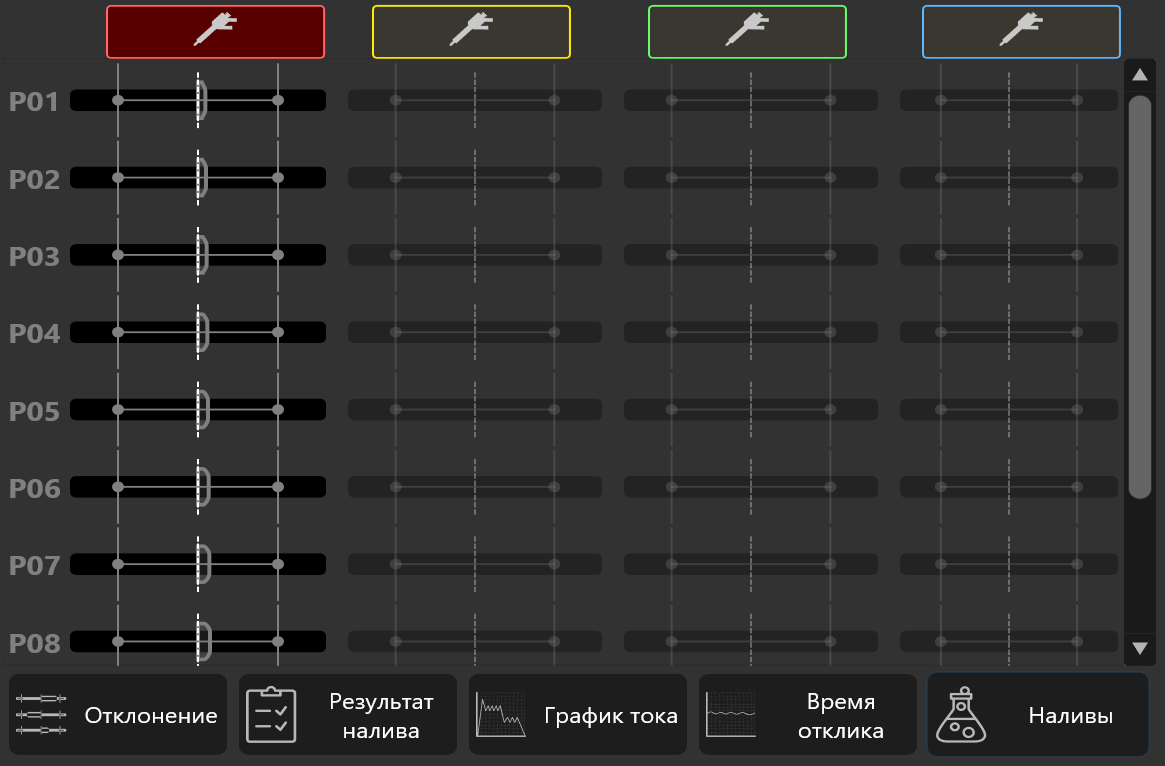
Во время тестирования есть возможность следить за графиком тока форсунки, для этого необходимо нажать кнопку «График тока», тогда центральная часть окна перейдет на отображение графика тока.
Во время и по окончании теста можно наблюдать за временем отклика, для этого необходимо нажать кнопку «Время отклика», тогда центральная часть окна перейдет на отображение графика времени отклика.
По окончании тестирования вы можете оценить результаты тестирования, для этого необходимо нажать кнопку «Результат налива», тогда центральная часть окна перейдет на отображение таблицы с значениями наливов подачи и обратки.
Создание отчета
После проведения тестирования создайте отчет, для этого нажмите кнопку «Отчет», после появится окно «Данные отчета», в нем вы можете изменить ранее заполненные данные, а также написать «Заключение», поле для него находится внизу этого окна. Далее нажмите кнопку «ПРОДОЛЖИТЬ».
После этого программа перейдет на окно предварительного просмотра отчета.
Далее для сохранения отчета, нажмите кнопку «Сохранить».
После этого станут доступны кнопки «Печать», для отправки отчета на печать, «Почта», для отправки отчета по почте, если были указаны реквизиты в настройках программы и в данных о клиенте, «PDF», для сохранения отчета в виде файла на компьютере.
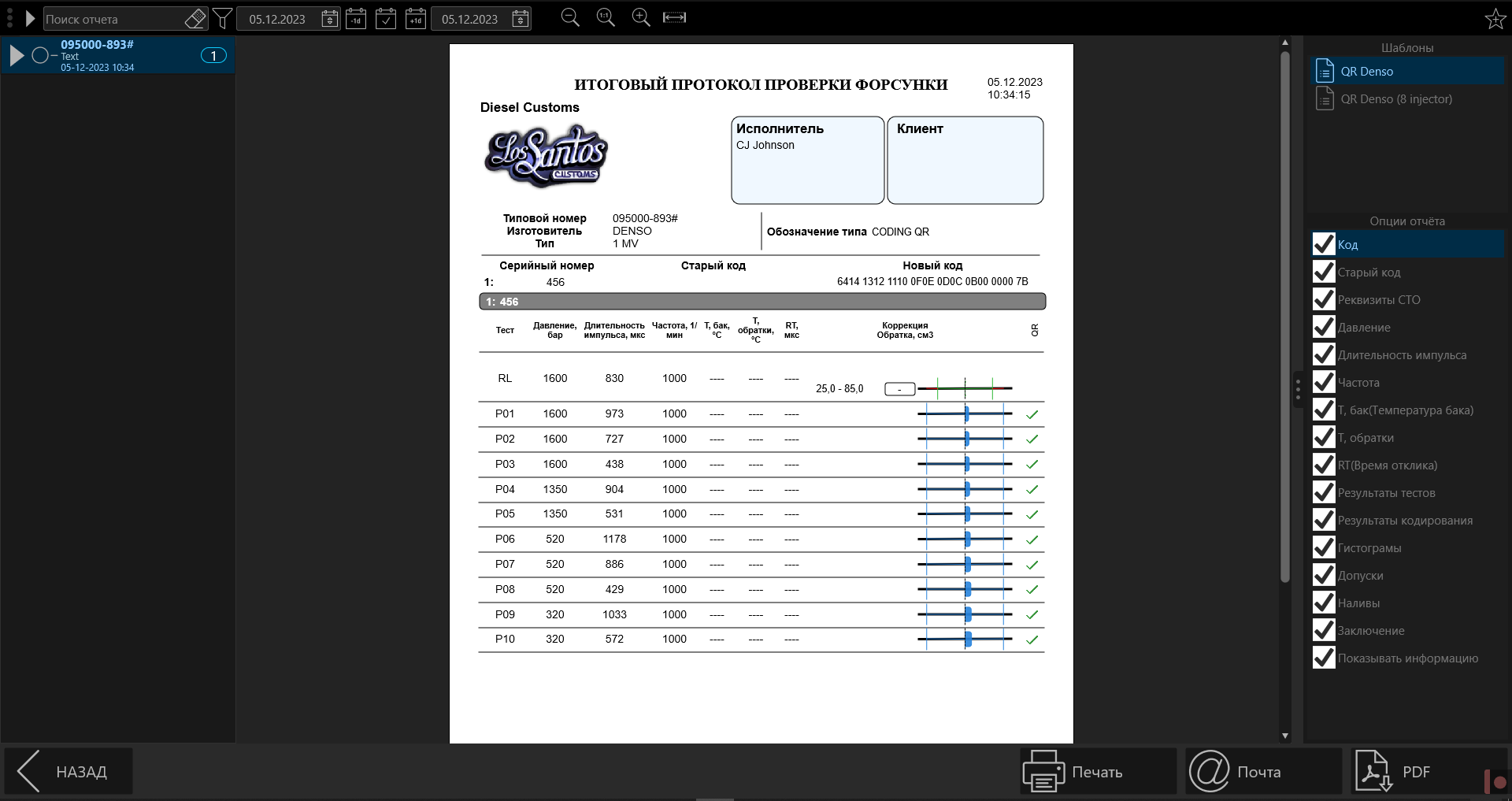
Данный шаблон может быть модифицирован, для этого нужно убирать или ставить галочки в списке «Опции отчета»:
- Код - убрав эту галочку, на отчете не будет отображаться «Новый код»
- Старый код - убрав эту галочку, на отчете не будет отображаться «Старый код»
- Реквизиты СТО - убрав эту галочку, на отчете не будет отображаться название фирмы, логотип, исполнитель и клиент
- Вид допуска налива - убрав эту галочку, на отчете поменяется вид допуска на вид «минимум-центр-максимум»
- Давление, убрав эту галочку, на отчете не будет отображаться столбец «Давление»
- Длительность импульса - убрав эту галочку, на отчете не будет отображаться столбец «Длительность импульса»
- Частота - убрав эту галочку, на отчете не будет отображаться столбец «Частота»
- Т, бак(Температура бака) - убрав эту галочку, на отчете не будет отображаться столбец «Т, бак»
- Т, обратки - убрав эту галочку, на отчете не будет отображаться столбец «Т, обратки»
- RT(Время отклика) - убрав эту галочку, на отчете не будет отображаться столбец «RT»
- Результаты тестов - убрав эту галочку, на отчете не будет отображаться столбец «Рез-т», с галочками пройденного теста
- Результаты кодирования (только если производилось кодирование) - убрав эту галочку, на отчете не будет отображаться столбец «QR», с галочками пройденного кодирования
- Гистограммы - убрав эту галочку, на отчете не будут отображаться гистограммы
- Допуски - убрав эту галочку, на отчете не будет отображаться столбец «Допуски»
- Наливы - убрав эту галочку, на отчете не будет отображаться цифровые значения наливов
- Заключение - убрав эту галочку, на отчете не будет отображаться Заключение отчета
- Показывать информацию - убрав эту галочку, на отчете не будет отображаться информация с сайтом «potok.by»
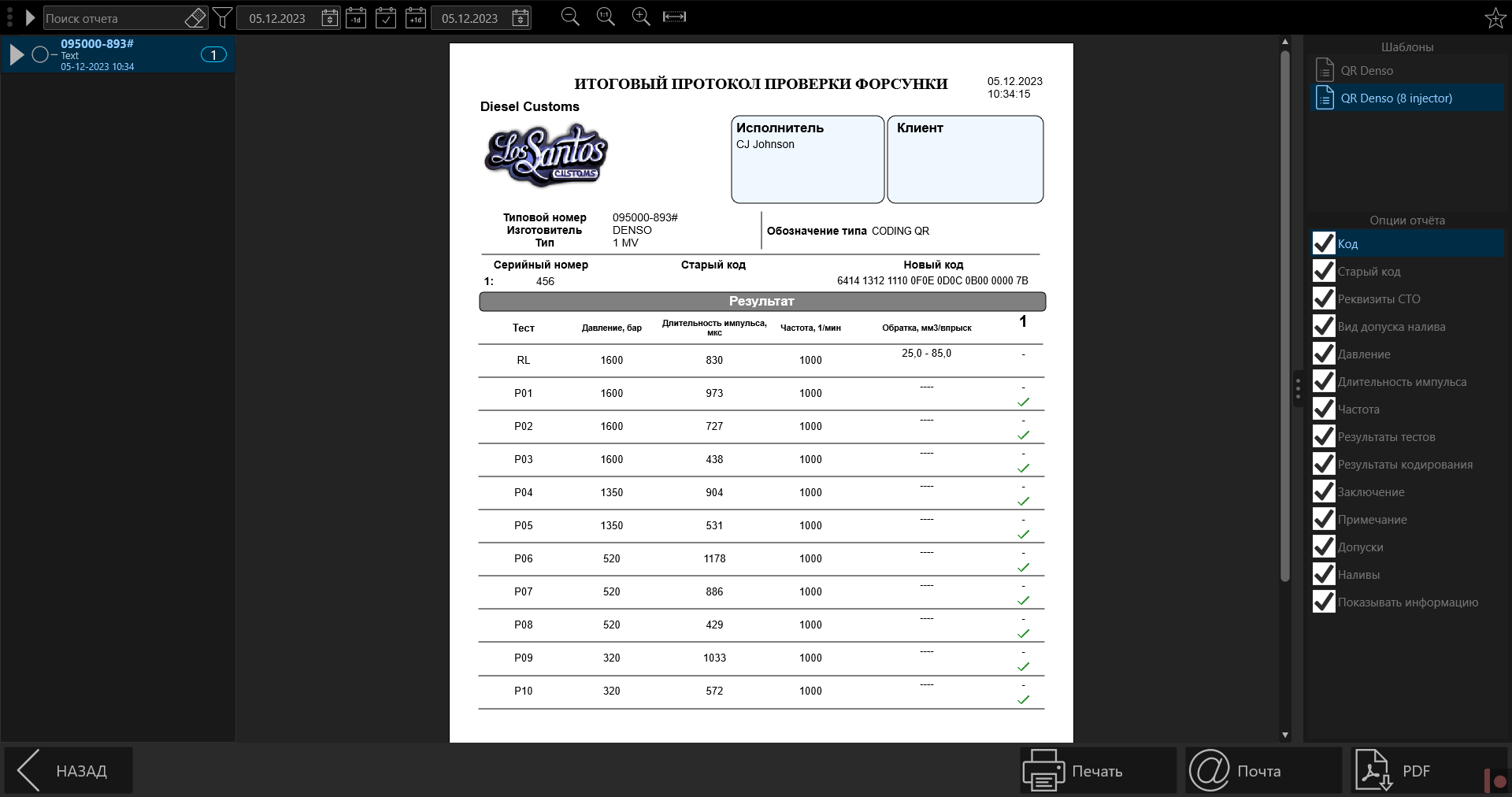
Вы можете изменить шаблон отчета, нажав на другой шаблон в списке «Шаблоны» в верхнем правом углу, шаблон с припиской «(8 injectors)» является сокращенным, для того, чтобы отчет занимал 1 страницу.
Delphi
Тестирование форсунок Delphi
Выбор тест-плана
Введите типовой номер проверяемой форсунки в поле ввода над столбцом «Типовой номер».
Выберите нужный тест-план.
Нажмите кнопку «Выбрать».
Заполнение информации о форсунке
В открывшемся окне заполните поля:
- выбор исполнителя
- выбор клиента
- номер заказ-наряда
- тип протокола
- выберите каналы к которым подключены форсунки
- введите серийные номера к форсункам, подключенных к каналам соответствующего цвета
- старые коды(если они есть) к форсункам, подключенных к каналам соответствующего цвета
- примечания к форсункам, подключенных к каналам соответствующего цвета
В случае, если вы делаете отчет по той же форсунке, вы можете воспользоваться автозаполнением нажав на кнопку «История» , и выбрать из списка нужную форсунку.
Нажмите кнопку «ПРОДОЛЖИТЬ», далее программа перейдет на окно тестирования.
Описание тестирования
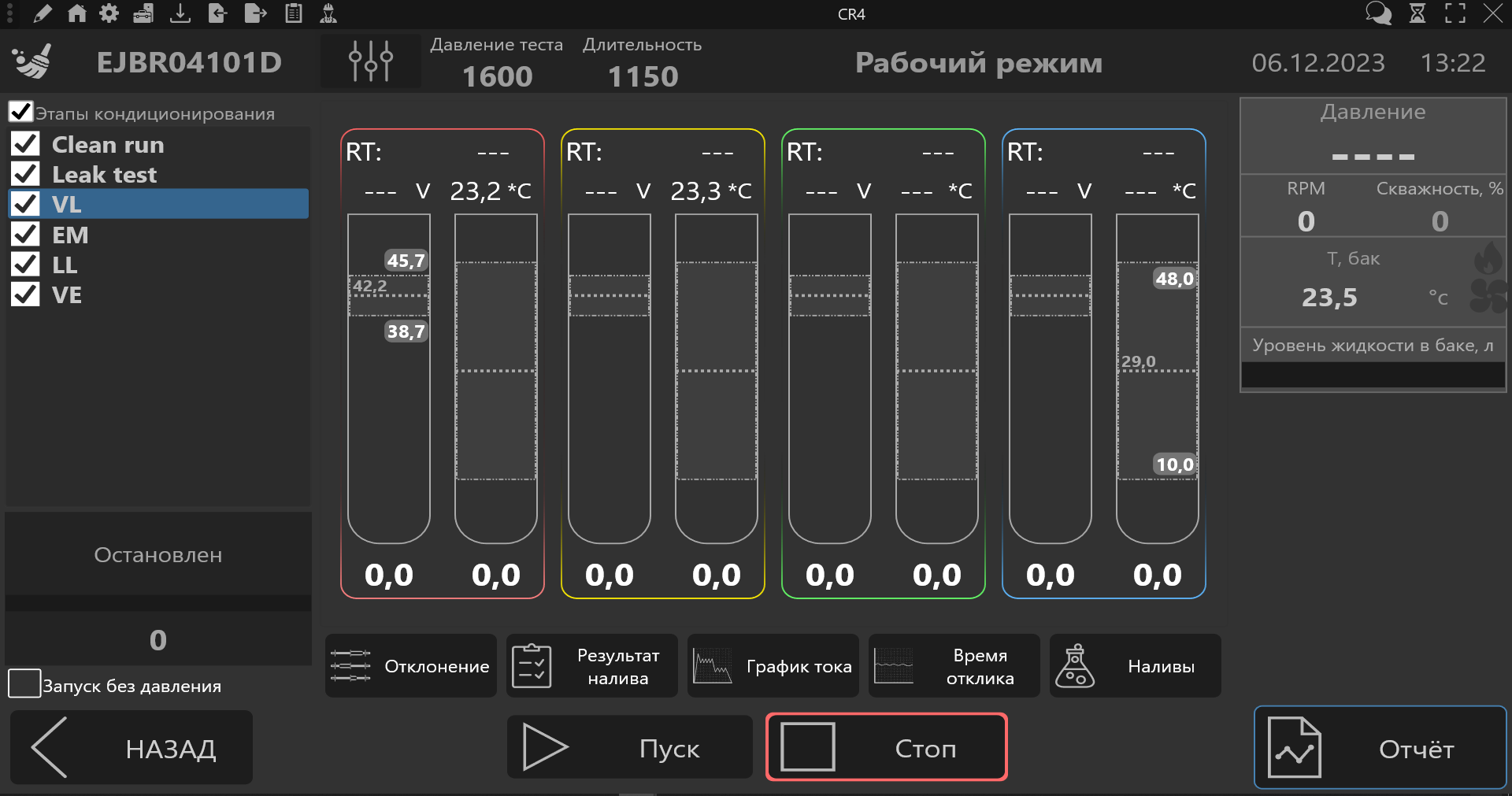
ВАЖНО
Перед началом тестирования убедитесь, что защитное ограждение опущено
Нажмите кнопку «Пуск», для запуска тестирования форсунок, далее программа автоматически будет проводить тесты и переходить между ними.
Во время тестирования будут отображаться следующие данные:
-
Сверху на экране
- уставка давления в рампе для текущего теста
- длительность импульса форсунки для текущего теста
-
Слева на экране:
- текущий тест
- статус теста
- прогресс теста
- время до окончания текущего тест и перехода на следующий
-
Справа на экране:
- Давление в рампе
- частота
- скважность
- температура бака
- статус кондиционирования
- уровень жидкости в баке
Во время и по окончании теста можно наблюдать за отклонением наливов, для этого необходимо нажать кнопку «Отклонение», тогда центральная часть окна перейдет на отображение гистограмм с отклонениями наливов по каждому тесту.
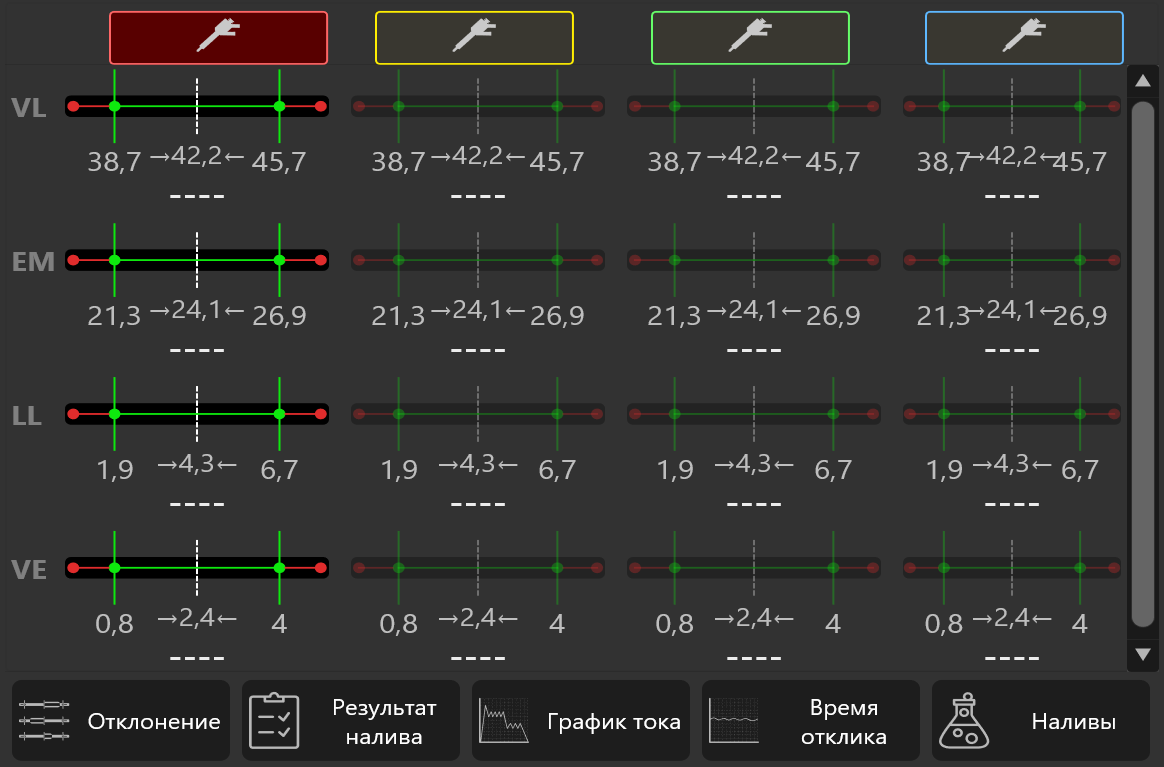
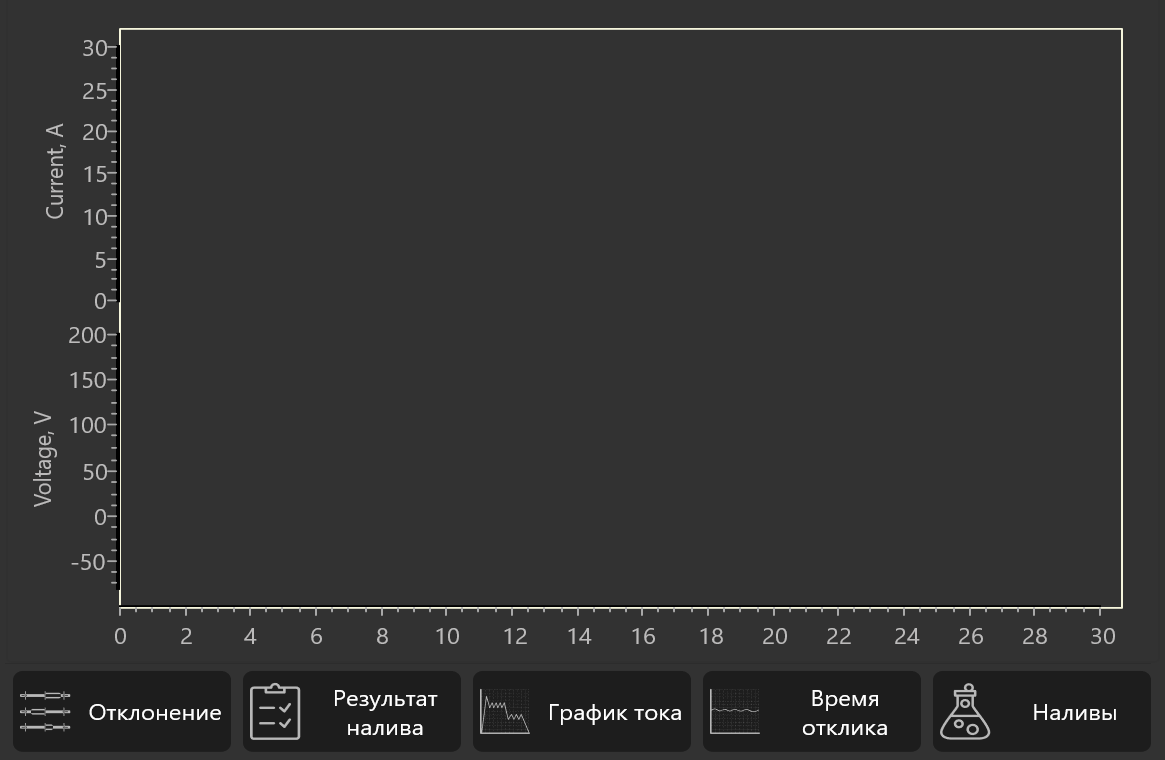
Во время тестирования есть возможность следить за графиком тока форсунки, для этого необходимо нажать кнопку «График тока», тогда центральная часть окна перейдет на отображение графика тока.
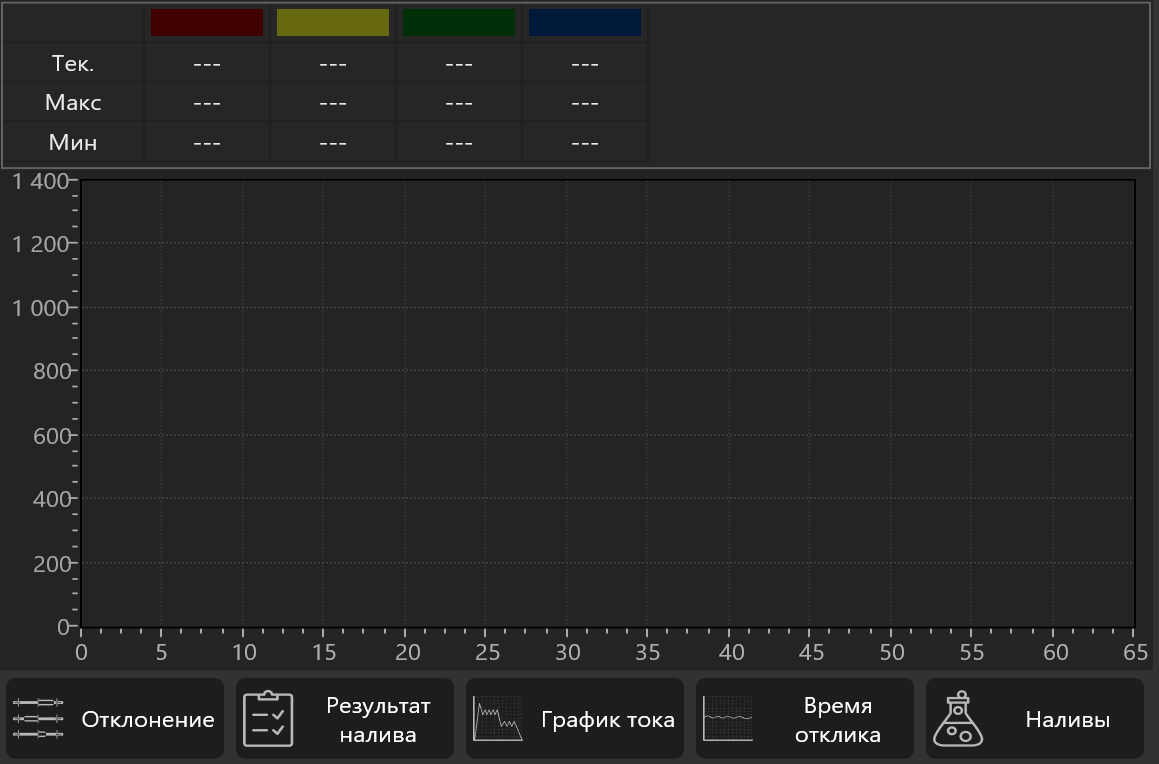
Во время и по окончании теста можно наблюдать за временем отклика, для этого необходимо нажать кнопку «Время отклика», тогда центральная часть окна перейдет на отображение графика времени отклика.
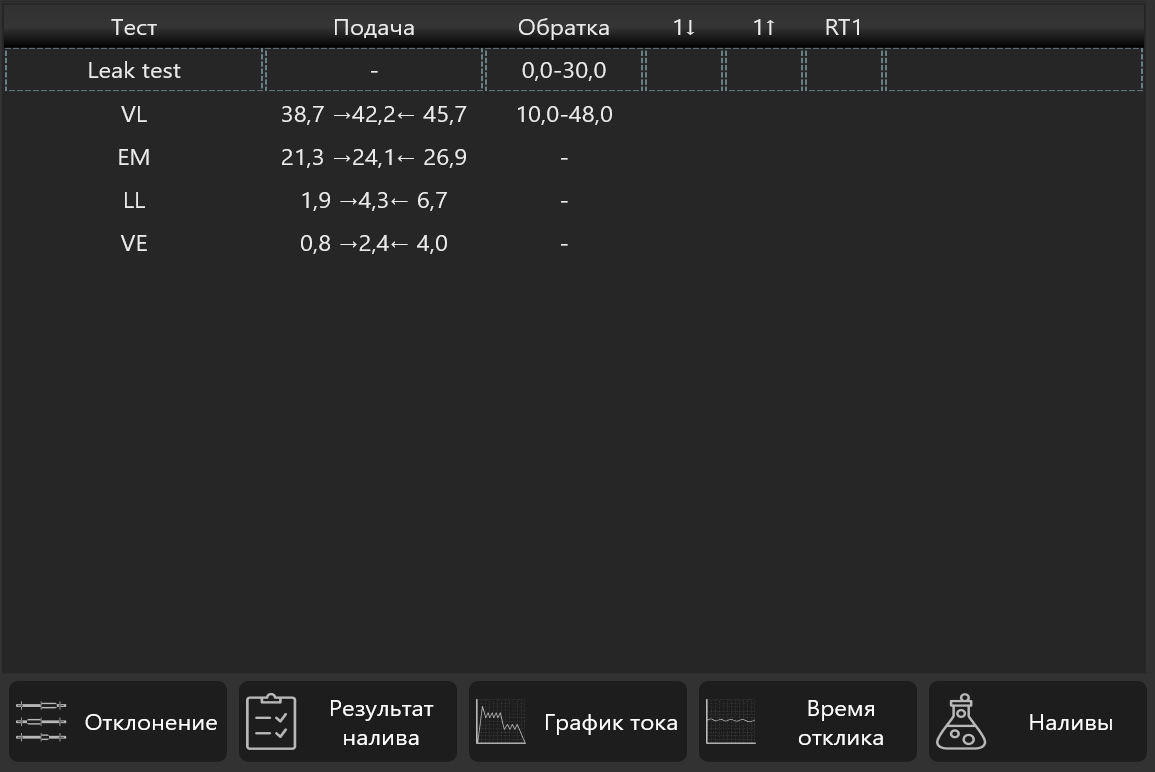
По окончании тестирования вы можете оценить результаты тестирования, для этого необходимо нажать кнопку «Результат налива», тогда центральная часть окна перейдет на отображение таблицы с значениями наливов подачи и обратки.
Создание отчета
После проведения тестирования создайте отчет, для этого нажмите кнопку «Отчет», после появится окно «Данные отчета», в нем вы можете изменить ранее заполненные данные, а также написать «Заключение», поле для него находится внизу этого окна. Далее нажмите кнопку «ПРОДОЛЖИТЬ».
После этого программа перейдет на окно предварительного просмотра отчета.
Далее для сохранения отчета, нажмите кнопку «Сохранить».
После этого станут доступны кнопки «Печать», для отправки отчета на печать, «Почта», для отправки отчета по почте, если были указаны реквизиты в настройках программы и в данных о клиенте, «PDF», для сохранения отчета в виде файла на компьютере.
Данный шаблон может быть модифицирован, для этого нужно убирать или ставить галочки в списке «Опции отчета»:
- Старый код - убрав эту галочку, на отчете не будет отображаться «Старый код»
- Реквизиты СТО - убрав эту галочку, на отчете не будет отображаться название фирмы, логотип, исполнитель и клиент
- Вид допуска налива - убрав эту галочку, на отчете поменяется вид допуска на вид «минимум-центр-максимум»
- Давление, убрав эту галочку, на отчете не будет отображаться столбец «Давление»
- Длительность импульса - убрав эту галочку, на отчете не будет отображаться столбец «Длительность импульса»
- Частота - убрав эту галочку, на отчете не будет отображаться столбец «Частота»
- Т, бак(Температура бака) - убрав эту галочку, на отчете не будет отображаться столбец «Т, бак»
- Т, обратки - убрав эту галочку, на отчете не будет отображаться столбец «Т, обратки»
- RT(Время отклика) - убрав эту галочку, на отчете не будет отображаться столбец «RT»
- Результаты тестов - убрав эту галочку, на отчете не будет отображаться столбец «Рез-т», с галочками пройденного теста
- Гистограммы - убрав эту галочку, на отчете не будут отображаться гистограммы
- Допуски - убрав эту галочку, на отчете не будет отображаться столбец «Допуски»
- Наливы - убрав эту галочку, на отчете не будет отображаться цифровые значения наливов
- Заключение - убрав эту галочку, на отчете не будет отображаться Заключение отчета
- Показывать информацию - убрав эту галочку, на отчете не будет отображаться информация с сайтом «potok.by»
Вы можете изменить шаблон отчета, нажав на другой шаблон в списке «Шаблоны» в верхнем правом углу, шаблон с припиской «(8 injectors)» является сокращенным, для того, чтобы отчет занимал 1 страницу.
Кодирование Delphi
Кодирование форсунок Delphi
Выбор тест-плана
Введите типовой номер проверяемой форсунки в поле ввода над столбцом «Типовой номер».
Выберите нужный тест-план.
Нажмите кнопку «Выбрать».
Заполнение информации о форсунке
В открывшемся окне заполните поля:
- выбор исполнителя
- выбор клиента
- номер заказ-наряда
- тип протокола
- выберите каналы к которым подключены форсунки
- введите серийные номера к форсункам, подключенных к каналам соответствующего цвета
- старые коды(если они есть) к форсункам, подключенных к каналам соответствующего цвета
- примечания к форсункам, подключенных к каналам соответствующего цвета
В случае, если вы делаете отчет по той же форсунке, вы можете воспользоваться автозаполнением нажав на кнопку «История» , и выбрать из списка нужную форсунку.
Нажмите кнопку «ПРОДОЛЖИТЬ», далее программа перейдет на окно тестирования.
Описание тестирования
ВАЖНО
Перед началом тестирования убедитесь, что защитное ограждение опущено
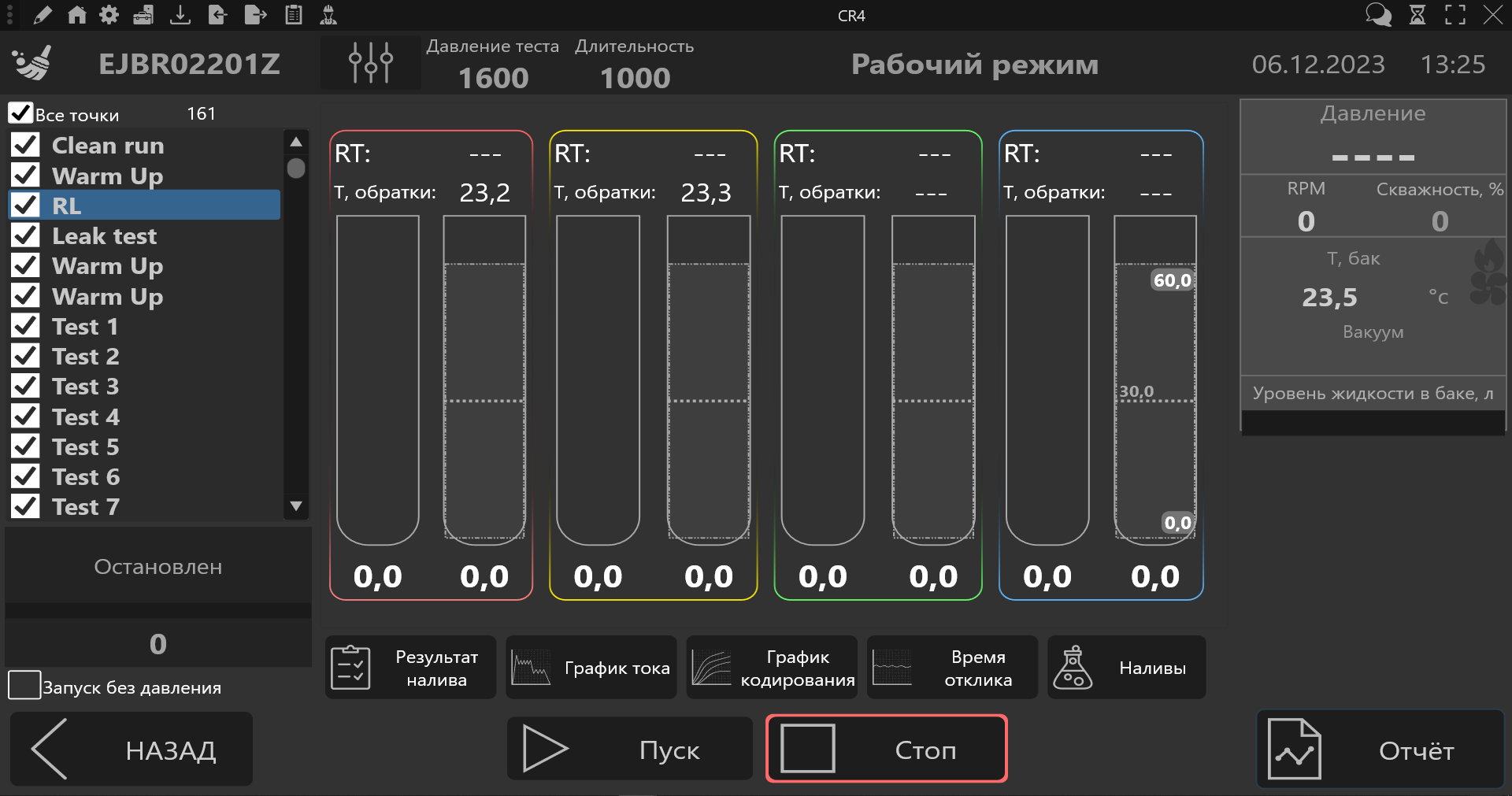
Нажмите кнопку «Пуск», для запуска тестирования форсунок, далее программа автоматически будет проводить тесты и переходить между ними, и если форсунка является кодируемой, то по завершении тестирования, программа выдаст полученный код.
Во время тестирования будут отображаться следующие данные:
-
Сверху на экране
- уставка давления в рампе для текущего теста
- длительность импульса форсунки для текущего теста
-
Слева на экране:
- текущий тест
- статус теста
- прогресс теста
- время до окончания текущего тест и перехода на следующий
-
Справа на экране:
- Давление в рампе
- частота
- скважность
- температура бака
- статус кондиционирования
- уровень жидкости в баке
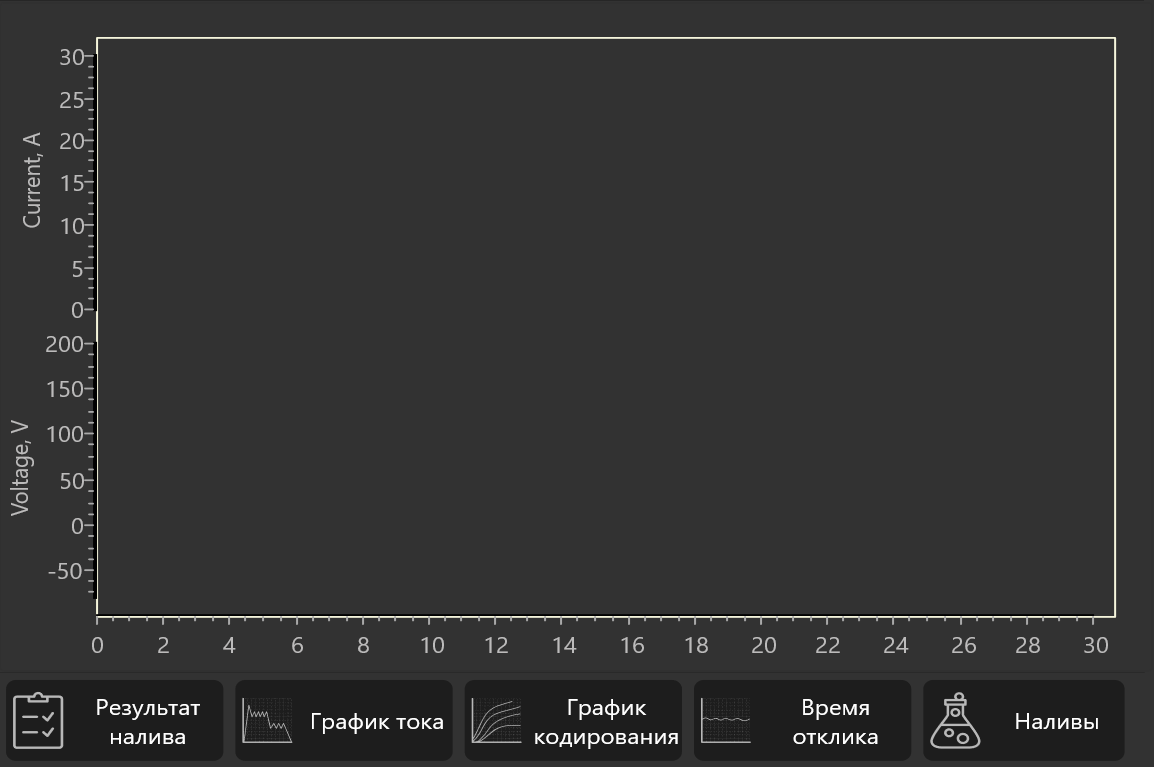
Во время тестирования есть возможность следить за графиком тока форсунки, для этого необходимо нажать кнопку «График тока», тогда центральная часть окна перейдет на отображение графика тока.
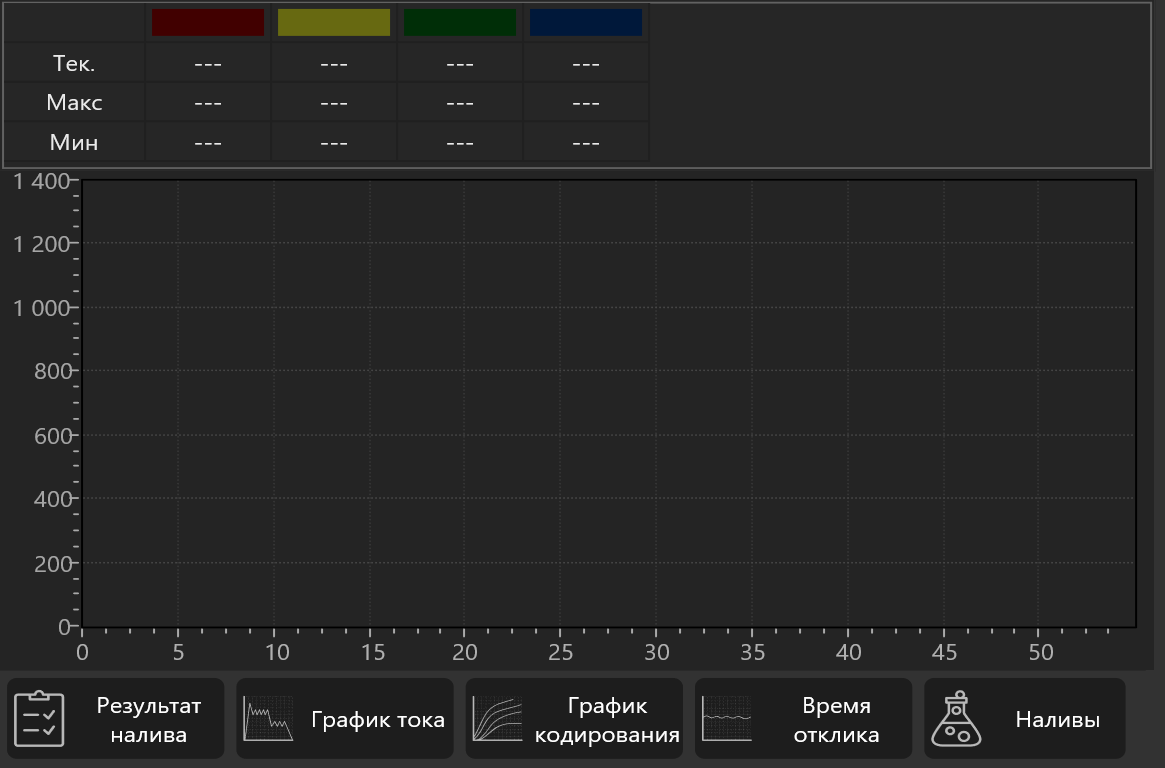
Во время и по окончании теста можно наблюдать за временем отклика, для этого необходимо нажать кнопку «Время отклика», тогда центральная часть окна перейдет на отображение графика времени отклика.
Во время и по окончании теста можно наблюдать за графиком кодирования, для этого необходимо нажать кнопку «График кодирования», тогда центральная часть окна перейдет на отображение графика.
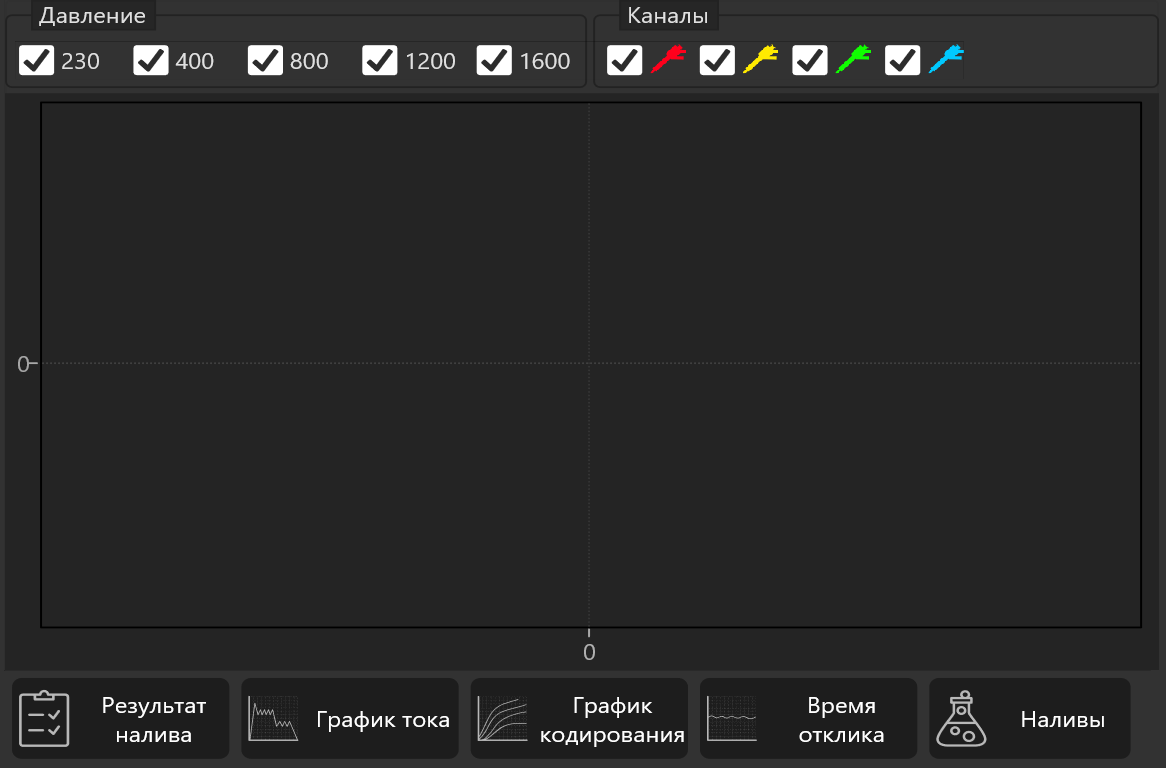
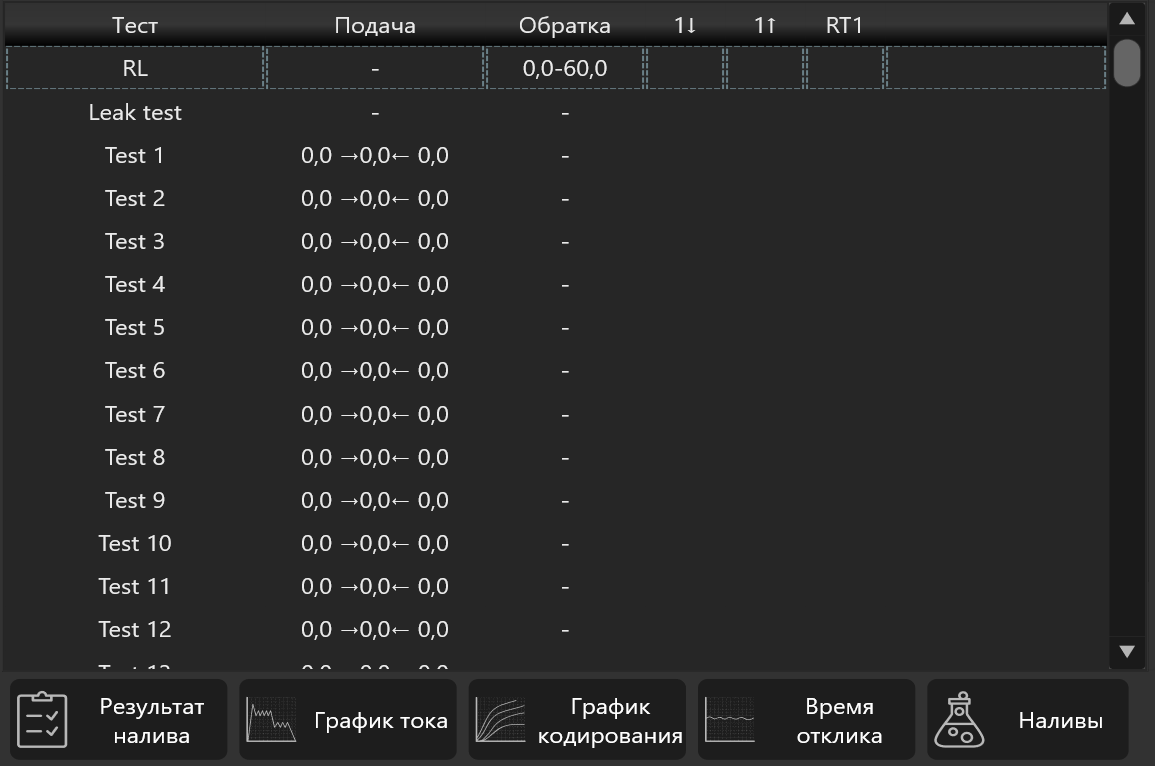
По окончании тестирования вы можете оценить результаты тестирования, для этого необходимо нажать кнопку «Результат налива», тогда центральная часть окна перейдет на отображение таблицы с значениями наливов подачи и обратки.
Создание отчета
После проведения тестирования создайте отчет, для этого нажмите кнопку «Отчет», после появится окно «Данные отчета», в нем вы можете изменить ранее заполненные данные, а также написать «Заключение», поле для него находится внизу этого окна. Далее нажмите кнопку «ПРОДОЛЖИТЬ».
После этого программа перейдет на окно предварительного просмотра отчета.
Далее для сохранения отчета, нажмите кнопку «Сохранить».
После этого станут доступны кнопки «Печать», для отправки отчета на печать, «Почта», для отправки отчета по почте, если были указаны реквизиты в настройках программы и в данных о клиенте, «PDF», для сохранения отчета в виде файла на компьютере.
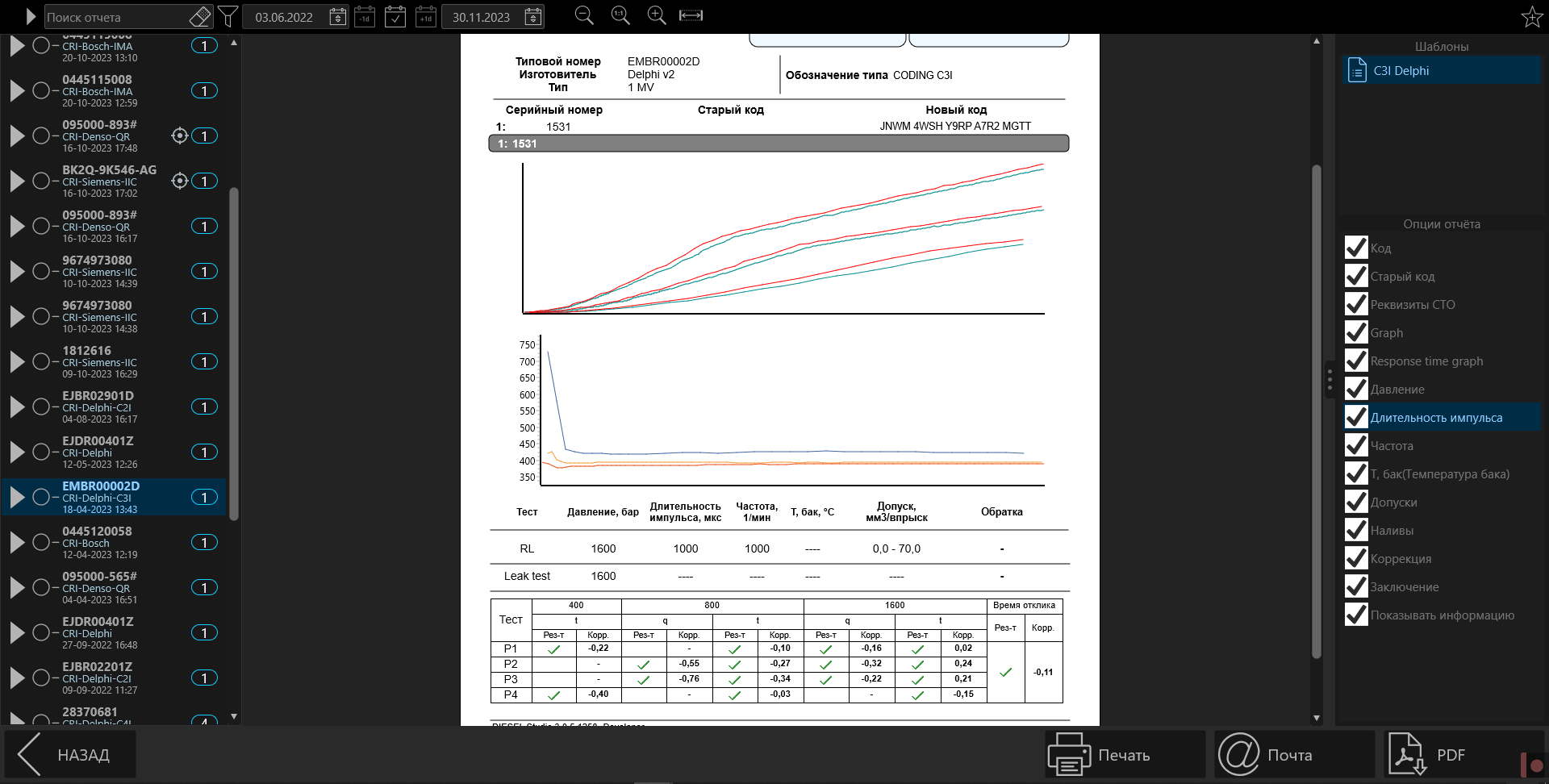
Данный шаблон может быть модифицирован, для этого нужно убирать или ставить галочки в списке «Опции отчета»:
- Код - убрав эту галочку, на отчете не будет отображаться «Новый код»
- Старый код - убрав эту галочку, на отчете не будет отображаться «Старый код»
- Реквизиты СТО - убрав эту галочку, на отчете не будет отображаться название фирмы, логотип, исполнитель и клиент
- Graph - убрав эту галочку, на отчете не будет отображаться график кодирования
- Response time graph - убрав эту галочку, на отчете не будет отображаться график времени отклика
- Давление, убрав эту галочку, на отчете не будет отображаться столбец «Давление»
- Длительность импульса - убрав эту галочку, на отчете не будет отображаться столбец «Длительность импульса»
- Частота - убрав эту галочку, на отчете не будет отображаться столбец «Частота»
- Т, бак(Температура бака) - убрав эту галочку, на отчете не будет отображаться столбец «Т, бак»
- Допуски - убрав эту галочку, на отчете не будет отображаться столбец «Допуски»
- Наливы - убрав эту галочку, на отчете не будет отображаться цифровые значения наливов
- Коррекция - убрав эту галочку, на отчете не будут отображаться столбцы коррекции в таблице
- Заключение - убрав эту галочку, на отчете не будет отображаться Заключение отчета
- Показывать информацию - убрав эту галочку, на отчете не будет отображаться информация с сайтом «potok.by»
Обзор отчетов
Обзор отчетов
Просмотр отчетов происходит в окне предпросмотр отчетов.
В него можно попасть несколькими путями:
- Нажав на кнопку «Отчеты» в окне выбора тест-плана и окне тестирования
- нажав на иконку
 в панели инструментов
Подробнее о этом окне смотрите в разделе «Обзор окна построения отчетов»
Создать отчет можно только после прохождения тестирования в окне тестирования. Подробнее описано в разделе «Тестирование»
В зависимости от тестируемой форсунки, программа будет подставлять разные шаблоны отчетов:
-
B-D-S(C)-D и B-D-S(C)-D(8 injector) - для не кодируемых форсунок, и кодируемых форсунок, которые только проходили тестирование
-
IMA-IIS B-S и IMA-IIS B-S(8 injector) - для кодируемых форсунок Bosch и Siemens
-
QR Denso и QR Denso (8 injector) - для кодируемых форсунок Denso
-
C2I Delphi, C3I Delphi и C4I Delphi - для кодируемых форсунок Delphi
Описание шаблонов B-D-S(C)-D и B-D-S(C)-D(8 injector)
Отчет B-D-S(C)-D выглядит следующим образом:
У данного шаблона отчета есть следующие опции отчета:
- Старый код - убрав эту галочку, на отчете не будет отображаться «Старый код»
- Реквизиты СТО - убрав эту галочку, на отчете не будет отображаться название фирмы, логотип, исполнитель и клиент
- Вид допуска налива - убрав эту галочку, на отчете поменяется вид допуска на вид «минимум-центр-максимум»
- Давление, убрав эту галочку, на отчете не будет отображаться столбец «Давление»
- Длительность импульса - убрав эту галочку, на отчете не будет отображаться столбец «Длительность импульса»
- Частота - убрав эту галочку, на отчете не будет отображаться столбец «Частота»
- Т, бак(Температура бака) - убрав эту галочку, на отчете не будет отображаться столбец «Т, бак»
- Т, обратки - убрав эту галочку, на отчете не будет отображаться столбец «Т, обратки»
- RT(Время отклика) - убрав эту галочку, на отчете не будет отображаться столбец «RT»
- Результаты тестов - убрав эту галочку, на отчете не будет отображаться столбец «Рез-т», с галочками пройденного теста
- Гистограммы - убрав эту галочку, на отчете не будут отображаться гистограммы
- Допуски - убрав эту галочку, на отчете не будет отображаться столбец «Допуски»
- Наливы - убрав эту галочку, на отчете не будет отображаться цифровые значения наливов
- Заключение - убрав эту галочку, на отчете не будет отображаться Заключение отчета
- Показывать информацию - убрав эту галочку, на отчете не будет отображаться информация с сайтом «potok.by»
Отчет B-D-S(C)-D(8 injector) выглядит следующим образом:
Разница между этими отчетами в том, что B-D-S(C)-D(8 injector) занимает 1 страницу, если количество форсунок объединенных в один отчет не превышает 8-ми, но при этом теряется подробная информация о параметрах температур бака и обратки, а также времени отклика
У данного шаблона отчета есть следующие опции отчета:
- Старый код - убрав эту галочку, на отчете не будет отображаться «Старый код»
- Реквизиты СТО - убрав эту галочку, на отчете не будет отображаться название фирмы, логотип, исполнитель и клиент
- Вид допуска налива - убрав эту галочку, на отчете поменяется вид допуска на вид «минимум-центр-максимум»
- Давление, убрав эту галочку, на отчете не будет отображаться столбец «Давление»
- Длительность импульса - убрав эту галочку, на отчете не будет отображаться столбец «Длительность импульса»
- Частота - убрав эту галочку, на отчете не будет отображаться столбец «Частота»
- Результаты тестов - убрав эту галочку, на отчете не будут отображаться галочки пройденного теста
- Заключение - убрав эту галочку, на отчете не будет отображаться Заключение отчета
- Допуски - убрав эту галочку, на отчете не будет отображаться столбец «Допуски»
- Наливы - убрав эту галочку, на отчете не будет отображаться цифровые значения наливов, вместо них будут галочки «Результаты тестов»
- Показывать информацию - убрав эту галочку, на отчете не будет отображаться информация с сайтом «potok.by»
Описание шаблонов IMA-IIS B-S и IMA-IIS B-S(8 injector)
Отчет IMA-IIS B-S выглядит следующим образом:
У данного шаблона отчета есть следующие опции отчета:
- Код - убрав эту галочку, на отчете не будет отображаться «Новый код»
- Старый код - убрав эту галочку, на отчете не будет отображаться «Старый код»
- Реквизиты СТО - убрав эту галочку, на отчете не будет отображаться название фирмы, логотип, исполнитель и клиент
- Вид допуска налива - убрав эту галочку, на отчете поменяется вид допуска на вид «минимум-центр-максимум»
- Давление, убрав эту галочку, на отчете не будет отображаться столбец «Давление»
- Длительность импульса - убрав эту галочку, на отчете не будет отображаться столбец «Длительность импульса»
- Частота - убрав эту галочку, на отчете не будет отображаться столбец «Частота»
- Т, бак(Температура бака) - убрав эту галочку, на отчете не будет отображаться столбец «Т, бак»
- Т, обратки - убрав эту галочку, на отчете не будет отображаться столбец «Т, обратки»
- RT(Время отклика) - убрав эту галочку, на отчете не будет отображаться столбец «RT»
- Результаты тестов - убрав эту галочку, на отчете не будет отображаться столбец «Рез-т», с галочками пройденного теста
- Результаты кодирования - убрав эту галочку, на отчете не будет отображаться столбец «IMA» или «IIS», с галочками пройденного кодирования
- Гистограммы - убрав эту галочку, на отчете не будут отображаться гистограммы
- Допуски - убрав эту галочку, на отчете не будет отображаться столбец «Допуски»
- Наливы - убрав эту галочку, на отчете не будет отображаться цифровые значения наливов
- Заключение - убрав эту галочку, на отчете не будет отображаться Заключение отчета
- Показывать информацию - убрав эту галочку, на отчете не будет отображаться информация с сайтом «potok.by»
Отчет IMA-IIS B-S(8 injector) выглядит следующим образом:
Разница между этими отчетами в том, что IMA-IIS B-S(8 injector) занимает 1 страницу, если количество форсунок объединенных в один отчет не превышает 8-ми, но при этом теряется подробная информация о параметрах температур бака и обратки, а также времени отклика
У данного шаблона отчета есть следующие опции отчета:
- Код - убрав эту галочку, на отчете не будет отображаться «Новый код»
- Старый код - убрав эту галочку, на отчете не будет отображаться «Старый код»
- Реквизиты СТО - убрав эту галочку, на отчете не будет отображаться название фирмы, логотип, исполнитель и клиент
- Вид допуска налива - убрав эту галочку, на отчете поменяется вид допуска на вид «минимум-центр-максимум»
- Давление, убрав эту галочку, на отчете не будет отображаться столбец «Давление»
- Длительность импульса - убрав эту галочку, на отчете не будет отображаться столбец «Длительность импульса»
- Частота - убрав эту галочку, на отчете не будет отображаться столбец «Частота»
- Результаты тестов - убрав эту галочку, на отчете не будут отображаться галочки пройденного теста
- Результаты кодирования - убрав эту галочку, на отчете не будут отображаться галочки пройденного кодирования
- Заключение - убрав эту галочку, на отчете не будет отображаться Заключение отчета
- Допуски - убрав эту галочку, на отчете не будет отображаться столбец «Допуски»
- Наливы - убрав эту галочку, на отчете не будет отображаться цифровые значения наливов, вместо них будут галочки «Результаты тестов»
- Показывать информацию - убрав эту галочку, на отчете не будет отображаться информация с сайтом «potok.by»
Описание шаблонов QR Denso и QR Denso(8 injector)
Отчет QR Denso выглядит следующим образом:
У данного шаблона отчета есть следующие опции отчета:
- Код - убрав эту галочку, на отчете не будет отображаться «Новый код»
- Старый код - убрав эту галочку, на отчете не будет отображаться «Старый код»
- Реквизиты СТО - убрав эту галочку, на отчете не будет отображаться название фирмы, логотип, исполнитель и клиент
- Вид допуска налива - убрав эту галочку, на отчете поменяется вид допуска на вид «минимум-центр-максимум»
- Давление, убрав эту галочку, на отчете не будет отображаться столбец «Давление»
- Длительность импульса - убрав эту галочку, на отчете не будет отображаться столбец «Длительность импульса»
- Частота - убрав эту галочку, на отчете не будет отображаться столбец «Частота»
- Т, бак(Температура бака) - убрав эту галочку, на отчете не будет отображаться столбец «Т, бак»
- Т, обратки - убрав эту галочку, на отчете не будет отображаться столбец «Т, обратки»
- RT(Время отклика) - убрав эту галочку, на отчете не будет отображаться столбец «RT»
- Результаты тестов - убрав эту галочку, на отчете не будет отображаться столбец «Рез-т», с галочками пройденного теста
- Результаты кодирования - убрав эту галочку, на отчете не будет отображаться столбец «QR», с галочками пройденного кодирования
- Гистограммы - убрав эту галочку, на отчете не будут отображаться гистограммы
- Допуски - убрав эту галочку, на отчете не будет отображаться столбец «Допуски»
- Наливы - убрав эту галочку, на отчете не будет отображаться цифровые значения наливов
- Заключение - убрав эту галочку, на отчете не будет отображаться Заключение отчета
- Показывать информацию - убрав эту галочку, на отчете не будет отображаться информация с сайтом «potok.by»
Отчет QR Denso(8 injector) выглядит следующим образом:
Разница между этими отчетами в том, что QR Denso(8 injector) занимает 1 страницу, если количество форсунок объединенных в один отчет не превышает 8-ми, но при этом теряется подробная информация о параметрах температур бака и обратки, а также времени отклика
У данного шаблона отчета есть следующие опции отчета:
- Код - убрав эту галочку, на отчете не будет отображаться «Новый код»
- Старый код - убрав эту галочку, на отчете не будет отображаться «Старый код»
- Реквизиты СТО - убрав эту галочку, на отчете не будет отображаться название фирмы, логотип, исполнитель и клиент
- Вид допуска налива - убрав эту галочку, на отчете поменяется вид допуска на вид «минимум-центр-максимум»
- Давление, убрав эту галочку, на отчете не будет отображаться столбец «Давление»
- Длительность импульса - убрав эту галочку, на отчете не будет отображаться столбец «Длительность импульса»
- Частота - убрав эту галочку, на отчете не будет отображаться столбец «Частота»
- Результаты тестов - убрав эту галочку, на отчете не будут отображаться галочки пройденного теста
- Результаты кодирования - убрав эту галочку, на отчете не будут отображаться галочки пройденного кодирования
- Заключение - убрав эту галочку, на отчете не будет отображаться Заключение отчета
- Допуски - убрав эту галочку, на отчете не будет отображаться столбец «Допуски»
- Наливы - убрав эту галочку, на отчете не будет отображаться цифровые значения наливов, вместо них будут галочки «Результаты тестов»
- Показывать информацию - убрав эту галочку, на отчете не будет отображаться информация с сайтом «potok.by»
Описание шаблонов C2I, C3I и C4I
Отчет C2I выглядит следующим образом:
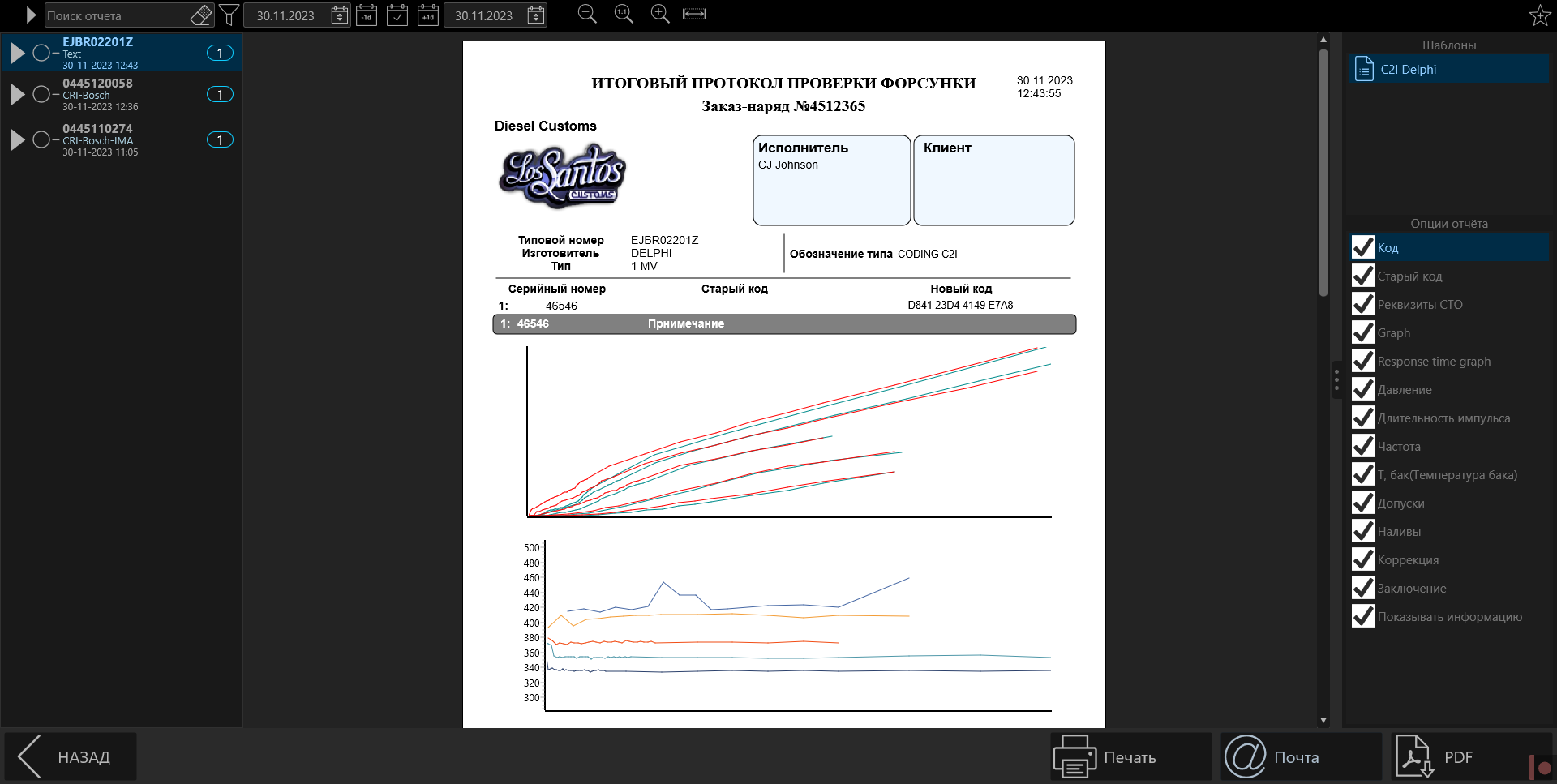
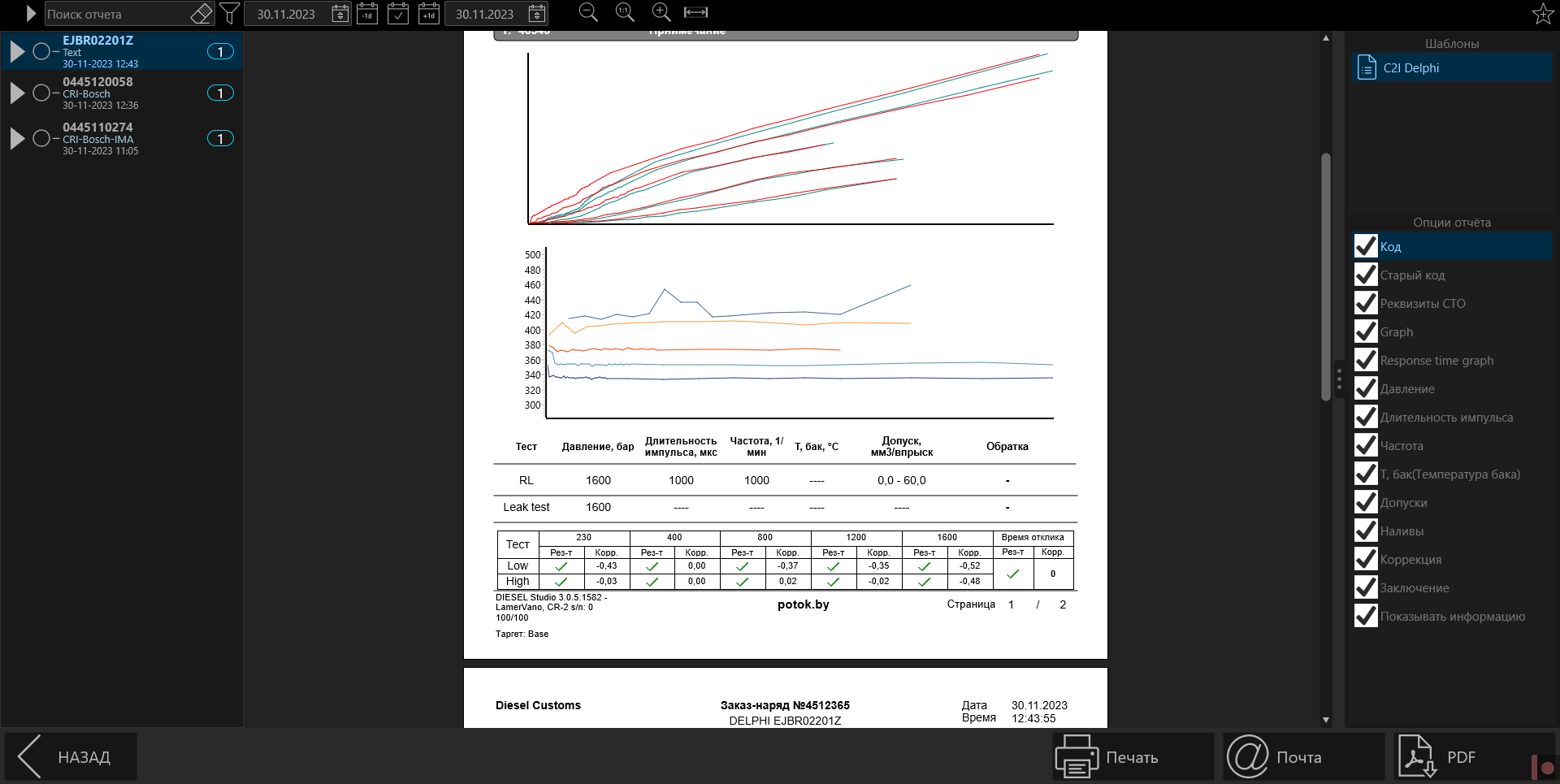
Отчет C3I выглядит следующим образом:
Отчет C4I выглядит следующим образом:
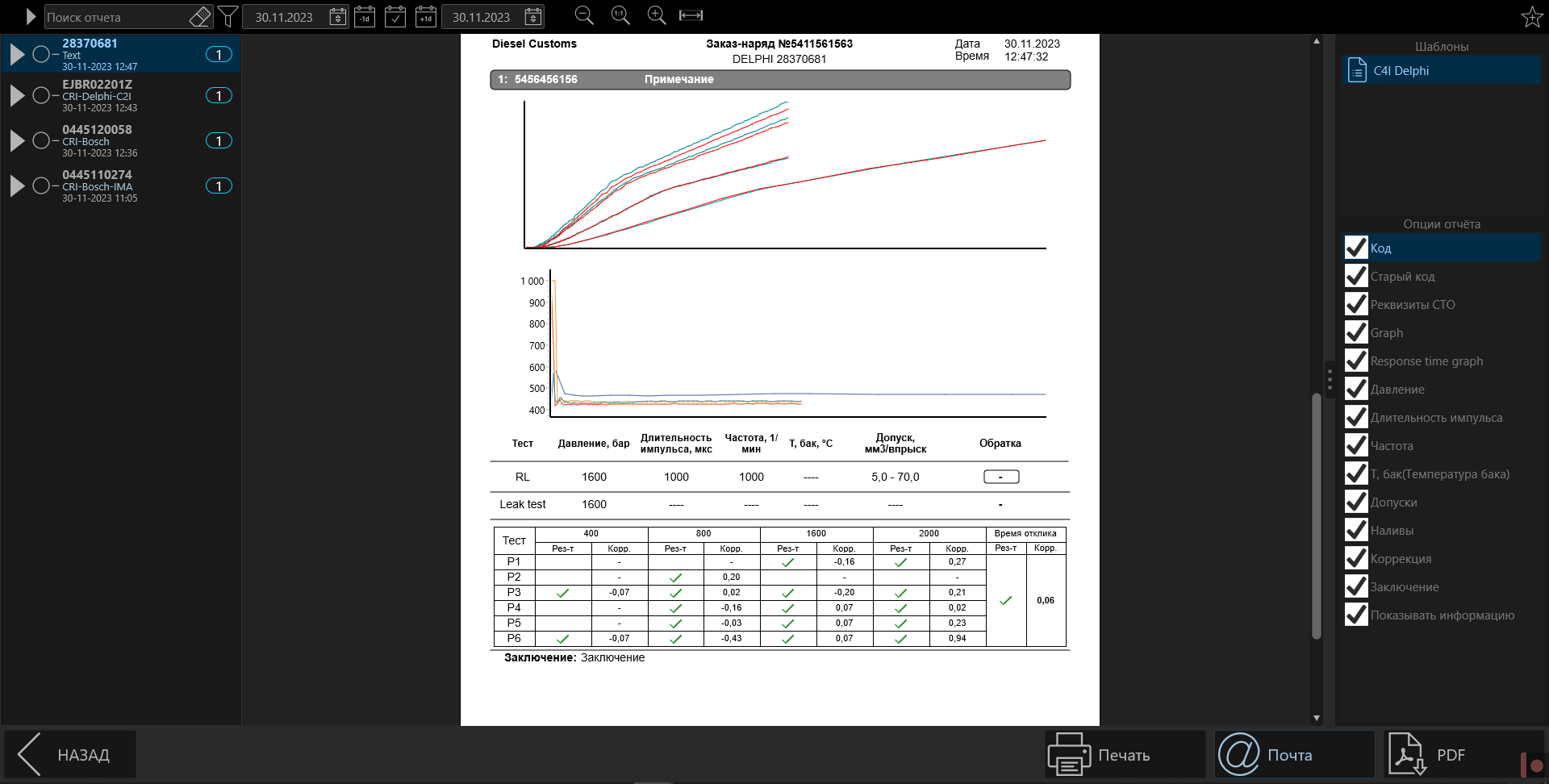
У данных шаблона отчета есть следующие опции отчета:
- Код - убрав эту галочку, на отчете не будет отображаться «Новый код»
- Старый код - убрав эту галочку, на отчете не будет отображаться «Старый код»
- Реквизиты СТО - убрав эту галочку, на отчете не будет отображаться название фирмы, логотип, исполнитель и клиент
- Graph - убрав эту галочку, на отчете не будет отображаться график кодирования
- Response time graph - убрав эту галочку, на отчете не будет отображаться график времени отклика
- Давление, убрав эту галочку, на отчете не будет отображаться столбец «Давление»
- Длительность импульса - убрав эту галочку, на отчете не будет отображаться столбец «Длительность импульса»
- Частота - убрав эту галочку, на отчете не будет отображаться столбец «Частота»
- Т, бак(Температура бака) - убрав эту галочку, на отчете не будет отображаться столбец «Т, бак»
- Допуски - убрав эту галочку, на отчете не будет отображаться столбец «Допуски»
- Наливы - убрав эту галочку, на отчете не будет отображаться цифровые значения наливов
- Коррекция - убрав эту галочку, на отчете не будут отображаться столбцы коррекции в таблице
- Заключение - убрав эту галочку, на отчете не будет отображаться Заключение отчета
- Показывать информацию - убрав эту галочку, на отчете не будет отображаться информация с сайтом «potok.by»
Описание наполняемых тестов
Описание параметров тестов CR-4
Параметры сигнала
В параметрах сигнала происходит изменение:
- Типа сигнала

- Напряжения конденсатора
- Напряжение питания
- Напряжения затухания
- Добавочный ток
- Ток срабатывания
- Допуск тока срабатывания
- Длительность тока срабатывания
- Ток отпускания
- Допуск тока отпускания
- Длительность тока отпускания
Параметры теста
Выбор типа теста осуществляется в строке «Тип теста» в выпадающем списке.-

Выбор происходит из следующих типов тестов:
-
Кондиционирование, необходим для того, чтобы форсунку привести в состояние необходимое для следующего теста
-
LeakTest, тест проверяющий протекает ли форсунка под давлением
-
Измерение, основной тест при котором происходит измерение налива и обратки
-
Подготовка
-
CleanRun, тест активации форсунки без давления
Для всех типов тестов можно ввести следующие параметры:
-
Давление, уставка давления в рампе
-
Длительность, длительность впрыска форсунки
-
Частота, частота впрыска форсунки
-
Время, длительность тестирования
-
Подача минимум, минимальное значение налива
-
Подача максимум, максимальное значение налива
-
Подача норма, нормальное значение налива
-
Подача отклонение, отклонение значение налива
-
Обратка минимум, минимальное значение обратки
-
Обратка максимум, максимальное значение обратки
-
Обратка норма, нормальное значение обратки
- Обратка отклонение, отклонение значение обратки
Создание нового пользовательского тест-плана
Добавление тест-плана CR-4
В окне выбора тест-планов нажмите кнопку «тест-планы».
Откроется окно редактора пользовательских тест-планов.
Добавление тест-плана
В списке «тест-планы» внизу нажмите на плюс  .
.
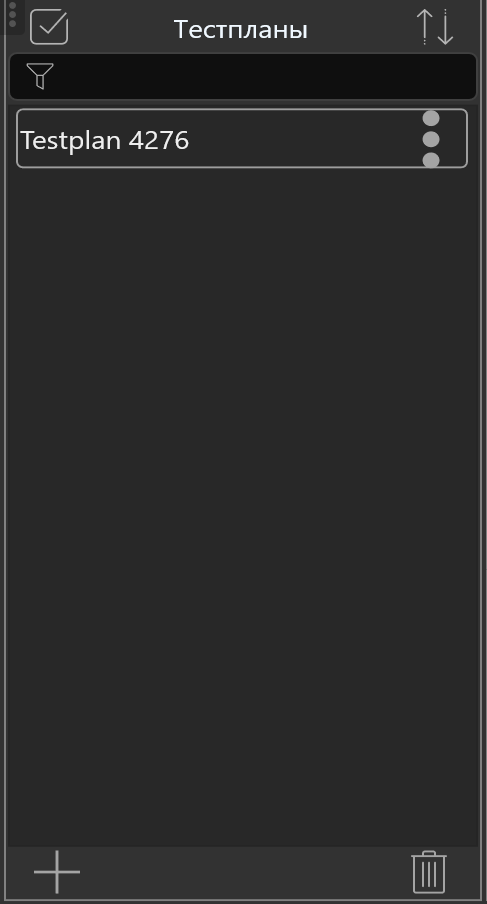
Подождите появления новой строки в списке «тест-планы»
Напротив появившегося тест-плана нажмите на три вертикальные точки  .
.
В появившемся списке нажмите «Переименовать».
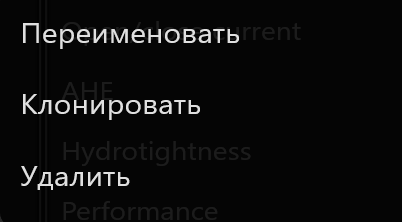
Введите номер форсунки и нажмите «Ок».
Нажмите кнопку «Сохранить» в окне редактора пользовательских тест-планов.
Заполнение типа сигнала
Заполнить тип сигнала можно вручную, заполнив все параметры сигнала вручную, их описание смотрите по данной ссылке, или вы можете выбрать уже существующий сигнал.
Для добавления существующего сигнала необходимо нажать на кнопку  , появится выбор «Стандартный», будет происходить выбор из базовых тест-планов, или «Сохраненный», будет происходить выбор из сохраненных пользовательских тест-планов. После откроется окно выбора сигнала.
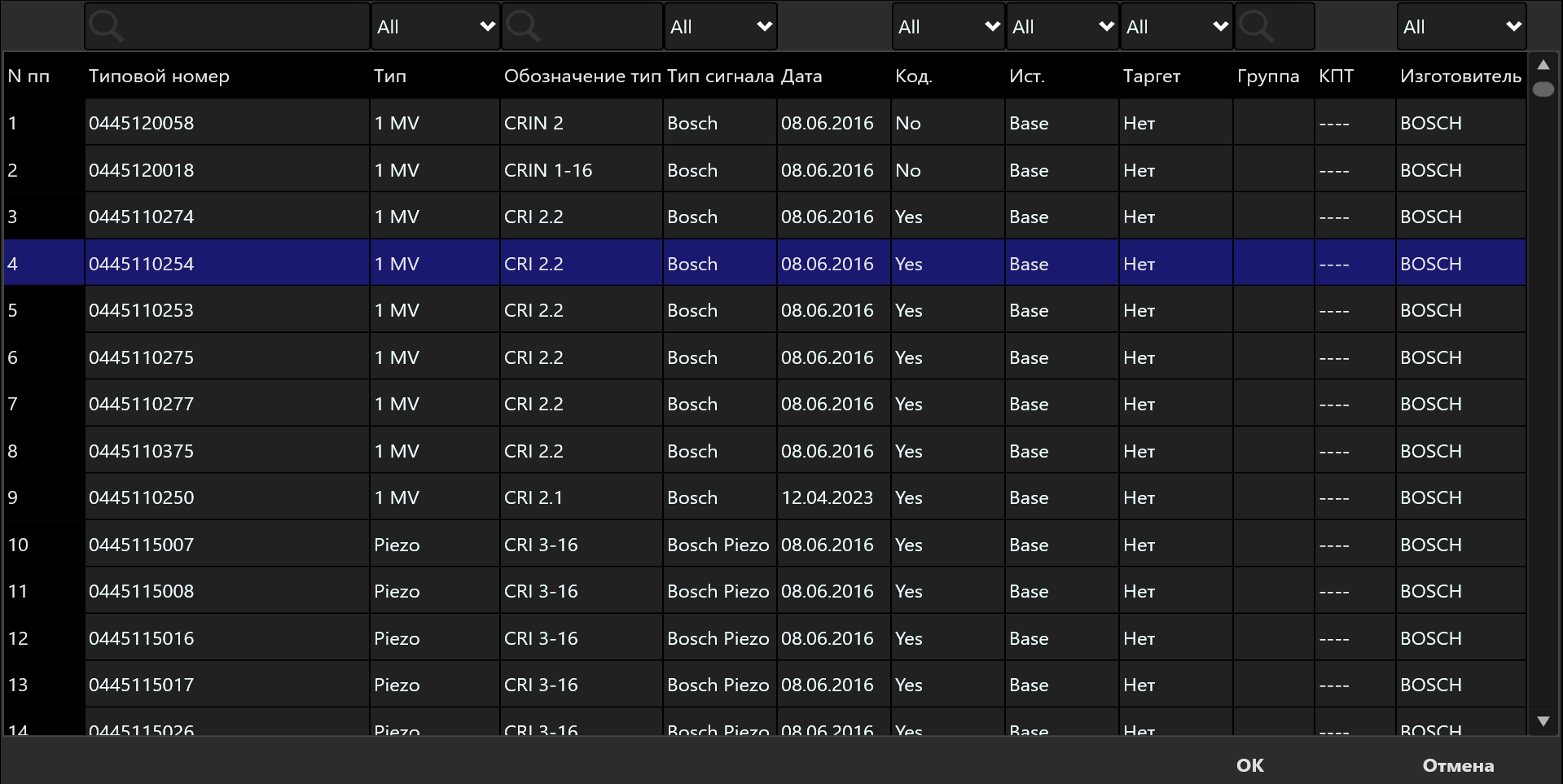
В этом окне выбирается сигнал, и после выбора необходимо нажать «Ок».
После окно параметров сигнала будет выглядеть следующим образом.
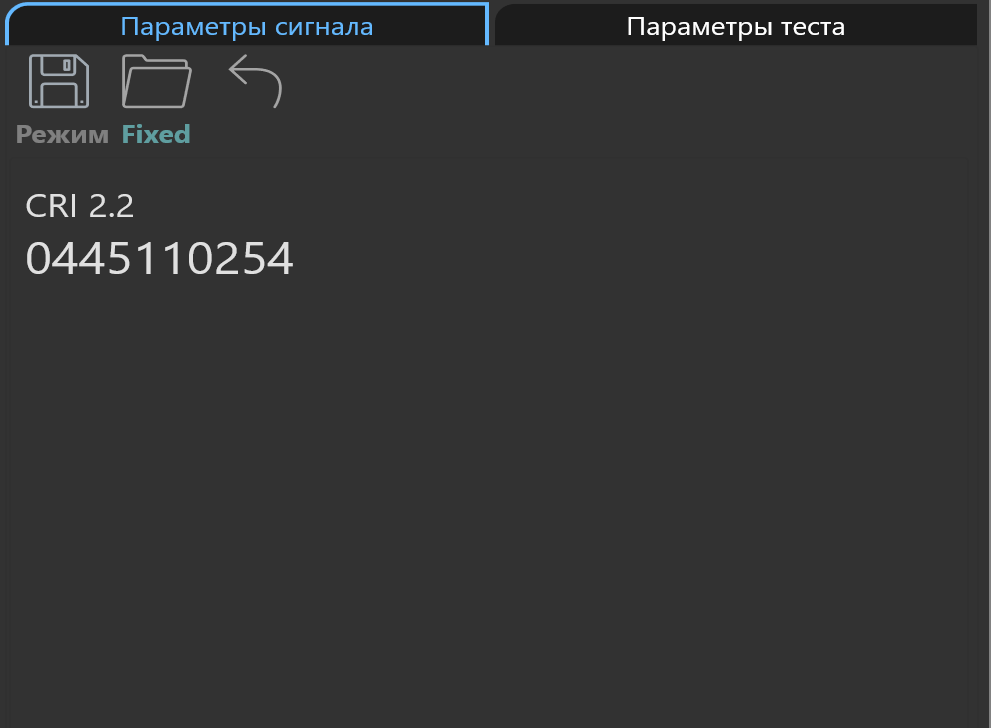
Для отмены изменения сигнала нажмите кнопку отмены 
Также если вы вводили данные параметров сигнала вручную можете их сохранить нажав на кнопку 
Добавление теста
Для добавления теста, в списке «Тесты» нажмите на плюсик .
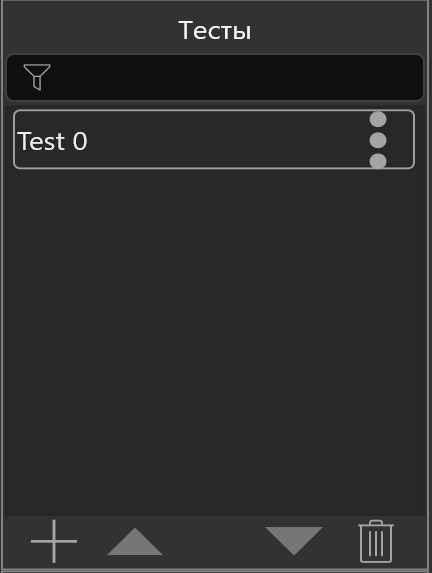
Подождите пока появится новый тест.
Напротив появившегося теста нажмите на 3 вертикальные точки.
В появившемся списке нажмите «Переименовать».
Впишите название теста и нажмите «Ок».
Выберите вкладку «Параметры теста.
Выберите «Тип теста и заполните параметры теста.
Описание тестов
!!! С описанием заполняемых параметров вы можете ознакомиться по данной ссылке
Нажмите кнопку «Сохранить» в окне редактора пользовательских тест-планов.
Добавление кросс-номера
Выберите тест-план к которым будете добавлять кросс-номер.
Для добавления кросс-номера, в списке «Кросс-номера» нажмите плюсик .
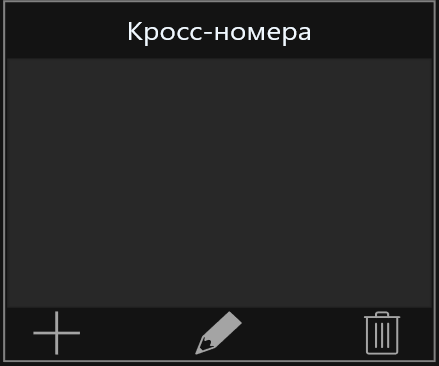
Впишите номер добавляемой форсунки.
Обзор окна построения отчетов
Обзор окна построения отчетов
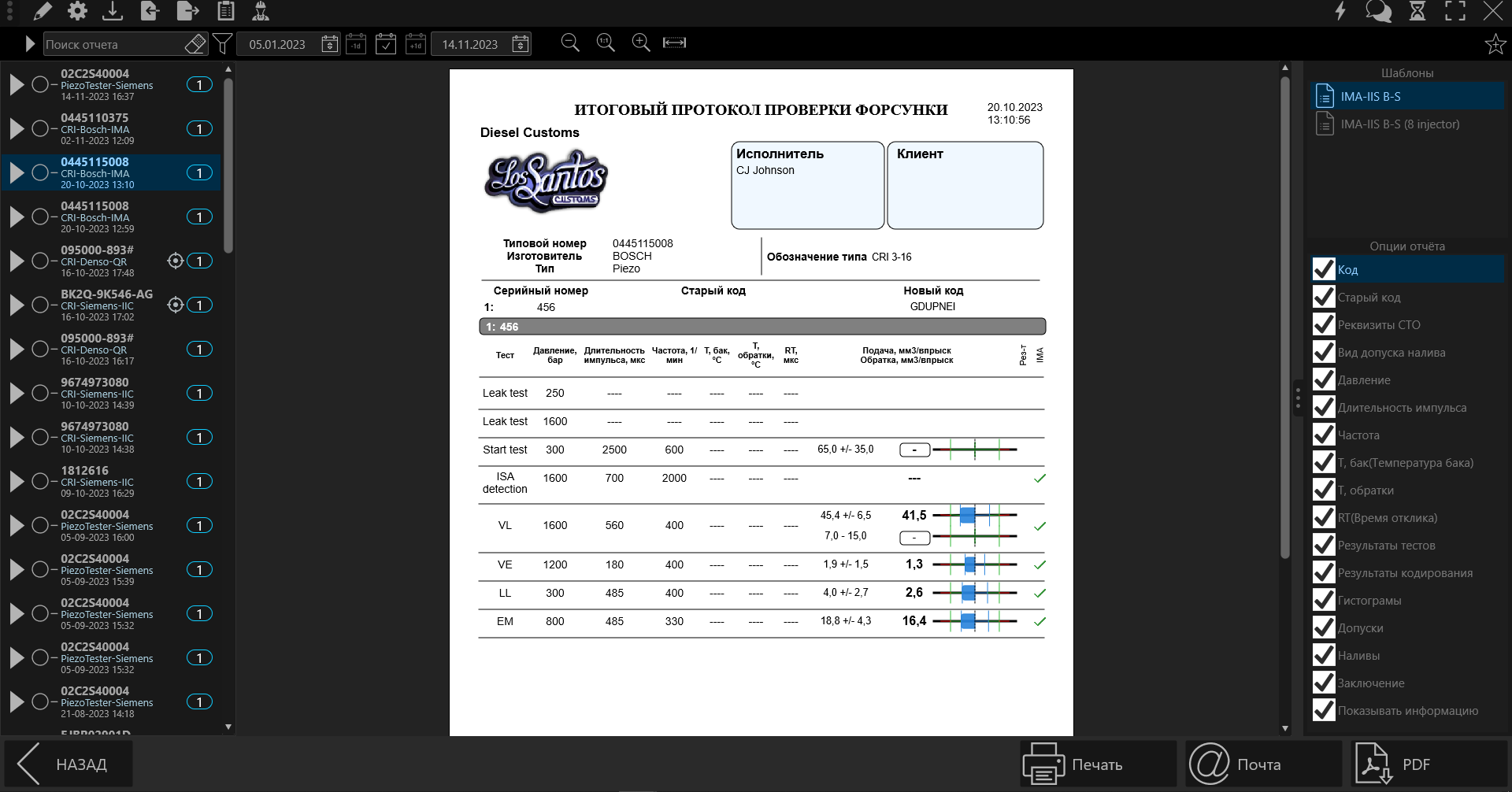
Область построения отчетов
Центральную часть окна построения отчета, занимает область с отображением построенного отчета, где есть возможности:
-
Приближение/отдаления:
- вращением колесиком мыши, зажав кнопку «Ctrl»
- нажатием на кнопки
 { width=«200» }приближения и отдаления в панели инструментов
-
Перемещение отчета, перемещая мышь зажав левую кнопку мыши или вращая колесико мыши
Список отчетов
Слева на экране находится список сохраненных отчетов.
Каждый элемент в списке отображает:
 количество форсунок в отчете
  название тест-плана, тип отчета и дата создания отчета
 кружок, нажав на который можно выбирать отчеты для объединения в один отчет
- треугольник, при нажатии на который отобразит какие форсунки находятся в отчете. В данном списке элементы будут состоять из
 :
:- серийного номера форсунки
- квадрата, нажав на который можно выбирать отчеты для объединения в один отчет
При выборе отчетов для объединения появится кнопка «Сохранить»  справа внизу окна. Эта кнопка сохраняет выбранные отчеты в один, так же откроется окно с возможностями:
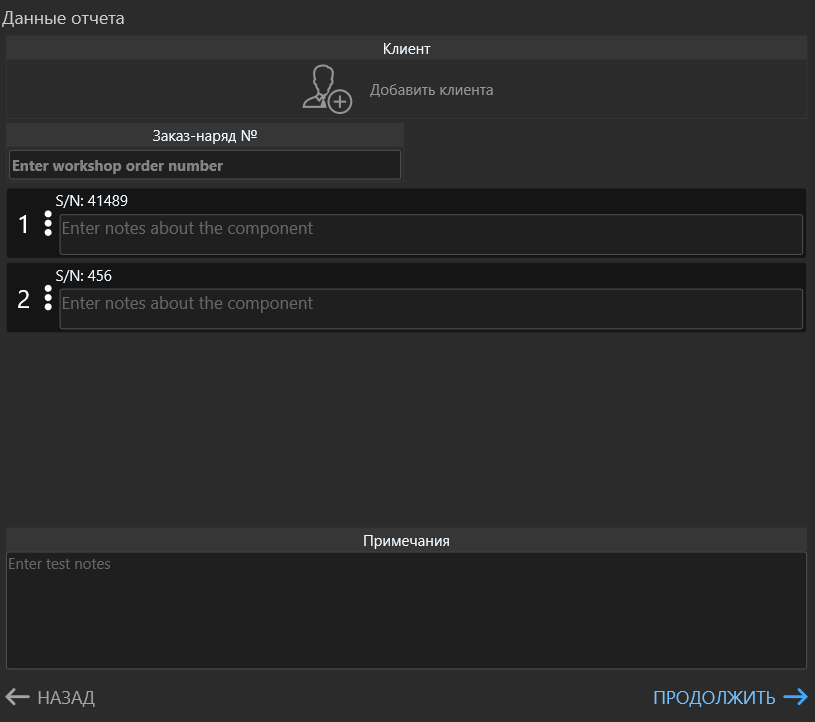
- выбрать клиента
- указать номер заказ-наряда
- ввести примечание к форсункам
- поменять последовательность форсунок, для этого необходимо зажать левою кнопку мыши на трех вертикальных точках, в области той форсунки которую вы хотите переместить, и переместить в нужное вам место
- ввести заключение
После ввода всех значений нажмите «Продолжить» и объединенный отчет появится в списке отчетов, также объединенный отчет будет выделятся в списке данным значком  .
.
Шапка окна с панелью инструментов
В верхней части экрана находятся:
 треугольник, при нажатии на который отобразит какие форсунки находятся во всех отображаемых отчетах.
 строка поиска по типовому номеру форсунки
 кнопка, при нажатии на которые появляется окно фильтра отчетов
 фильтр отчетов по дате, описание возможностей слева направо
- область для задания начальной даты фильтра отчетов
 кнопка задания даты через календарь
 - кнопка выбора предыдущего дня, относительно выбранного
- выбор текущего дня, как выбранный
- кнопка выбора следующего дня, относительно выбранного
- область для задания конечной даты фильтра отчетов
- область работы с масштабом отображения отчетов, описание кнопок слева направо
- кнопка увеличения масштаба
- кнопка возврата масштаба к стандартному
- кнопка уменьшения масштаба
- кнопка увеличения масштаба по ширине отчета
Список шаблонов отчетов
В списке «Шаблоны» справа, можно выбрать шаблон построения отчета для выбранного типа отчета.
В данном списке будет выбор полного или короткого отчета, который поместит на себе информацию о 8 форсунках на 1 странице.
Список опций отчета
В списке «Опции отчета» справа, можно выбрать какие пункты отчета отображать, а какие нет.
Данный список будет свой для каждого шаблона отчета и типа выбранной форсунки
Возможности для сохранения отчетов
Кнопка «Печать»  , отправит текущий отчет на печать.
Кнопка «Почта»  , отправит отчет по почте, если реквизиты почты были указаны в настройках.
Кнопка «PDF»  , создает.pdf файл отчета, по пути указанному в настройках отчета.
